Home
» 🎮 Esports
»
Come risolvere il problema del ping elevato in Free Fire con la connessione dati mobile
Come risolvere il problema del ping elevato in Free Fire con la connessione dati mobile
Risolvi i problemi di ping elevato di Free Fire con la connessione dati mobile grazie a pratici controlli di connessione, test LTE vs. 5G, soluzioni per i download in background e suggerimenti per segnalare lag persistente.
Per risolvere il problema del ping elevato in Free Fire quando si utilizza la connessione dati mobile, per prima cosa interrompete i download in corso, riattivate la connessione dati cellulare e provate da un luogo con una migliore ricezione. Se il problema persiste, confrontate la connessione LTE con quella 5G e, se disponibile, con un'altra connessione. Questi controlli aiutano a capire se il ritardo dipende dalla connessione del telefono, dall'operatore o da qualcosa di specifico del gioco. Non esiste un'impostazione del telefono che garantisca un ping basso su tutte le reti mobili.
La connessione cambia tra una partita e l'altra? Disattivare i dati cellulare, attivare la modalità aereo o cambiare il tipo di rete può interrompere una partita in corso.
Questa guida è stata redatta l'8 ottobre 2026. I nomi dei menu di Android variano a seconda del produttore, della versione del software e dell'operatore. Le illustrazioni delle impostazioni mostrano layout di esempio, non misurazioni tratte da un test di Free Fire.
Innanzitutto, verifica se il problema è effettivamente un ping elevato.
Il ping misura il ritardo di rete in millisecondi. Monitora il ping di Free Fire durante il gioco mentre si verifica il problema. Interazioni ritardate, giocatori che saltano improvvisamente in un'altra posizione e disconnessioni possono indicare un problema di connessione. Al contrario, movimenti a scatti della telecamera con un ping stabile possono indicare un problema di prestazioni del telefono. Entrambi i problemi possono verificarsi contemporaneamente.
Le linee guida di Garena sulla connessione indicano un ping pari o inferiore a 150 ms come ideale. Consideratelo un riferimento, non una garanzia: un singolo valore basso non significa che la connessione rimarrà stabile per tutta la durata di una partita.
Ad esempio, una connessione che di solito appare reattiva ma si interrompe ripetutamente merita di essere esaminata, anche se uno screenshot mostra un valore basso. Questo è un esempio illustrativo, non un risultato misurato. Registra il valore normale, i picchi e se coincidono con ritardi visibili.
1. Verifica che Free Fire stia utilizzando i dati mobili.
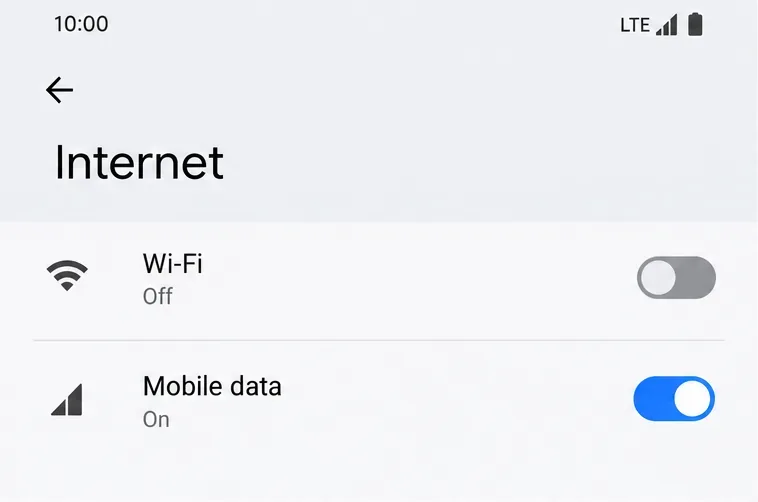
Disattiva temporaneamente il Wi-Fi in modo che il test utilizzi la connessione dati cellulare. Verifica che i dati mobili siano abilitati e che il telefono mostri l'indicatore di connessione dati cellulare. L'apertura di una pagina web conferma l'accesso di base a Internet, ma non dimostra che il percorso verso il gioco sia stabile.
In questo esempio il Wi-Fi è disattivato, il che consente di isolare la connessione mobile prima di testare Free Fire.
Le istruzioni di Garena per la risoluzione dei problemi di ping elevato raccomandano di controllare la connessione dati mobile e di confrontare la connessione Wi-Fi con quella cellulare. Se non è presente alcun indicatore di connessione dati, dare la priorità al ripristino della connessione cellulare prima di apportare qualsiasi modifica all'interno del gioco.
2. Aggiorna la connessione cellulare
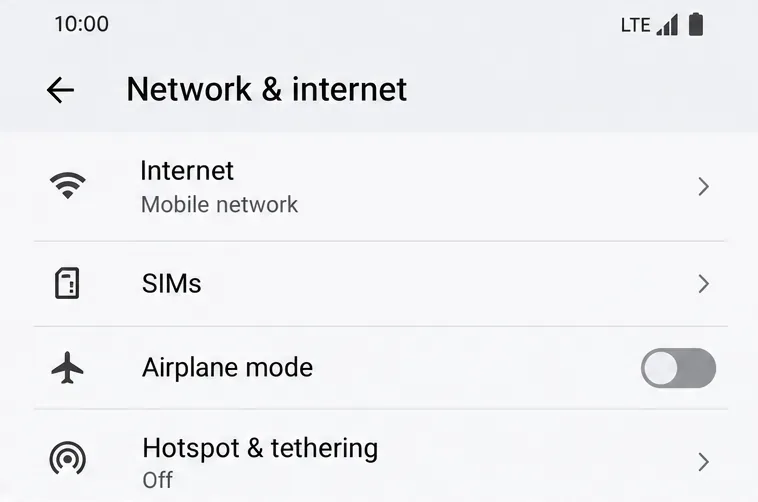
Con Free Fire chiuso, attiva e disattiva la modalità aereo. Attendi che la connessione dati cellulare torni disponibile prima di riaprire il gioco. In alternativa, disattiva e riattiva i dati mobili. Se il problema persiste, riavvia il telefono.
Questa soluzione è utile quando la connessione smette di funzionare normalmente o non si ripristina dopo essersi spostati tra diverse aree di copertura. Non può garantire la risoluzione del problema in caso di rete cellulare congestionata o di un percorso sfavorevole per raggiungere il gioco. Se il problema si ripresenta immediatamente, si consiglia di procedere con i confronti descritti di seguito anziché tentare ripetutamente di riconnettersi.
Disattiva la modalità aereo e attendi che la connessione dati sia ripristinata prima di riavviare il gioco.
3. Verificare la ricezione e la SIM attiva
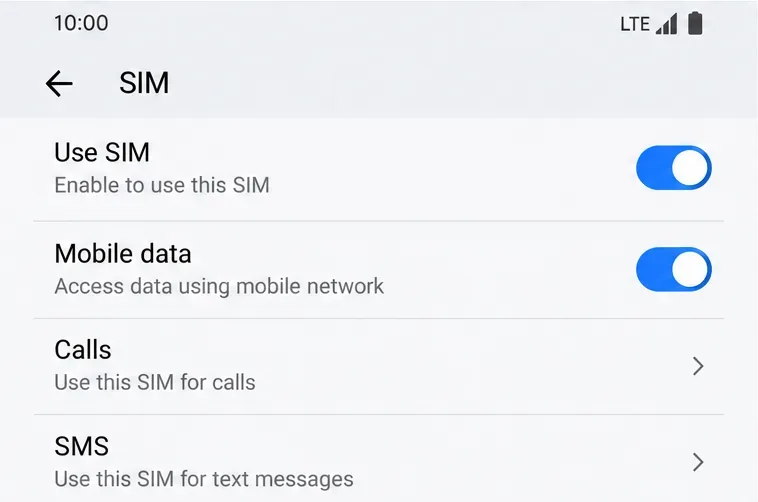
Provate un'altra posizione sicura e fissa, come un'altra stanza o un punto vicino a una finestra. Evitate di effettuare il test mentre siete in viaggio: cambiare continuamente posizione rende più difficile confrontare i risultati. Un maggior numero di tacche di segnale può aiutare a identificare una ricezione migliore, ma le sole tacche non sono sufficienti a stabilire una bassa latenza di gioco.
In questo esempio, le impostazioni "Usa SIM" e "Dati mobili" sono abilitate; queste impostazioni stabiliscono l'accesso, non garantiscono un livello di ping.
Se il telefono perde ripetutamente il segnale, contatta il tuo operatore per informazioni sulla copertura locale. Un segnale forte con ritardi persistenti richiede un test diverso, ad esempio in un altro momento della giornata o con un'altra rete. Non dare per scontato che la ricezione sia la causa di ogni problema.
4. Fermare il traffico che compete con il gioco
Metti in pausa gli aggiornamenti delle app, i download di video, i caricamenti sul cloud e altri trasferimenti attivi. Interrompi lo streaming sul telefono e disconnetti i dispositivi che utilizzano l'hotspot. Chiudere un'app video può essere utile, ma verifica anche se i download o i caricamenti continuano autonomamente.
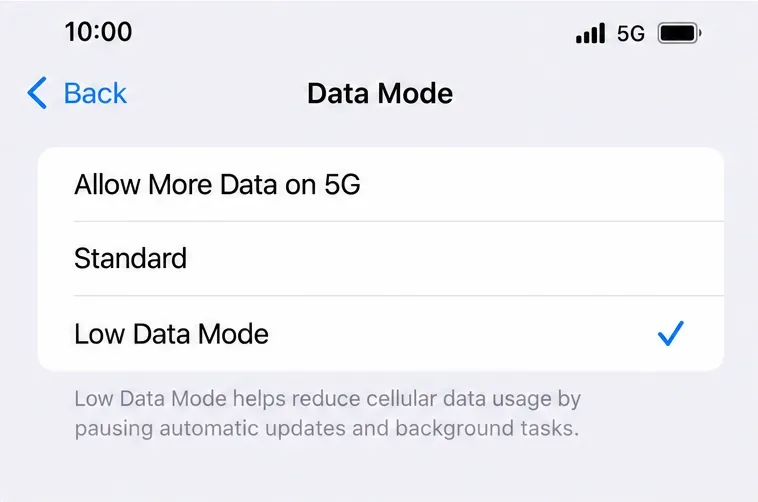
Su iPhone, la Modalità Risparmio Dati può sospendere gli aggiornamenti automatici e le attività in background. La documentazione di Apple sulle impostazioni cellulari spiega questo comportamento. Può contribuire a ridurre il traffico dati, ma non è un'opzione per dare priorità ai giochi e non garantisce un ping inferiore.
La modalità a basso consumo dati è selezionata per ridurre l'attività cellulare in background durante la risoluzione dei problemi.
Esegui nuovamente il test dopo l'interruzione dei trasferimenti. Se la connessione migliora, riprendi le attività in pausa dopo averle avviate. Se non cambia nulla, non continuare a chiudere applicazioni non correlate come se questo da solo dimostrasse che la rete è a posto.
5. Confronta LTE e 5G
L'icona del 5G non garantisce una latenza di gioco migliore. Se il tuo telefono offre questa opzione, prova la connessione LTE mantenendo la stessa posizione e la stessa modalità di gioco. Dopodiché, confronta i risultati con le impostazioni originali. Questo è un esperimento di risoluzione dei problemi controllato, non una raccomandazione universale per disattivare il 5G.
Su iPhone
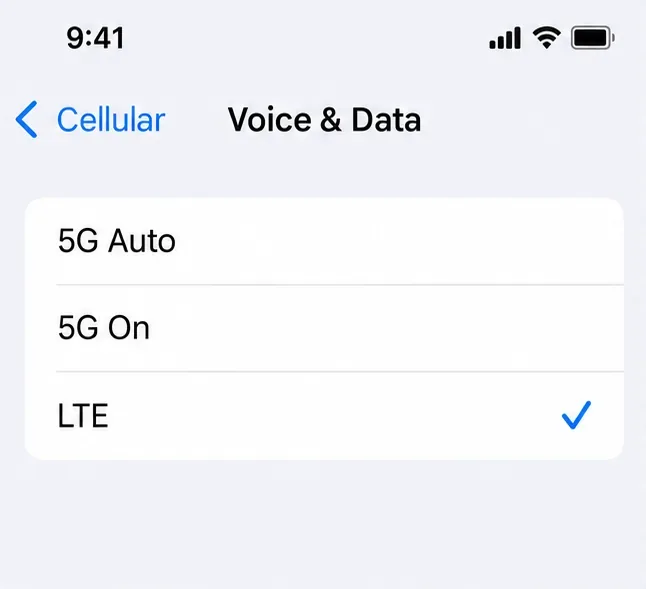
Apri Impostazioni, poi Cellulare, quindi Opzioni dati cellulare e cerca Voce e dati. Su un telefono dual-SIM, seleziona prima la linea pertinente, se necessario. Scegli LTE per il test. Apple documenta che LTE utilizza la rete LTE anche quando è disponibile il 5G; 5G Auto può passare da 5G a LTE in base al suo comportamento Smart Data.
Per il test comparativo con la precedente impostazione 5G del telefono, è stata selezionata la modalità LTE.
Su Android
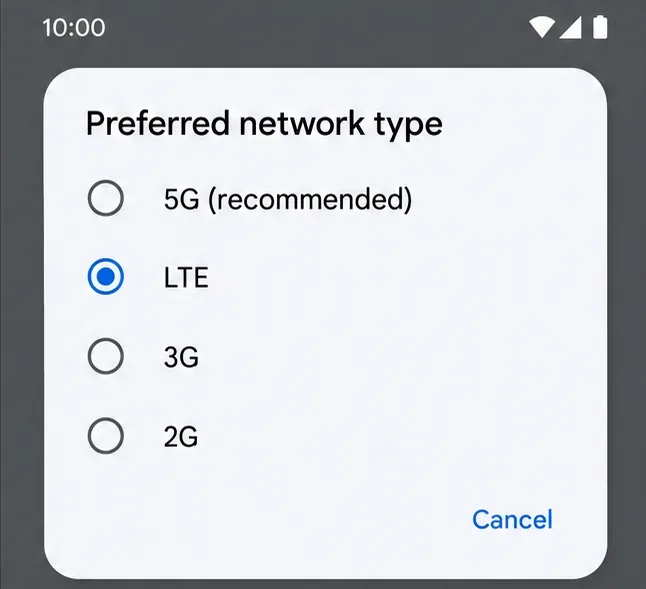
Sui telefoni Pixel, apri Impostazioni, Rete e Internet, SIM e seleziona il tuo operatore. Cerca Tipo di rete preferito e scegli LTE se disponibile. Altri telefoni Android utilizzano etichette diverse e alcuni operatori non mostrano questa opzione. Salta il test se il tuo telefono non lo offre; non utilizzare codici di composizione nascosti per forzare una modalità non supportata.
Esempio di selezione LTE su Android; le opzioni disponibili dipendono dall'operatore e dal dispositivo.
La documentazione di Google Pixel relativa alla rete mobile descrive le opzioni di rete e SIM. Mantieni l'impostazione supportata che garantisce un comportamento di gioco più stabile. Ripristina l'impostazione originale se la connessione LTE peggiora o non offre miglioramenti significativi.
6. Verifica quale SIM fornisce i dati
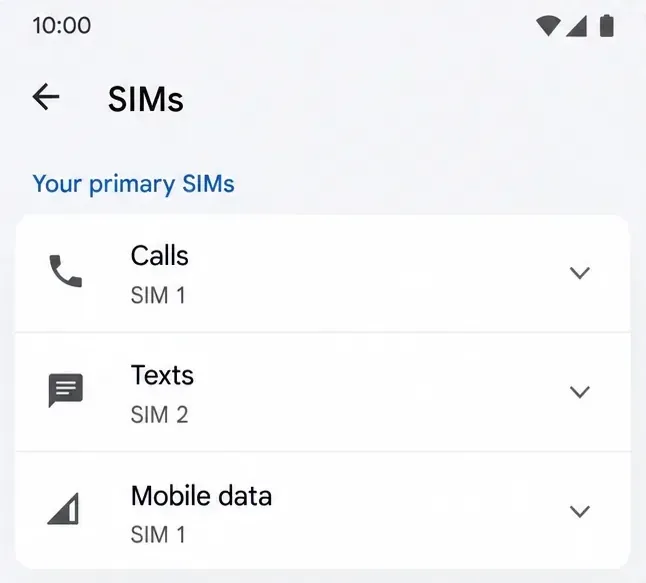
Se utilizzi due SIM, verifica che la linea destinata alla connessione dati mobile sia selezionata. Una seconda SIM di un operatore diverso può essere utile per un confronto, a condizione che disponga di un piano dati attivo. Cambia la linea dati tra una prova e l'altra, quindi esegui il test dalla stessa posizione.
La riga "Dati mobili" identifica la linea utilizzata per il confronto tra operatori.
Il miglioramento riscontrato con un altro operatore suggerisce che la connessione originale o il suo percorso necessitano di un'indagine. Non identifica il componente difettoso specifico. Se si dispone di una sola SIM, è possibile saltare questo passaggio; non è necessario acquistare un altro piano tariffario per completare la risoluzione dei problemi di base.
7. Reimposta le impostazioni della rete mobile solo se i controlli più semplici non danno esito positivo.
Valuta la possibilità di ripristinare le impostazioni di rete se la connettività cellulare risulta instabile anche al di fuori di Free Fire. Il ripristino è meno consigliabile se tutte le altre app funzionano correttamente e solo il gioco presenta problemi.
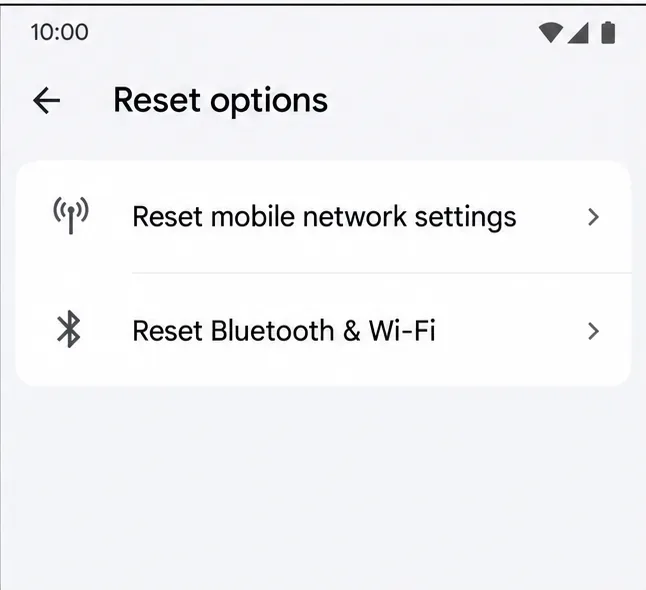
La guida di Google per la risoluzione dei problemi di connettività mobile descrive il percorso per Pixel: Impostazioni, Sistema, Opzioni di ripristino, Ripristina impostazioni di rete mobile. Leggi prima la schermata di conferma. Altri telefoni potrebbero combinare diverse procedure di ripristino della rete o avere conseguenze diverse.
Selezionare il ripristino della rete mobile solo quando necessario; il ripristino di Bluetooth e Wi-Fi è un'opzione separata.
Prima di ripristinare il telefono, prendi nota di eventuali configurazioni specifiche dell'operatore. Evita di inserire manualmente un APN copiato da un operatore o un sito web non correlato. In caso di problemi con il servizio mobile, rivolgiti al tuo operatore per ottenere la configurazione corretta. Non cancellare una eSIM né ripristinare le impostazioni di fabbrica del telefono come soluzione di routine per i problemi di ping.
8. Confronta i risultati e contatta il team di supporto appropriato
Eseguite un test in una sessione non classificata dopo ogni modifica significativa. Mantenete la posizione e la modalità di gioco il più possibile simili. Cercate di individuare un minor numero di picchi, interazioni reattive e meno disconnessioni nell'arco di diversi minuti, anziché basarvi su una singola breve misurazione.
Ciò che osservi
Cosa suggerisce
Azione successiva utile
La connessione dati mobile è scarsa, ma il Wi-Fi è costantemente migliore.
La connessione mobile merita attenzione
Chiedi al gestore telefonico informazioni sulla copertura, sulle interruzioni del servizio e sulle limitazioni del piano tariffario.
Un altro operatore funziona meglio nello stesso posto
Potrebbe essere necessario un collegamento o un percorso dipendente dal vettore.
Condividi il confronto con il vettore originale
Free Fire continua a essere rimandato su diverse piattaforme.
È possibile che si tratti di un problema specifico del gioco, ma non è stato dimostrato.
Segnala le prove a Garena
Il ping rimane stabile mentre il movimento della telecamera si blocca.
Le prestazioni del telefono possono contribuire
Riduci il carico grafico e verifica le prestazioni del dispositivo.
La guida di Garena per la segnalazione dei problemi di connessione richiede uno screenshot di un test di velocità e il nome del provider internet; per la connessione dati mobile, è necessario indicare l'operatore. È inoltre necessario includere il modello del telefono, la versione del gioco, la posizione approssimativa, l'ora e il fuso orario, nonché uno screenshot o una registrazione del ping in gioco. Questi dettagli aggiuntivi possono facilitare l'interpretazione del confronto.
Esegui il test di velocità separatamente dal test di gioco. Il server del test di velocità potrebbe essere diverso da quello di Free Fire, quindi un buon risultato non garantisce che il percorso di gioco sia ottimale. Segnala all'assistenza eventuali discrepanze tra i due risultati. Problemi persistenti che si verificano solo di sera possono giustificare una richiesta di informazioni sulla congestione della rete, ma il solo andamento temporale non è sufficiente a dimostrarlo.
Quali soluzioni comuni difficilmente risolveranno i problemi di latenza di rete?
Abbassare le impostazioni grafiche può migliorare il frame rate, ma non risolve direttamente i problemi di connessione cellulare. Cancellare i dati di gioco o reinstallare il gioco non dovrebbe essere la prima soluzione in caso di ping elevato; nessuna delle due operazioni stabilisce un percorso di rete migliore ed entrambe possono richiedere configurazioni o download aggiuntivi.
La guida di Garena sui problemi di lag consiglia soluzioni come abbassare la qualità grafica e riavviare il gioco per risolvere i problemi di prestazioni. Consultate questa guida quando i problemi di lag sembrano essere dovuti a scatti piuttosto che a ritardi di rete.
Non esiste alcuna APN, indirizzo DNS o impostazione di booster universale e verificata per "ping zero" nelle linee guida ufficiali esaminate per questo articolo. Evitate di considerare le affermazioni promozionali come soluzioni garantite. Se utilizzate già una VPN, confrontate i risultati con quelli ottenuti disattivandola quando possibile; un risultato diverso può identificare un fattore da approfondire, ma non dimostra che ogni VPN sia utile o dannosa.
L'obiettivo pratico è una connessione che rimanga reattiva per tutta la durata della sessione. Se la riconnessione, la rimozione del traffico concorrente e il confronto delle reti supportate non risolvono il problema, conservate le prove e segnalatelo al livello superiore. Ulteriori modifiche casuali alle impostazioni rendono più difficile isolare la causa.