Home
» 🎮 Esports
»
Come risolvere il problema del caricamento improvviso delle texture in Fortnite su PC: 8 controlli che contano davvero
Come risolvere il problema del caricamento improvviso delle texture in Fortnite su PC: 8 controlli che contano davvero
Risolvi il problema del caricamento improvviso delle texture di Fortnite su PC seguendo le istruzioni ufficiali per i driver della GPU, la verifica dei file, DirectX 12, le texture ad alta risoluzione, la VRAM, gli SSD e i rallentamenti.
Risolvere il problema del caricamento improvviso delle texture in Fortnite: inizia con questi controlli
Se il terreno appare sfocato all'atterraggio, i muri diventano nitidi solo dopo esservi avvicinati o gli edifici sembrano acquisire dettagli con un attimo di ritardo, iniziate aggiornando i driver della scheda grafica, verificando l'installazione di Fortnite tramite Epic Games Launcher e controllando che il vostro PC disponga di memoria RAM e spazio di archiviazione sufficienti. Dopodiché, regolate la modalità di rendering e le impostazioni delle texture in base al vostro hardware. Non esiste un'unica impostazione che risolva tutti i casi di caricamento improvviso delle texture in Fortnite su PC.
L'ordine è importante: texture danneggiate o grigie suggeriscono un problema con i driver; un caricamento ritardato dopo un movimento rapido indica un collo di bottiglia a livello di risorse o di memoria; le superfici volutamente semplificate in Modalità Prestazioni potrebbero essere un comportamento previsto piuttosto che un bug. Epic Games associa specificamente texture grigie, rumorose o pixelate a possibili problemi con i driver grafici nel suo articolo di supporto sul caricamento delle texture .
Quando si confrontano i tempi di caricamento delle texture su percorsi di gioco identici, è importante prestare attenzione ai dettagli del paesaggio in lontananza.
1. Aggiorna il driver grafico e Windows
Ideale per: terreni grigi, superfici pixelate, corruzione inaspettata delle texture o un problema iniziato dopo un aggiornamento. Inizia da qui prima di scaricare file di texture opzionali di grandi dimensioni.
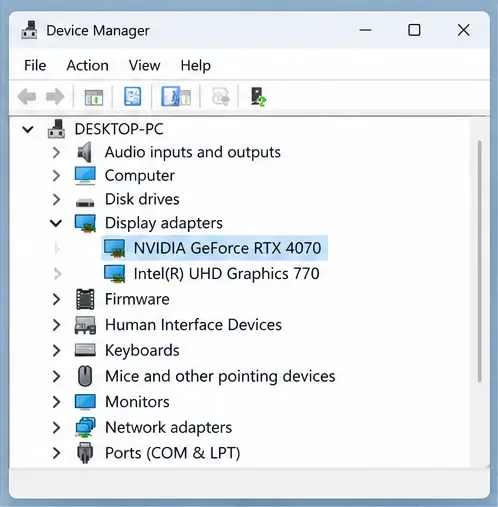
Premi Windows + X e apri Gestione dispositivi, quindi espandi Schede video per identificare la tua GPU.
Scarica un driver compatibile e aggiornato direttamente da NVIDIA , AMD o Intel . Preferisci il pacchetto consigliato dal produttore della scheda grafica o del portatile, qualora contenga istruzioni specifiche per il modello.
Installa il driver e riavvia Windows se richiesto.
Apri Impostazioni di Windows > Windows Update e installa gli aggiornamenti di sistema applicabili, quindi riavvia Fortnite.
Se hai già installato il driver più recente e il problema si è presentato subito dopo l'aggiornamento, consulta le note di rilascio o le istruzioni di supporto del produttore della GPU prima di tentare un ripristino. Non installare pacchetti di driver casuali da siti di download di terze parti.
Prima di scegliere un pacchetto di driver dal produttore, identifica il processore grafico effettivo.
2. Verifica i file di Fortnite nell'Epic Games Launcher
Ideale per: risorse mancanti, glitch grafici ripetuti dopo un aggiornamento o problemi che interessano un PC ma non un altro. La verifica controlla i dati di gioco installati e ripara i file quando necessario. È più sicura rispetto alla cancellazione di cartelle a caso o alla reinstallazione completa del gioco immediatamente.
Chiudi Fortnite e avvia l'Epic Games Launcher.
Apri la Libreria e cerca Fortnite.
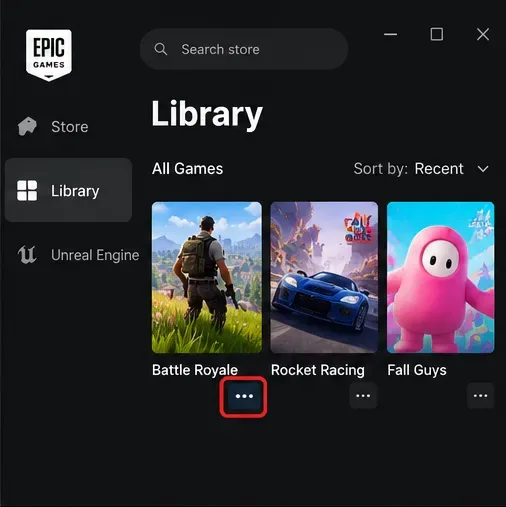
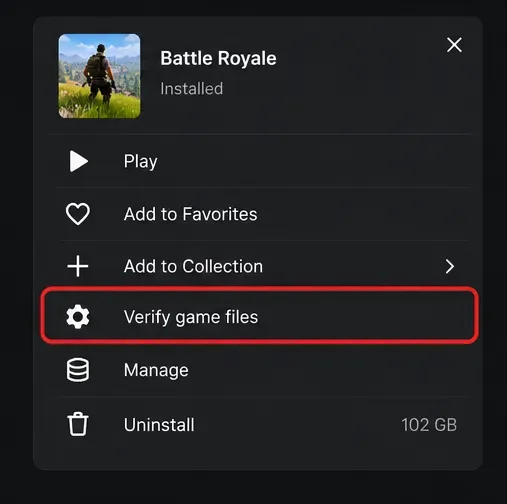
Fai clic sul menu con i tre puntini accanto a Fortnite, scegli Gestisci e seleziona Verifica .
Attendi il completamento della verifica e avvia nuovamente il gioco.
Epic Games documenta esattamente questo percorso Libreria > Gestisci > Verifica nella sua guida alla risoluzione dei problemi di prestazioni di Fortnite . La verifica dei file non può aumentare la memoria video disponibile, quindi, se il problema persiste, procedi con i controlli hardware e grafici.
Trova Fortnite nella libreria di Epic Games Launcher e apri i controlli di gestione del gioco.Prima di reinstallare il programma, esegui la verifica dei file per controllare la presenza di file di installazione danneggiati o mancanti.
3. Prova DirectX 12 o la Modalità Prestazioni in base al tuo PC
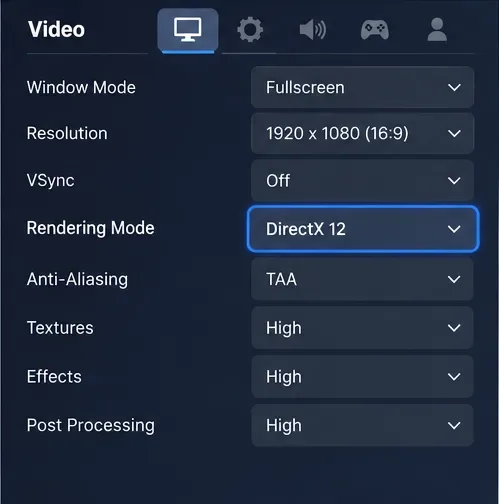
Ideale per: problemi di qualità visiva legati al percorso di rendering corrente. Epic supporta la selezione della modalità di rendering nelle impostazioni video di Fortnite e il riavvio del gioco per applicarla. La modifica della modalità di rendering è un test controllato, non una garanzia di miglioramento dello streaming delle texture.
Avvia Fortnite e apri il menu giocatore, quindi vai su Impostazioni.
Apri la scheda Video (icona del monitor).
Nella sezione Schermo, troverai l'opzione Modalità di rendering.
Su un PC moderno e performante, prova DirectX 12. Applica la modifica e riavvia Fortnite.
Per hardware più vecchio o di fascia bassa che fatica a mantenere un frame rate giocabile, prova invece a selezionare Prestazioni - Qualità grafica inferiore , quindi riavvia il gioco.
La modalità Prestazioni è progettata per dare priorità alla fluidità rispetto al dettaglio. Se la si seleziona, la semplificazione delle texture può comportare un compromesso in termini di qualità. Le istruzioni di Epic per la modalità Prestazioni descrivono il beneficio previsto in termini di FPS e la necessità di riavviare il gioco. Per le opzioni di qualità dell'immagine di DirectX 12, consultare la guida di Epic su DirectX 12 e l'anti-aliasing .
Verifica la modalità di rendering corrente, applica una modifica alla volta e riavvia il gioco.
4. Bilanciare la qualità delle texture, la risoluzione e la frequenza dei fotogrammi.
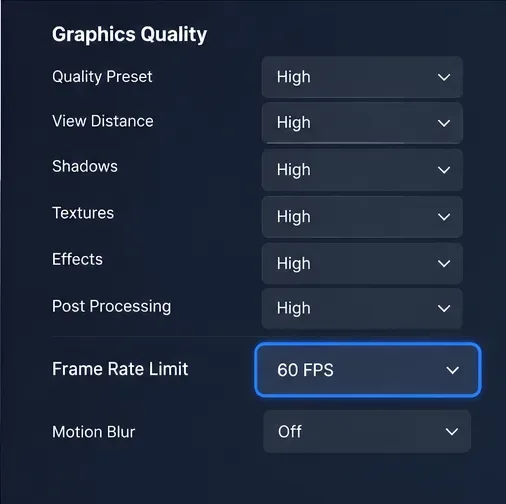
Ideale per: texture che si nitidizzano lentamente mentre il gioco presenta scatti o cali improvvisi di frame rate. Nel menu Video, inizia con impostazioni di qualità moderate e aumenta la qualità delle texture solo se la tua GPU ha memoria disponibile. Mantieni bassi gli effetti non correlati e dispendiosi in termini di risorse se hai bisogno di più margine.
È consigliabile impostare un limite di frame rate fisso che il PC sia in grado di sostenere, anziché utilizzare la modalità Illimitata. Epic raccomanda esplicitamente di ridurre il limite di frame rate, ad esempio da Illimitato a 60 FPS, durante la diagnosi di texture di bassa qualità, come indicato nella pagina di supporto per la grafica di bassa qualità . Sessanta FPS è un limite diagnostico di esempio, non un'impostazione ottimale obbligatoria per ogni computer.
Inoltre, se le superfici appaiono costantemente sfocate anziché caricarsi in ritardo, controlla la risoluzione 3D e le opzioni di upscaling. Una bassa risoluzione di rendering può far apparire sfocata anche una texture completamente caricata. Epic suggerisce di testare la risoluzione 3D al 100% nella sua guida alla risoluzione dei problemi grafici . Aumenta gradualmente le impostazioni dopo aver verificato che il caricamento sia stabile.
Invece di massimizzare tutte le opzioni grafiche contemporaneamente, è meglio confrontare la qualità delle texture e un limite di FPS sostenibile.
5. Seleziona l'opzione di installazione delle texture ad alta risoluzione
Ideale per: giocatori che desiderano materiali più nitidi su un PC con spazio di archiviazione e risorse GPU sufficienti. Le texture ad alta risoluzione sono una funzionalità opzionale installabile tramite Epic Games Launcher, non un'opzione attivabile durante la partita che garantisce tempi di caricamento più rapidi.
Chiudi Fortnite
In Epic Games Launcher, apri la Libreria, fai clic sui tre puntini di Fortnite e scegli Opzioni .
Seleziona "Texture ad alta risoluzione" se dai priorità ai dettagli e hai spazio di archiviazione sufficiente.
Applica la modifica, attendi il completamento di eventuali download necessari e riavvia Fortnite.
Epic conferma i passaggi di installazione nel suo articolo sulle texture ad alta risoluzione . Su un computer con spazio di archiviazione limitato o quando si utilizza la Modalità Prestazioni, potrebbe essere più opportuno lasciare deselezionato il pacchetto opzionale. Si noti inoltre che Epic afferma che l'opzione separata "Pre-scarica risorse in streaming" è stata intenzionalmente omessa nel suo avviso di supporto ; non fate affidamento su un tutorial obsoleto che richiede questa opzione.
6. Verifica la velocità di VRAM, RAM e archiviazione.
Ideale per: dettagli che arrivano in ritardo durante la corsa, la guida, l'ingresso in aree dense o i movimenti rapidi della telecamera. La memoria video (VRAM) è la memoria della GPU utilizzata per risorse come le texture. La RAM contiene altri dati in esecuzione e il dispositivo di archiviazione fornisce i file quando necessario. I colli di bottiglia in uno qualsiasi di questi componenti possono contribuire a un caricamento ritardato, sebbene il solo sintomo visivo non possa identificare quale componente ne sia responsabile.
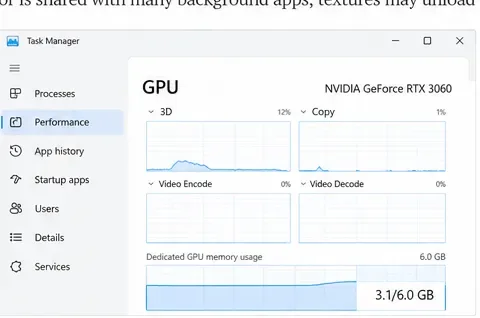
Apri Gestione attività di Windows premendo Ctrl + Maiusc + Esc, seleziona Prestazioni e poi GPU. Monitora la memoria dedicata alla GPU mentre riproduci il problema. Controlla anche l'utilizzo della memoria. Un valore elevato è un indizio che suggerisce di indagare, ma non una prova definitiva di un difetto specifico.
In caso di problemi di caricamento delle texture, utilizza il riquadro GPU di Gestione attività per esaminare la memoria video dedicata.
Attualmente Epic indica 8 GB di RAM come minimo e 16 GB di RAM come raccomandati, con un SSD NVMe nella configurazione consigliata. Le specifiche di qualità di Epic indicano una GPU con 8 GB di VRAM o superiore. Si tratta di livelli distinti, non di requisiti minimi per tutte le modalità di rendering. Verifica i requisiti ufficiali per PC e confrontali con le specifiche del tuo computer.
Se Fortnite è installato su un disco rigido meccanico e hai spazio su un'unità SSD, spostarlo o reinstallarlo sull'SSD è una valida soluzione per risolvere eventuali problemi. Potrebbe ridurre i rallentamenti durante il caricamento, ma Epic non garantisce che un'unità SSD risolva ogni caso di caricamento improvviso degli elementi. Assicurati di avere sempre spazio libero sufficiente per Windows e gli aggiornamenti del gioco.
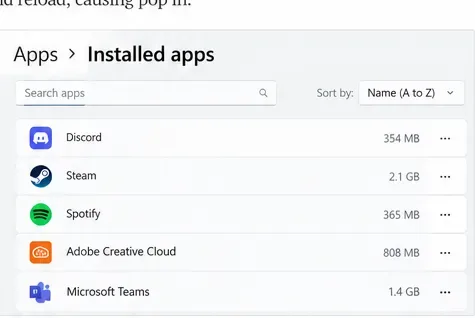
7. Chiudi le applicazioni che consumano molte risorse in background e riprova.
Ideale per: PC con 8 GB di RAM, scheda grafica integrata o processi in background che competono per la memoria e l'accesso al disco. Chiudi i browser inutilizzati, i progetti di editing o registrazione video e altri software che consumano molte risorse prima di avviare il gioco. Non terminare servizi di Windows sconosciuti o software di sicurezza solo per cercare di ottenere un frame rate più elevato.
Prima di iniziare un test controllato di Fortnite, identifica le applicazioni non necessarie che possono essere chiuse normalmente.
Utilizzate lo stesso percorso ripetibile dopo ogni modifica: avviate una partita, spostatevi verso un'area dettagliata, ruotate la telecamera all'incirca alla stessa velocità e verificate se le superfici circostanti rimangono sfocate. Questo è un suggerimento per un'autovalutazione, non un benchmark pubblicato né una dichiarazione che una configurazione specifica sia stata testata in questo caso.
8. Gestire con attenzione i problemi di stuttering e la cache degli shader di DirectX 12
Ideale per: rallentamenti ripetuti e intensi, in particolare con DirectX 12, soprattutto se combinati con ritardi nel caricamento delle texture. Gli shader sono piccoli programmi per la GPU. Epic fa notare che un client di Fortnite può ricompilare ripetutamente gli shader DirectX e causare rallentamenti significativi. La sua procedura per la cache degli shader DirectX 12 spiega una possibile soluzione per svuotare la cache, con percorsi specifici per ogni produttore.
Considera questa procedura solo se riscontri effettivamente il sintomo di stuttering corrispondente a DirectX 12. Chiudi prima Fortnite e il launcher, leggi attentamente le istruzioni ufficiali per la tua GPU e tieni presente che la successiva compilazione degli shader può di per sé causare rallentamenti temporanei. Evita strumenti di "ottimizzazione" di terze parti e consigli generici di eliminazione di cartelle.
Quale soluzione dovresti provare per prima?
Ciò che vedi
Prima azione
Quando cambiare approccio
Superfici grigie, rumorose o corrotte
Aggiorna o verifica i driver della GPU
Se i file non sono cambiati, verifica la presenza di errori e controlla gli aggiornamenti di Windows.
Terreno sfocato che si nitida all'avvicinarsi
Verifica le impostazioni di RAM, VRAM, spazio di archiviazione e texture.
Se le risorse sono sufficienti, confronta le modalità di rendering
Geometria dall'aspetto volutamente semplice
Verifica se la modalità Prestazioni è attiva
Utilizza DirectX 12 se la priorità è una maggiore fedeltà grafica e l'hardware lo supporta.
Immagine sempre nitida, nessun ritardo di caricamento visibile.
Analisi della risoluzione 3D e dell'upscaling
Confrontare con una risoluzione 3D del 100% se le prestazioni lo consentono.
Il problema si manifesta soprattutto con DirectX 12.
Consulta le linee guida relative al driver grafico e alla cache degli shader.
Se il problema di stuttering persiste, prova un'altra modalità di rendering supportata.
Come capire se il problema del caricamento improvviso delle texture è stato risolto
Dopo ogni modifica significativa, riavvia Fortnite quando necessario e confronta le prestazioni di gioco in condizioni simili. Verifica se le texture raggiungono la nitidezza normale più rapidamente, se i dettagli risultano meno ritardati quando ruoti la telecamera e se si verificano meno picchi simultanei di frame-time. Un singolo breve caricamento dopo un aggiornamento importante non è di per sé indice di un guasto hardware.
Se il problema del pop-in persiste anche con i driver aggiornati, i file verificati, impostazioni di qualità adeguate e risorse di sistema sufficienti, prima di contattare l'assistenza clienti di Epic Games , raccogli le specifiche del tuo PC, la versione del driver grafico, la modalità di rendering corrente e una breve descrizione del punto esatto in cui si verifica il problema . Queste informazioni aiutano a distinguere un problema di installazione da una limitazione hardware o da una regressione specifica del gioco, evitando di ricorrere a soluzioni universali non verificate.