Home
» 🎮 Esports
»
Come risolvere i problemi di stuttering nella compilazione degli shader DirectX 12 di Marvel Rivals
Come risolvere i problemi di stuttering nella compilazione degli shader DirectX 12 di Marvel Rivals
Riduci i rallentamenti degli shader DirectX 12 di Marvel Rivals con controlli di precaricamento, driver, cache e file. Scopri quando un ripristino della cache è utile e quali vecchi consigli è meglio evitare.
Inizia lasciando che Marvel Rivals completi la preparazione degli shader dopo un'installazione o un aggiornamento e mantieni la cache degli shader della GPU abilitata. Quindi aggiorna il gioco e il driver grafico, verifica l'installazione e controlla se il problema di rallentamento persiste eseguendo nuovamente il gioco. Cancella la cache degli shader solo se hai motivo di sospettare la presenza di file di cache danneggiati. Cancellarla ripetutamente può ripristinare il processo di compilazione anziché risolvere il problema di fondo.
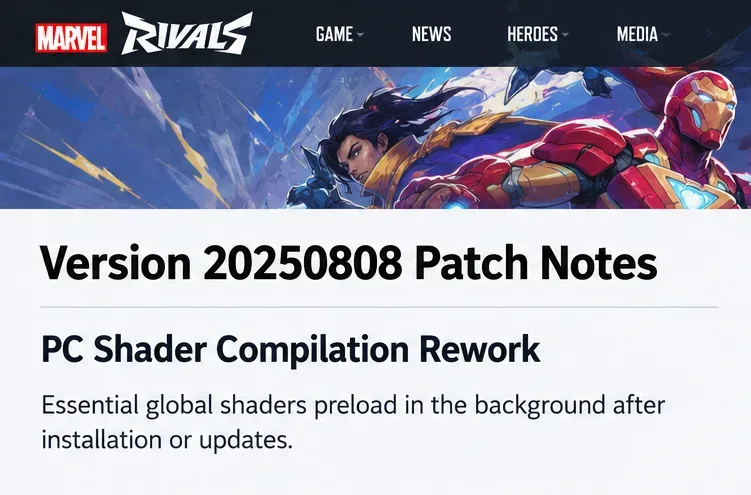
Quest'ordine è importante perché Marvel Rivals ha modificato il comportamento degli shader su PC con l'aggiornamento dell'8 agosto 2025. Gli shader globali essenziali hanno iniziato a precaricarsi in background anziché richiedere la vecchia attesa obbligatoria al primo avvio. Gli sviluppatori hanno esplicitamente avvertito che entrare in una partita prima che il precaricamento sia completato può causare scatti e altri problemi di prestazioni.
Informazioni verificate l'8 ottobre 2026. Questa guida si riferisce alla versione per PC Windows. La rielaborazione ufficiale degli shader rimane la modifica documentata più rilevante, ma le fonti consultate non stabiliscono un tempo di completamento universale o indicatori di avanzamento identici per tutti i client attuali. Le illustrazioni dell'interfaccia mostrano esempi di navigazione, non risultati di benchmark o prove dell'efficacia di una correzione.
Perché un gioco DirectX 12 presenta scatti durante la compilazione degli shader?
Uno shader è un piccolo programma utilizzato per il rendering di superfici, illuminazione ed effetti. La compilazione prepara questo lavoro per l'hardware grafico. Una cache degli shader memorizza i risultati compilati in modo che il sistema possa riutilizzarli. La documentazione di riferimento sulla cache degli shader di NVIDIA spiega che la compilazione può causare rallentamenti durante il gioco e che l'installazione di un nuovo driver può invalidare i risultati memorizzati nella cache.
Ciò non significa che ogni blocco sia dovuto a un problema di shader. Un frame rate basso, un'eccessiva pressione sulla memoria, un caricamento lento delle risorse, una selezione errata della GPU e interruzioni di rete possono presentare sintomi simili. Utilizza la tempistica del sintomo per scegliere il controllo successivo.
Modello osservato
Cosa indagare
Confronto utile
I problemi si verificano principalmente subito dopo un aggiornamento del gioco o dei driver.
Preparazione dello shader e ricostruzione della cache
Ripeti una sessione simile senza ulteriori aggiornamenti o reimpostazioni della cache.
Frequenza dei fotogrammi bassa per tutta la partita
Carico di lavoro di rendering e limiti hardware
Si noti un carico grafico inferiore al termine della preparazione.
I blocchi peggiorano con altre applicazioni aperte
Contesa di RAM, CPU e spazio di archiviazione
Ripeti l'operazione chiudendo le app e i download non necessari.
I giocatori saltano in giro mentre il movimento della telecamera rimane fluido
Condizioni di rete
Verifica il comportamento della connessione anziché dare per scontata la compilazione.
Il gioco si blocca durante la preparazione
Stabilità del driver, del client o del sistema
Registra l'errore e utilizza le linee guida diagnostiche ufficiali.
Questi schemi suggeriscono una direzione; nessuno di essi, da solo, dimostra la causa. Un elevato numero medio di FPS può anche nascondere alcune lunghe pause, quindi valuta se il movimento e gli effetti rimangono costanti durante il gioco.
1. Attendi che il precaricamento dello shader sia completato prima di entrare in una partita.
Dopo aver aggiornato o installato il gioco, avvialo e attendi il completamento di tutte le attività di preparazione visibili prima di metterti in coda. Se la tua build mostra lo stato degli shader, usa quello stato anziché un timer copiato dal PC di un altro giocatore. Non riavviare ripetutamente il gioco mentre sono in corso i preparativi.
Le note ufficiali della patch 20250808 spiegano la modifica al precaricamento in background e affermano che la sua velocità dipende dalla GPU. Se il client non mostra un chiaro indicatore di completamento, nessun numero fisso di minuti può garantire la prontezza; concedete alla preparazione un tempo ininterrotto e confrontate i risultati delle esecuzioni successive.
L'esempio nelle note di patch evidenzia la modifica al precaricamento dello shader di sfondo documentata per la versione 20250808.
Ad esempio, un ipotetico giocatore che avvia il gioco subito dopo una patch e riscontra problemi al primo tentativo dovrebbe attendere che la preparazione termini e ripetere un test comparabile. Una sessione di ripetizione più fluida supporta la spiegazione della preparazione, ma non dimostra che ogni mappa o effetto futuro sia completamente memorizzato nella cache.
2. Aggiornare il client, Windows e il driver grafico corretto.
Completa gli aggiornamenti di gioco in sospeso nel tuo store o launcher. Dopodiché, installa un driver aggiornato e appropriato per la tua GPU, scaricandolo dal sito del produttore o dal canale di driver supportato dal produttore del tuo PC. Le FAQ tecniche di Marvel Rivals consigliano di eseguire un'installazione pulita dei driver grafici per risolvere i problemi di stuttering persistenti.
Iniziate con il programma di installazione standard del produttore. Se disponibile e appropriato, utilizzate l'opzione di installazione pulita; non date per scontato che sia necessario un programma di rimozione driver di terze parti. Annotate la versione del driver prima di modificarla, in modo da poter segnalare con precisione eventuali problemi.
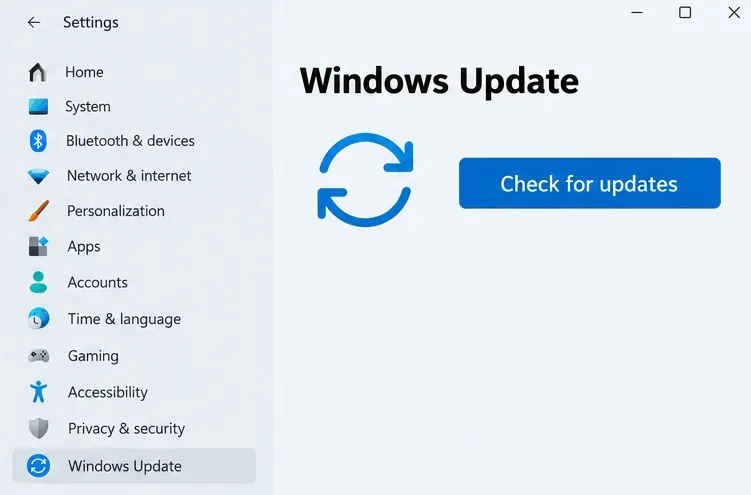
Windows Update fornisce il controllo degli aggiornamenti del sistema operativo, utilizzato insieme ai controlli dei driver di giochi e grafici.
Su Windows 11, apri Impostazioni > Windows Update e verifica la disponibilità di aggiornamenti. Segui le istruzioni di aggiornamento di Microsoft , incluso l'eventuale riavvio richiesto. La prima sessione dopo la modifica di un driver potrebbe comportare una nuova compilazione, quindi valuta un'altra sessione comparabile prima di concludere che l'aggiornamento abbia peggiorato i problemi di fluidità.
3. Verifica i file di gioco prima di reinstallare tutto
La verifica dei file controlla se il client installato presenta file mancanti o danneggiati. Si tratta di una fase di riparazione mirata, non di un comando per precompilare ogni shader.
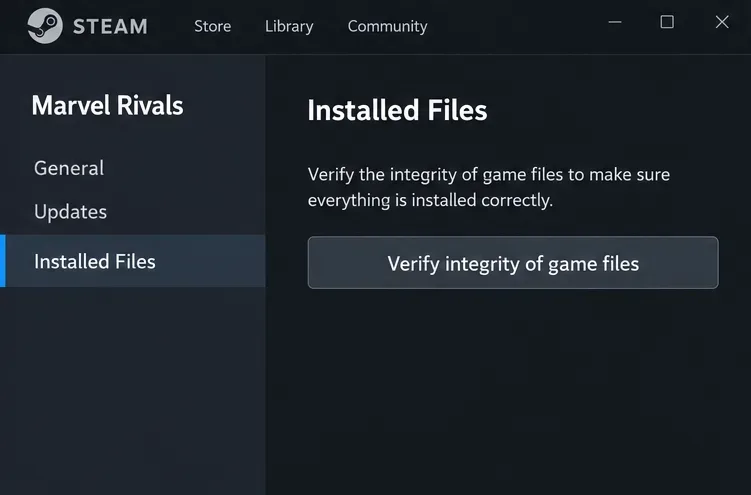
Steam: Apri le proprietà del gioco, seleziona File installati e scegli Verifica l'integrità dei file di gioco.
Epic Games: Apri le opzioni di gestione della libreria del gioco e seleziona Verifica.
Area di caricamento: utilizzare l'opzione di integrità dei file, ove disponibile.
L'esempio delle proprietà di Steam mostra il controllo di verifica per controllare il client installato prima di reinstallarlo.
La guida al controllo e alla riparazione dell'integrità del gioco documenta questi percorsi di avvio. Attendi il completamento della verifica e di eventuali download sostitutivi, quindi avvia normalmente il gioco. Se la verifica dei file ha esito positivo e le sessioni successive continuano a presentare problemi, verifica il comportamento della cache e i limiti delle risorse prima di procedere a una reinstallazione completa.
4. Conservare la cache degli shader anziché cancellarla a ogni sessione
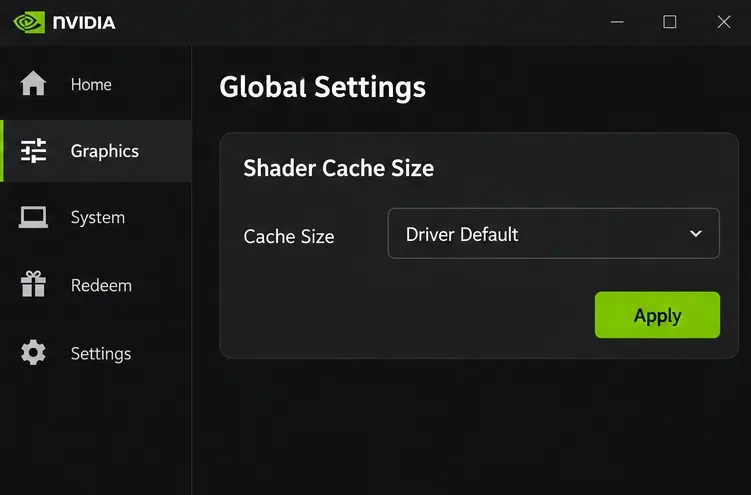
Sui sistemi NVIDIA, verifica che la cache degli shader non sia stata disattivata da una precedente modifica. Nell'app NVIDIA, apri Grafica > Impostazioni globali, trova Dimensione cache shader e usa Predefinito driver come valore di riferimento. Applica la modifica se l'hai modificata.
L'esempio dell'app NVIDIA mostra Driver Default come baseline della cache; mantieni la cache disponibile tra le sessioni di test.
NVIDIA spiega che un limite di cache troppo basso può eliminare gli shader ancora utilizzati dal gioco. Assicurati di avere spazio sufficiente sul disco locale sia per la cache che per i giochi in esecuzione. Non esiste una dimensione della cache specifica per Marvel Rivals che garantisca un'esperienza di gioco fluida, e selezionare "Illimitato" non è un requisito universale.
Evitate gli strumenti di manutenzione che cancellano le cache degli shader prima di ogni avvio. Gli utenti AMD e Intel dovrebbero consultare la documentazione dei propri driver anziché cercare percorsi di cartelle o impostazioni NVIDIA. Se la modifica di un'impostazione della cache risolve il problema, verificate che il beneficio persista al successivo avvio senza eliminare alcun file.
5. Assicurarsi che Windows selezioni la GPU desiderata.
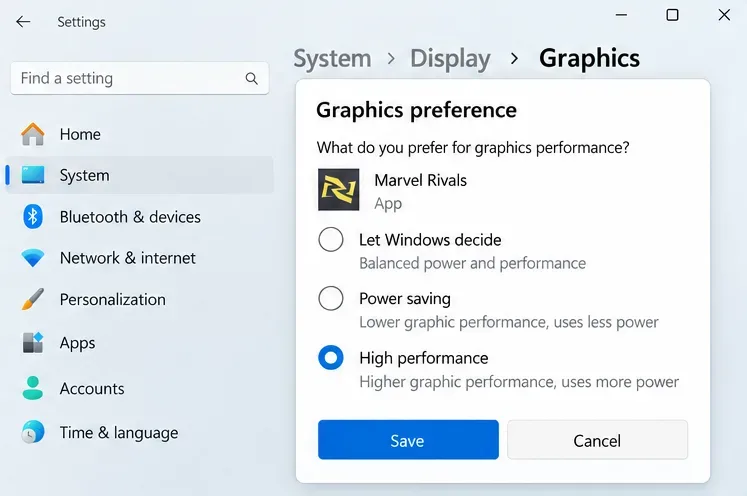
Questo controllo è particolarmente utile sui portatili con scheda grafica sia integrata che dedicata. Apri Impostazioni > Sistema > Schermo > Grafica, trova o aggiungi l'applicazione del gioco dalla sua cartella di installazione e seleziona "Prestazioni elevate" nelle preferenze grafiche. Salva e riavvia il gioco.
L'esempio delle preferenze grafiche mostra la selezione della GPU da controllare su un PC con scheda grafica integrata e dedicata.
Le istruzioni di Microsoft relative alle preferenze grafiche descrivono i controlli per la selezione della GPU. Questa procedura seleziona il processore grafico preferito sui sistemi con più GPU; non disabilita la compilazione né esegue automaticamente l'overclock del sistema.
Non bisogna confondere questa preferenza con l'opzione separata "Ottimizzazioni per i giochi in finestra". Microsoft descrive tale funzionalità per i giochi DirectX 10 e DirectX 11. Non deve essere presentata come una correzione documentata per la compilazione degli shader per il renderer DirectX 12 di Marvel Rivals.
6. Prima di dare la colpa agli shader, verifica la pressione della memoria e lo spazio di archiviazione.
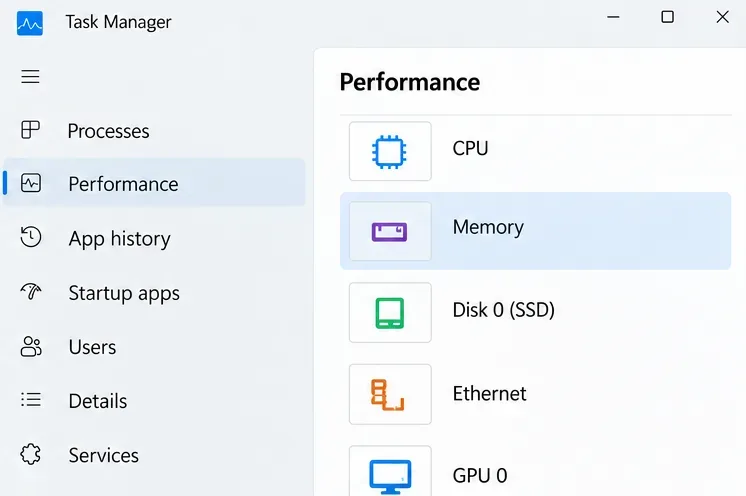
Premi Ctrl + Maiusc + Esc per aprire Gestione attività. Controlla Processi e prestazioni confrontando una sessione problematica con una in cui le applicazioni non necessarie sono chiuse. Verifica se la RAM si sta avvicinando alla capacità massima o se c'è un'attività del disco prolungata che coincide con i blocchi. Queste osservazioni aiutano a identificare la pressione sulle risorse; tuttavia, da sole non identificano un errore dello shader.
L'esempio di navigazione di Gestione attività rimanda ai controlli di memoria e disco senza visualizzare i risultati delle prestazioni misurate.
Chiudi le schede del browser non utilizzate, gli strumenti di registrazione e le attività in background che consumano molte risorse, quindi ripeti il test. Metti in pausa i download in competizione. Le linee guida di Microsoft per le prestazioni del PC raccomandano di controllare l'utilizzo delle risorse e di ridurre le attività in background non necessarie.
La pagina verificata di Marvel Rivals su Steam specifica 16 GB di RAM come requisito minimo e raccomanda un'unità SSD. Raggiungere tale requisito minimo non garantisce memoria disponibile quando sono in esecuzione altre applicazioni. Un'unità SSD può migliorare il caricamento delle risorse, ma non può eliminare completamente tutti i problemi di compilazione. Evitate di disabilitare il file di paging di Windows come presunta soluzione per i problemi degli shader.
7. Testare la generazione dei frame e trattare con cautela i suggerimenti relativi alla modalità shader precedente.
Se le impostazioni grafiche attuali includono la generazione di frame, disattivala temporaneamente e confronta lo stesso carico di lavoro. La generazione di frame inserisce frame aggiuntivi visualizzati, ma non garantisce che il carico di lavoro di rendering sottostante rimanga costante. Riattivala se il confronto non mostra alcun vantaggio e preferisci il comportamento normale.
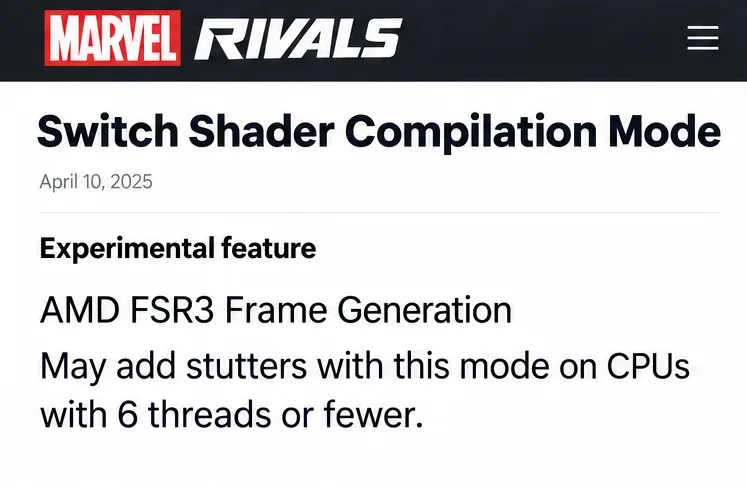
L'annuncio ufficiale del 10 aprile 2025 relativo alla modalità shader descriveva una modalità sperimentale di compilazione degli shader Switch, pensata in particolare per i PC con risorse di memoria limitate. Documentava inoltre i problemi riscontrati al primo utilizzo dei materiali e avvertiva che la combinazione con la generazione di frame AMD FSR3 poteva causare rallentamenti sulle CPU con sei o meno thread. È importante ricordare che i thread non sono la stessa cosa dei core fisici della CPU.
L'esempio del documento del 10 aprile 2025 illustra l'avviso precedente specifico per la configurazione, discusso al punto 7.
Si tratta di indicazioni storiche, specifiche per una determinata configurazione. Se il tuo launcher offre ancora l'opzione, confronta il suo comportamento con e senza di essa, anziché presumere che debba essere abilitata. Se l'opzione non è presente, continua con il comportamento attuale del client; non ripristinare un vecchio launcher né aggiungere flag non documentati per imitarlo.
Un annuncio più recente, datato 19 marzo 2026, relativo all'ottimizzazione delle prestazioni, descrive un test per PC accessibile tramite Impostazioni > Altro una volta attivato, seguito dal download e dal riavvio. Il test è mirato alle prestazioni di rendering della CPU e prevede l'accettazione di un accordo sulla privacy. La sua disponibilità è condizionata e non è documentata come una soluzione garantita al problema degli scatti degli shader.
8. Ricostruire una cache NVIDIA sospetta di essere danneggiata solo in un secondo momento.
Chiudi il gioco. Imposta Shader Cache Size su Off nell'app NVIDIA > Grafica > Impostazioni globali, applica le modifiche e riavvia il gioco.
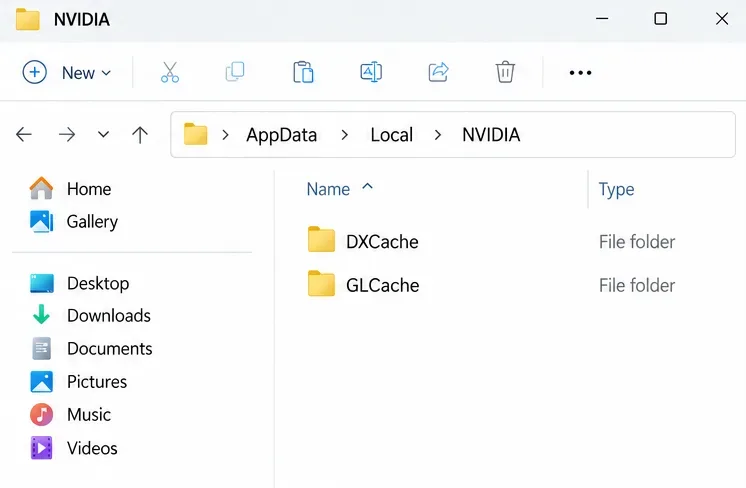
Nella cartella %USERPROFILE%\AppData\Local, eliminare il contenuto solo dalle cartelle documentate NVIDIA\DXCache, NVIDIA\GLCache e NVIDIA Corporation\NV_Cache, se presenti.
Ripristina le impostazioni predefinite del driver, applica le modifiche e riavvia il sistema.
Avvia il gioco e attendi che la preparazione si avvii prima di riprovare.
L'esempio di Esplora file mostra due cartelle di cache NVIDIA documentate; la ricostruzione della cache è una riparazione successiva, non una manutenzione ordinaria.
Non eliminare mai intere directory AppData o NVIDIA. Ignora le cartelle mancanti invece di cercare di indovinare i percorsi. Tieni presente che in seguito dovrai ricostruire il sistema; confronta le sessioni successive senza dover riavviare tutto.
E se il gioco continuasse a bloccarsi o a crashare?
Smetti di modificare più impostazioni contemporaneamente. Indica la CPU, la GPU, la RAM, la versione del driver, la versione del gioco, l'unità di installazione e se il problema si verifica solo dopo gli aggiornamenti o persiste anche dopo sessioni ripetute. Descrivi una mappa, un eroe o un effetto riproducibile e, se possibile, allega una registrazione video.
In caso di arresti anomali, la Guida allo strumento di diagnostica del client dello sviluppatore spiega come eseguire client_diagnose.exe con il gioco chiuso e raccogliere un report per l'assistenza. La guida alla modalità di debug GPU avverte che la modalità di debug può influire sulle prestazioni, quindi è consigliabile utilizzarla per la diagnosi piuttosto che per i normali confronti prestazionali.
L'errore "DirectX 12 non supportato" è un problema di avvio separato: verifica la compatibilità dell'hardware, di Windows e dei driver. Per questa guida non è stato verificato alcun fallback a DirectX 11. L'utilizzo di flag di avvio casuali, pacchetti di cache scaricati e modifiche alla configurazione non devono sostituire tali verifiche.
Il successo si valuta in base alla coerenza dei movimenti e degli effetti riscontrati in sessioni comparabili dopo la preparazione, non in base a un singolo valore di FPS più elevato. Se la stessa pausa si ripete nonostante una cache riscaldata e un client riparato, segnala questo schema; potrebbe essere necessario un aggiornamento del gioco o dei driver anziché un ulteriore ripristino locale.