Home
» 🎮 Esports
»
Come ridurre il ritardo di input su una Nintendo Switch collegata alla base per Smash Ultimate
Come ridurre il ritardo di input su una Nintendo Switch collegata alla base per Smash Ultimate
Riduci il ritardo di input sulla base di ricarica di Nintendo Switch per Smash Ultimate con la modalità di gioco TV, un test HDMI diretto, controlli del controller e risoluzione dei problemi di latenza online.
Come ridurre il ritardo di input su una Nintendo Switch collegata alla base per Smash Ultimate
Attiva la Modalità Gioco sul televisore per l'ingresso HDMI collegato alla base di ricarica di Nintendo Switch. Questo è il primo test utile per verificare la presenza di input lag in Smash Ultimate in Modalità TV: Nintendo spiega che il televisore elabora il video e l'audio della console prima di visualizzarli e che la Modalità Gioco o un'opzione simile può ridurre questo tempo di elaborazione. Se il ritardo persiste, testa separatamente il collegamento HDMI e il controller prima di acquistare qualsiasi altro componente.
Il "ritardo di input" si riferisce generalmente al ritardo tra la pressione del pulsante e la risposta del gioco sullo schermo. È distinto dalla latenza online , che può rendere una partita online lenta o irregolare. Una connessione Internet via cavo può risolvere un problema di rete, ma non può eliminare il ritardo nell'elaborazione delle immagini da parte del televisore.
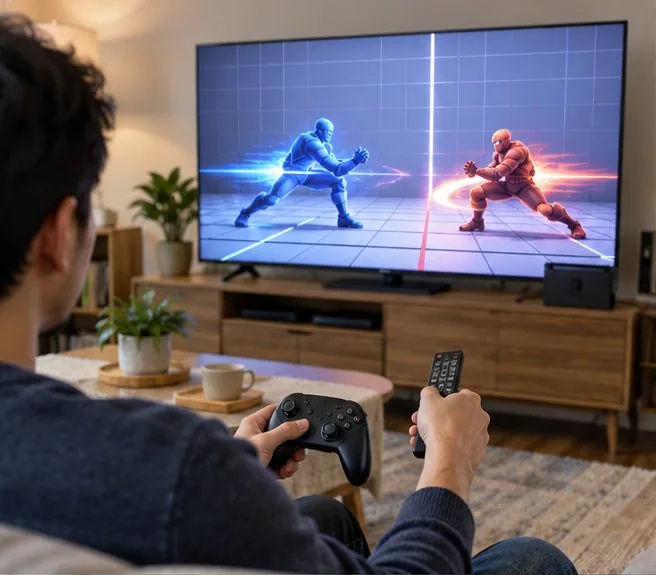
Le foto qui sotto mostrano configurazioni generiche delle apparecchiature. I menu dei televisori e la disposizione delle docking station variano; la scena del gioco di combattimento non è uno screenshot di Super Smash Bros. Ultimate né una misurazione delle prestazioni.
Impostare un controllo offline ripetibile
Prima di modificare le impostazioni, avvia una sessione di allenamento offline in Smash Ultimate. Usa lo stesso controller e lo stesso ingresso TV, quindi ripeti un'azione semplice, come un salto breve, un attacco o la parata, diverse volte. Non hai bisogno di un cronometro o di attrezzature speciali; confronta la rapidità di risposta. Modifica una cosa alla volta, ripeti la stessa azione e mantieni la modifica solo se la differenza è evidente.
Se il gioco risulta reattivo offline ma presenta ritardi solo nelle partite online, passa al passaggio 4. Questo schema indica un problema di rete piuttosto che un problema con la connessione video della docking station. Questi passaggi si applicano a Nintendo Switch e Nintendo Switch – modello OLED in modalità TV. Nintendo Switch Lite non supporta la modalità TV.
1. Attiva la modalità Gioco sul televisore
Una scena generica di un picchiaduro locale offre un riferimento visivo ripetibile; non si tratta di una schermata di Smash Ultimate o del risultato di un test di latenza.
Utilizza il telecomando del televisore per accedere alle impostazioni di immagine, ingresso o gioco. Attiva la Modalità Gioco , Gioco o l'impostazione a bassa latenza equivalente del televisore per l'ingresso HDMI che trasmette il segnale dalla base di ricarica di Switch. Alcuni televisori salvano le impostazioni dell'immagine separatamente per ogni ingresso HDMI, quindi verifica la porta attiva. La modalità è un'impostazione del televisore; non si attiva in Smash Ultimate o nel menu di sistema di Switch.
Nintendo afferma che la Modalità Gioco può ridurre i tempi di elaborazione interni del televisore. I nomi dei menu e le opzioni disponibili dipendono dal televisore, quindi consulta il manuale se non riesci a trovare l'impostazione. La qualità dell'immagine o l'elaborazione potrebbero apparire diverse in questa modalità. Ripeti il test offline prima e dopo averla attivata e confronta tu stesso le differenze.
2. Testare la docking station con una connessione HDMI diretta.
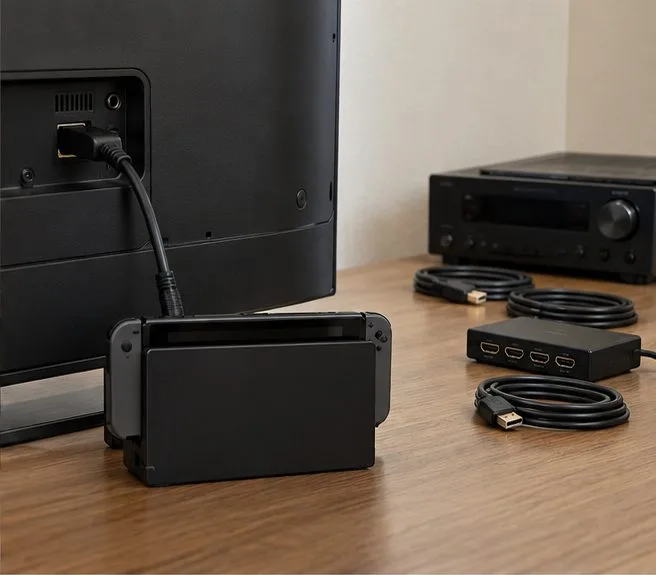
Collegando la docking station direttamente al televisore, si bypassano temporaneamente le altre apparecchiature video, consentendo di isolare il percorso HDMI.
Se il cavo HDMI della docking station passa attualmente attraverso un ricevitore AV, uno switch HDMI, una scheda di acquisizione o un dispositivo simile, per eseguire un test, scollegalo da tale apparecchiatura. Collega la docking station direttamente al televisore, seleziona l'ingresso corretto e ripeti la stessa procedura della modalità di allenamento. Se sposti il cavo su una porta HDMI diversa, assicurati che la modalità Gioco sia abilitata anche per tale porta.
Un cambiamento nella risposta suggerisce che un dispositivo rimosso o una delle sue impostazioni potrebbe far parte del percorso del segnale; non significa che ogni ricevitore o switch introduca un ritardo percettibile. Se la connessione diretta risulta migliore, ricollega i dispositivi uno alla volta e consulta i relativi manuali per verificare la presenza di un'impostazione a bassa latenza o pass-through. Valuta eventuali compromessi, come la perdita dell'audio del ricevitore o la comodità di commutare gli ingressi durante il test. Se non si riscontrano cambiamenti, ripristina la configurazione normale e continua.
3. Confrontare la risposta del controller wireless e cablato
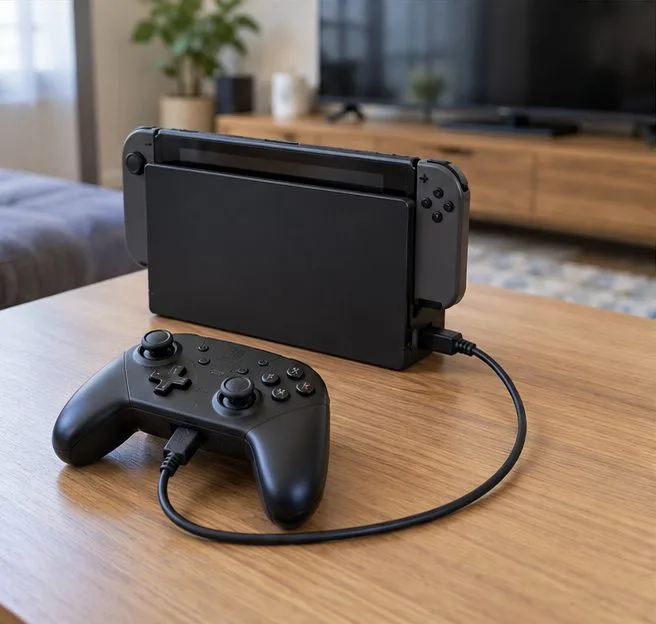
La connessione USB consente di confrontare la comunicazione cablata di Pro Controller con la configurazione wireless standard.
Un problema del controller può essere percepito come un ritardo di visualizzazione, quindi è consigliabile testarlo separatamente. Se si utilizza un Nintendo Switch Pro Controller, aprire Impostazioni di sistema > Controller e sensori > Comunicazione cablata Pro Controller e attivare l'opzione. Collegare il controller a una porta USB della base di ricarica tramite un cavo USB, quindi ripetere la stessa procedura offline. Nintendo documenta questa modalità cablata, ma non garantisce che riduca il ritardo percepito in tutte le configurazioni. Consideratela come un confronto, non come una soluzione garantita. Il punto di contatto NFC è disabilitato quando la comunicazione cablata è attiva.
Se la risposta del controller wireless è incoerente, allontana la console da una posizione dietro al televisore, da scaffali metallici o da altri dispositivi wireless nelle vicinanze. Nintendo consiglia di ridurre le possibili interferenze wireless e di testare il controller con un altro gioco compatibile. Puoi anche verificare se la pressione dei pulsanti viene registrata in Impostazioni di sistema > Controller e sensori > Verifica dispositivi di input > Verifica pulsanti controller . Questo menu conferma la registrazione dei pulsanti; non è un misuratore di latenza. Se un pulsante non funziona o si comporta in modo errato, risolvi il problema relativo a quel controller anziché modificare le impostazioni del televisore.
4. Separare il ritardo di input locale dalla latenza online.
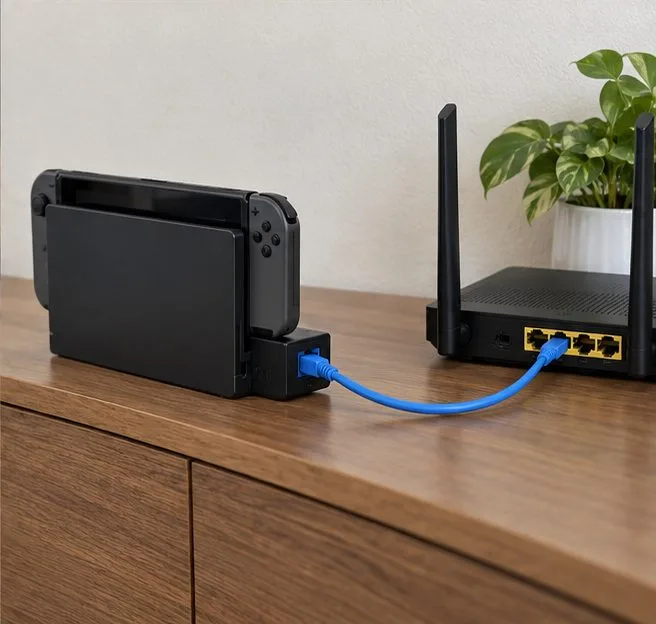
Una connessione di rete cablata può essere utile per testare la stabilità online; non modifica i tempi di elaborazione del televisore.
Confronta l'allenamento offline con una partita online. Se i comandi risultano ritardati in entrambi i casi, torna alla sezione relativa a TV, HDMI e controller. Se il problema si presenta solo online, utilizza il test di connessione e la procedura di risoluzione dei problemi di rete di Nintendo. Nintendo elenca tra le possibili cause della latenza online un segnale wireless debole, interferenze, velocità di internet ridotte e tempi di risposta dei dispositivi di rete.
Per un confronto di rete, se possibile, collega la docking station al router tramite Ethernet. La docking station per Nintendo Switch – OLED Model (modello HEG-007) è dotata di una porta LAN integrata. Una docking station senza porta LAN integrata necessita di un adattatore LAN USB compatibile per la connessione a Internet via cavo. La connessione Ethernet può contribuire a isolare le instabilità del Wi-Fi, ma non velocizzerà la registrazione degli input di training locali né ridurrà i tempi di elaborazione video del televisore.
Ciò che di solito non risolve il ritardo di input con dispositivo agganciato
Modificare i comandi o la sensibilità degli stick in Smash Ultimate: questo cambia il comportamento dei comandi, non la velocità con cui vengono visualizzati sul televisore.
Abbassare la risoluzione di uscita della Switch: questa non è una soluzione garantita per il ritardo di input. Iniziate invece con la Modalità Gioco e confrontate i risultati con l'uscita HDMI diretta.
Acquistare subito un controller cablato o un adattatore Ethernet: la comunicazione cablata del controller e la connessione internet cablata si riferiscono a due aspetti diversi della configurazione. Prima di procedere all'acquisto, testate le diverse opzioni e solo se il confronto evidenzia la necessità di un acquisto.
Modificando più impostazioni contemporaneamente, non saprai quale modifica ha avuto effetto. Regola un'impostazione, ripeti la stessa operazione offline e annulla le modifiche che non producono risultati evidenti.
Utilizza il risultato per scegliere il tuo prossimo passo
Se la modalità Gioco migliora le prestazioni offline, lasciala attiva per l'ingresso HDMI della Switch. Se bypassare un dispositivo HDMI risolve il problema, controlla le impostazioni di tale dispositivo. Se solo un controller presenta problemi, verifica i pulsanti, l'ambiente wireless e confrontalo con una connessione cablata. Se le partite offline funzionano correttamente ma quelle online no, concentrati sulla rete. Se il ritardo locale persiste sia con i controller che con una connessione diretta al televisore, consulta il manuale del televisore per individuare la modalità a latenza più bassa e verifica che la base di ricarica e il cavo HDMI siano collegati correttamente. Il solo ritardo di elaborazione del televisore non è sufficiente a dimostrare che la console o il televisore siano difettosi.