Home
» 🎮 Esports
»
Come controllare la latenza del server in tempo reale nell'HUD di PUBG
Come controllare la latenza del server in tempo reale nell'HUD di PUBG
Attiva l'HUD delle statistiche di rete di PUBG per monitorare il ping e la perdita di pacchetti durante una partita. Scopri dove trovarlo, cosa significano i numeri e cosa non possono diagnosticare.
Se vuoi controllare la latenza del server in tempo reale in PUBG: BATTLEGROUNDS, abilita la visualizzazione delle informazioni di rete in gioco e osserva il valore del Ping durante una partita. Le note ufficiali dell'aggiornamento #21 di PUBG per PC affermano che questa visualizzazione può mostrare ping, velocità di connessione, pacchetti e perdita di pacchetti nell'angolo in alto a sinistra. Le note indicano il percorso di impostazione come Impostazioni > Gameplay > Interfaccia utente > Statistiche di debug di rete. Poiché questo riferimento al menu proviene da un aggiornamento del 2018 e le attuali pagine di supporto di PUBG non confermano lo stesso percorso per tutte le piattaforme o build attuali, considera l'etichetta e la posizione come dipendenti dalla versione.
Una distinzione importante: il ping visualizzato nell'HUD è un utile indicatore in tempo reale della connessione tra il gioco e il server di gioco, ma non fornisce una diagnosi completa dello stato di salute del server né di tutte le cause di lag. Utilizzatelo insieme alle informazioni sulla perdita di pacchetti e a ciò che riscontrate durante la partita.
Come si attiva l'indicatore HUD della latenza di rete?
1. Apri le impostazioni di gioco
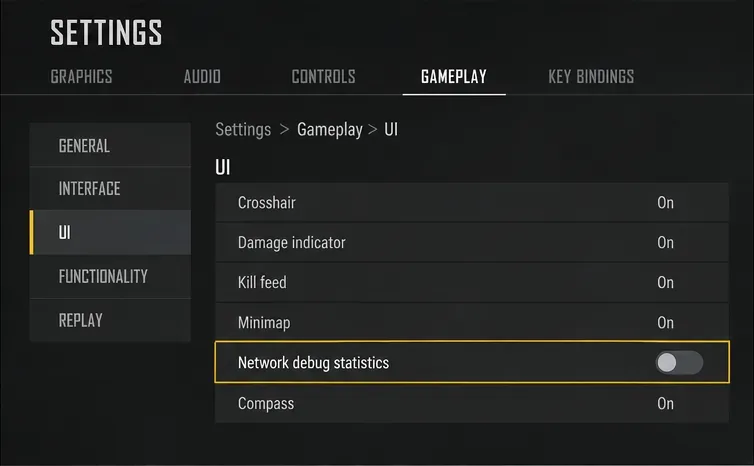
Dalla lobby o da una partita, apri le Impostazioni. Se sei già in una partita, usa il menu di gioco per accedere alle Impostazioni; il pulsante esatto dipende dalla piattaforma e dai tasti di scelta rapida. Cerca la sezione Gameplay, quindi la sezione Interfaccia utente. Le note ufficiali della patch di PUBG indicano il percorso come Impostazioni > Gameplay > Interfaccia utente > Statistiche di debug di rete. Trova questa opzione e attivala.
L'opzione "Statistiche di debug di rete", evidenziata nel percorso documentato del menu Impostazioni, è mostrata disattivata a scopo illustrativo.
2. Abilita le statistiche di debug di rete
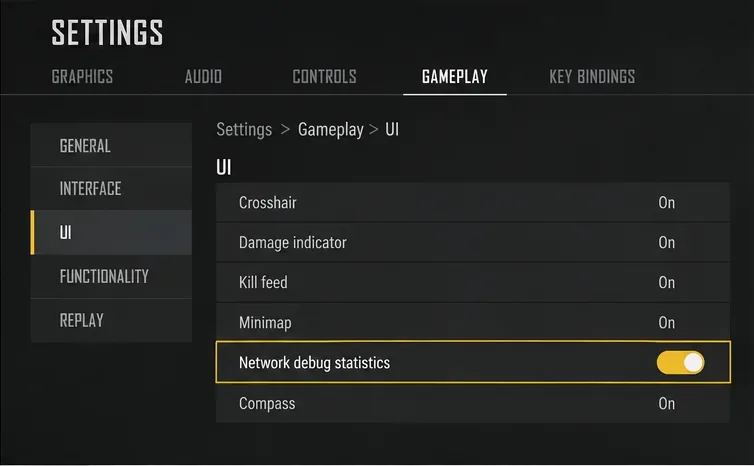
Attiva le statistiche di debug di rete, quindi chiudi il menu e torna al gioco. Nell'implementazione per PC documentata, le informazioni di rete vengono visualizzate in alto a sinistra dello schermo. Se non riesci a trovare l'impostazione in Interfaccia utente, controlla le altre sottosezioni di Gioco alla ricerca di un'opzione simile per la rete o le statistiche. Le etichette dei menu possono cambiare dopo gli aggiornamenti e la presenza di un'impostazione in note precedenti non garantisce che sia inclusa in tutte le versioni attuali per console o dispositivi mobili.
Attiva l'opzione delle statistiche di rete; la sovrapposizione in gioco dovrebbe apparire una volta tornato a giocare, se questa impostazione è disponibile nella tua versione del sistema.
3. Conferma che la sovrapposizione appare durante una partita
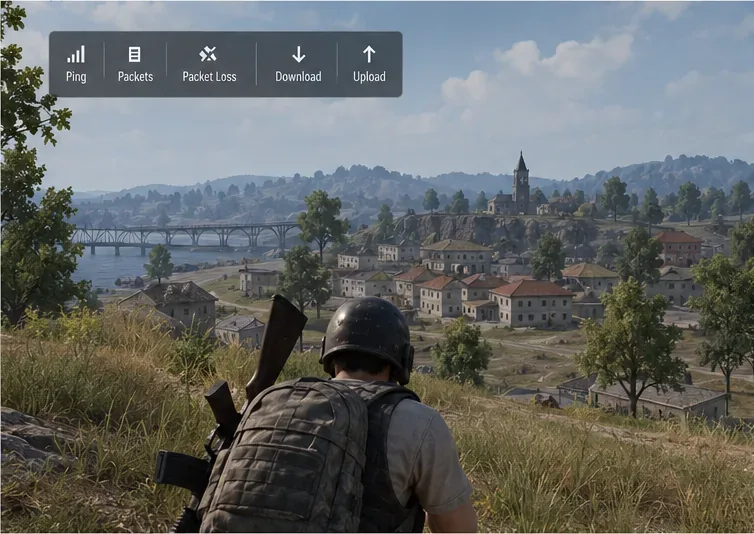
Partecipa a una partita in corso o a una modalità di gioco attiva e guarda nell'angolo in alto a sinistra. La schermata descritta da PUBG include ping, velocità di connessione, pacchetti e perdita di pacchetti. Una schermata di lobby o pre-partita potrebbe non fornire le stesse informazioni utili di una partita attiva, quindi controlla una volta connesso al server di gioco. Se la schermata non viene visualizzata, riapri le Impostazioni e verifica che l'opzione sia rimasta attiva, quindi controlla se la tua piattaforma/versione supporta questa funzionalità.
Illustrazione della sovrapposizione delle informazioni di rete nell'area in alto a sinistra di una schermata di gioco.
4. Leggere insieme Ping e perdita di pacchetti
Il ping viene normalmente espresso in millisecondi (ms), una misura del tempo di risposta di andata e ritorno. In termini pratici, un ping più basso e stabile generalmente significa un minore ritardo di rete tra i tuoi input e la risposta del server. Il valore può variare durante una partita in base al percorso, alle condizioni della rete wireless, alla congestione o al carico del server. Monitora l'andamento per alcuni istanti piuttosto che considerare un singolo picco come indicativo dell'intera situazione.
La perdita di pacchetti significa che alcuni pacchetti di rete non sono arrivati come previsto. Può causare rallentamenti, azioni ritardate o aggiornamenti mancanti anche quando il ping visualizzato sembra ragionevole. Le note della patch di PUBG confermano che le informazioni sulla perdita di pacchetti sono incluse nella visualizzazione della rete, ma non documentano l'intervallo di aggiornamento o il calcolo esatto di ogni campo. Utilizza l'HUD per confrontare le modifiche quando noti un problema, invece di presumere che un determinato valore garantisca un gioco fluido.
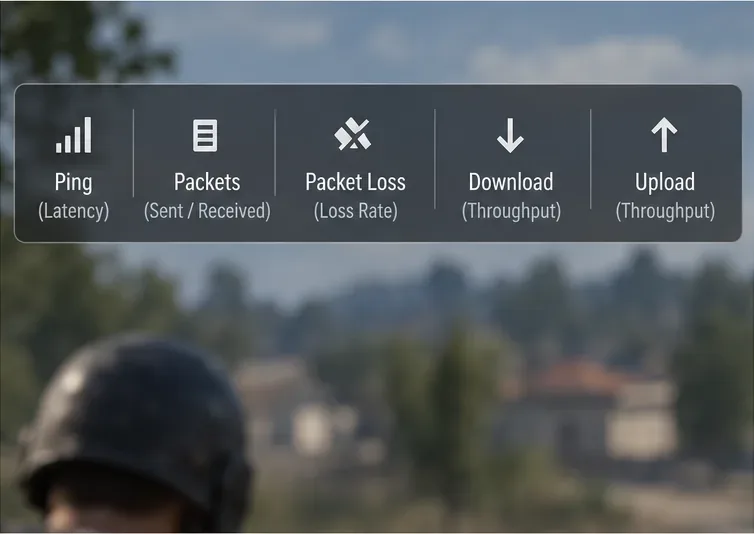
La sovrapposizione separa le informazioni sulla latenza dagli indicatori di velocità dei pacchetti e della connessione; le etichette esatte possono variare a seconda della versione del gioco e della piattaforma.
Cosa dimostra l'HUD e cosa non dimostra?
Verificato: le note ufficiali dell'aggiornamento #21 di PUBG descrivono una funzione di informazioni di rete a schermo che può visualizzare ping, velocità di connessione, pacchetti e perdita di pacchetti nell'angolo in alto a sinistra. Indicano la posizione originale dell'interruttore in Impostazioni > Gameplay > Interfaccia utente > Statistiche di debug di rete. Leggi le note ufficiali dell'aggiornamento #21 di PUBG su Steam .
Dipende dalla versione: il menu potrebbe essere organizzato in modo diverso oggi, e questo percorso storico non garantisce che l'opzione sia presente su PUBG Mobile o su tutte le versioni per console. Controlla le impostazioni del tuo gioco; non installare un overlay di terze parti solo perché non riesci a trovare l'opzione.
Non è possibile stabilire la causa del lag basandosi solo sul valore del ping: un valore elevato non permette di capire se la causa è da attribuire alla rete Wi-Fi, al percorso del provider, alla congestione della rete o al carico del server. L'assistenza PUBG precisa che il lag può essere causato, tra le altre cose, da un carico eccessivo del sistema, da interruzioni di rete intermittenti e da un carico elevato del server. Consulta la guida alla risoluzione dei problemi di lag dell'assistenza PUBG .
Azione: se il ping aumenta contemporaneamente alla perdita di pacchetti, registra quando si verifica e annota se stai utilizzando una connessione Wi-Fi o Ethernet. Se il ping aumenta mentre la perdita di pacchetti rimane a zero, ciò non consente ancora di identificare la causa; confronta un'altra partita e, se possibile, prova una connessione cablata. L'assistenza PUBG consiglia di provare una connessione cablata perché le connessioni wireless sono più soggette a interferenze e possono essere più difficili da risolvere. Consulta il centro assistenza ufficiale di PUBG per informazioni aggiornate sulla connettività.
Errori comuni da evitare
"L'HUD mostra la CPU del server o lo stato di salute generale."
No. Le informazioni di rete documentate includono misurazioni della connessione come ping e perdita di pacchetti; non si tratta di una dashboard operativa del server. Una scarsa corrispondenza può derivare da diverse condizioni di rete o di sistema. Azione: utilizzare i valori di ping e perdita di pacchetti per descrivere i sintomi, non per affermare di aver identificato la condizione interna del server.
Un ping basso significa che la connessione è perfetta.
Non necessariamente. Un singolo campione di ping può sembrare buono, ma la perdita di pacchetti, il jitter o brevi picchi possono comunque influire sul gioco. Le note citate da PUBG confermano la presenza di campi relativi alla perdita di pacchetti e alla velocità di connessione, ma non descrivono un grafico completo del jitter. Azione: osserva la sovrapposizione nel tempo e nota se cambia quando si percepisce un ritardo nel movimento o nella registrazione dei colpi.
"L'HUD funziona allo stesso modo su PUBG Mobile, console e PC."
Il percorso ufficiale citato qui proviene da un aggiornamento di PUBG: BATTLEGROUNDS per PC, e anche le note storiche per console descrivevano un HUD per la latenza di rete, ma la parità attuale su tutte le piattaforme non è verificata dalla documentazione ufficiale disponibile. PUBG Mobile è un prodotto separato con una propria interfaccia e pagine di supporto. Azione: segui le etichette delle impostazioni visibili nella versione installata; se non è presente un'opzione per attivare/disattivare le statistiche di rete, non dare per scontato che il tutorial per PC sia applicabile.
Verifica rapida prima di procedere alla risoluzione dei problemi.
Se la tua build lo prevede, abilita le statistiche di debug di rete nelle Impostazioni.
Accedi a una partita attiva e verifica che la sovrapposizione sia visibile.
Osservate contemporaneamente il ping e la perdita di pacchetti per più di un istante.
Annota l'ora, la piattaforma, il tipo di connessione e se il problema si ripresenta.
Se il problema di lag persiste, segui le istruzioni ufficiali di PUBG Support per la connettività e includi i dettagli della partita richiesti quando contatti l'assistenza.
Questo processo offre una visualizzazione pratica e in tempo reale della connessione al server di gioco, senza confondere la lettura del ping con una diagnosi completa della rete. Il percorso delle opzioni e i campi visualizzati si basano sulle note di aggiornamento pubblicate da PUBG; poiché la documentazione attuale di PUBG non verifica l'esatta posizione del menu in ogni versione, si prega di utilizzare le etichette attualmente visualizzate nel gioco.