Home
» 🎮 Esports
»
Come cambiare la regione del data center di Rainbow Six Siege su PC
Come cambiare la regione del data center di Rainbow Six Siege su PC
Modifica il data center di Rainbow Six Siege nel file GameSettings.ini, verifica la regione, risolvi gli errori di salvataggio e ripristina la selezione automatica su PC.
Per cambiare la regione del data center in Rainbow Six Siege su PC, chiudi il gioco, apri il profilo del tuo account GameSettings.inie sostituisci la DataCenterHint=defaultriga attiva con un valore di regione supportato, ad esempio DataCenterHint=playfab/westeurope. Salva il file, riavvia Siege e controlla le informazioni sul data center tramite l'icona a forma di ingranaggio nel menu principale.
Scenario esemplificativo: Alex è un ipotetico giocatore PC europeo che desidera confrontare la selezione automatica dei giocatori con quella dell'Europa occidentale. La situazione di Alex è un esempio, non una testimonianza di un giocatore né un test di prestazioni misurato. L'obiettivo è apportare una modifica reversibile e verificarne l'effetto prima di decidere se mantenerla.
Questa guida è stata verificata rispetto alla documentazione di supporto di Ubisoft l'8 ottobre 2026. Ubisoft documenta questo metodo di configurazione per PC. Non garantisce che una regione specifica migliori la connessione, riduca i tempi di attesa o controlli ogni situazione di matchmaking.
Prima di modificare: decidi cosa vuoi controllare
Alex dovrebbe innanzitutto distinguere due domande: "La mia preferenza regionale è stata applicata correttamente?" e "La connessione risulta migliore durante il gioco?". Una modifica del file andata a buon fine risponde alla prima domanda solo dopo che il gioco visualizza la regione prevista. La qualità della connessione richiede un confronto separato.
Annota il data center attualmente visualizzato e il problema che stai cercando di risolvere. Ad esempio, potresti star indagando su un'etichetta di regione inattesa, una latenza incoerente o una connessione che sembra lenta. Evita di modificare più impostazioni di rete contemporaneamente, perché ciò rende più difficile l'interpretazione del risultato.
La pagina informativa sui data center di Ubisoft spiega la selezione automatica della regione e dove trovare le informazioni relative al data center. Utilizzate tale pagina come punto di partenza. Non considerate il nome di una regione come una garanzia che sia la scelta migliore per la vostra connessione.
Cambiare la regione in quattro fasi
1. Chiudi Siege e individua la configurazione dell'account.
Prima di modificare il gioco, esci completamente. Ubisoft indica questa posizione predefinita:
C:\Users\<User>\Documents\My Games\Rainbow Six - Siege\<UbisoftConnectID>
Sostituisci i segnaposto con la cartella utente di Windows e la cartella dell'account Ubisoft. Queste etichette tra parentesi angolari sono segnaposto esplicativi, non testo da incollare letteralmente nella barra degli indirizzi. All'interno della cartella dell'account, cerca GameSettings.ini.
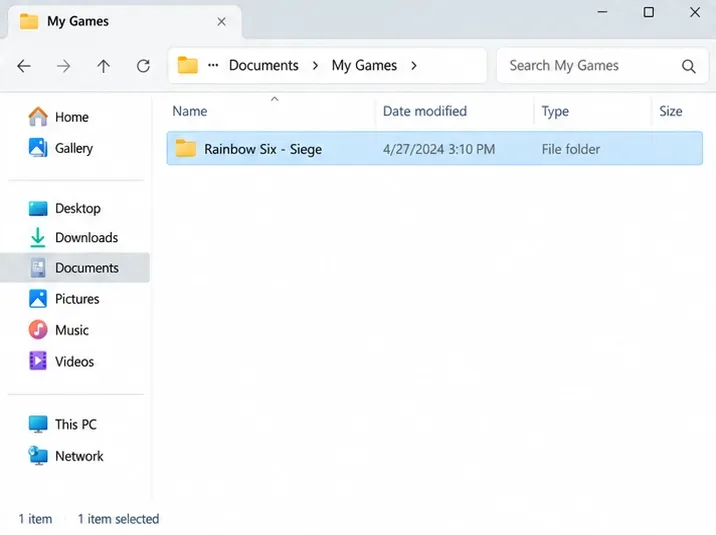
Esempio illustrativo: individua Rainbow Six - Siege nella cartella Documenti e I miei giochi.
Nell'esempio di Alex, il percorso pratico è aprire Documenti, poi I miei giochi e infine Rainbow Six - Siege. Se il percorso predefinito è vuoto, verifica la posizione effettiva della cartella Documenti utilizzata da Windows prima di presumere che la configurazione sia mancante. La cartella Documenti potrebbe essere inclusa nel backup di OneDrive; Microsoft spiega questa configurazione nella sua documentazione sul backup di OneDrive .
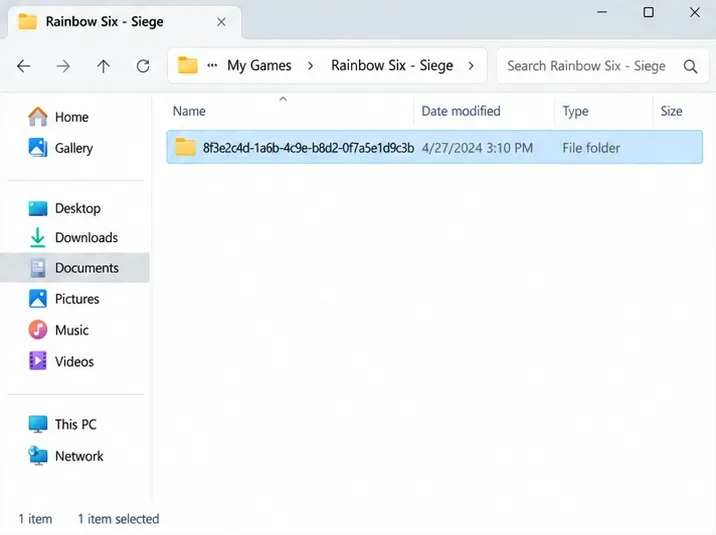
Esempio illustrativo: apri la cartella dell'account prima di cercare GameSettings.ini.
Se trovi diverse cartelle dell'account, non modificarle tutte. Come metodo di risoluzione dei problemi, confronta i tempi di modifica dopo l'apertura e la chiusura di Siege con quelli dell'account in questione. Un file modificato di recente è un indizio utile, ma non una prova definitiva. Annota il percorso esatto che scegli in modo da poterlo ritrovare in seguito.
2. Eseguire il backup del file e identificare la riga attiva
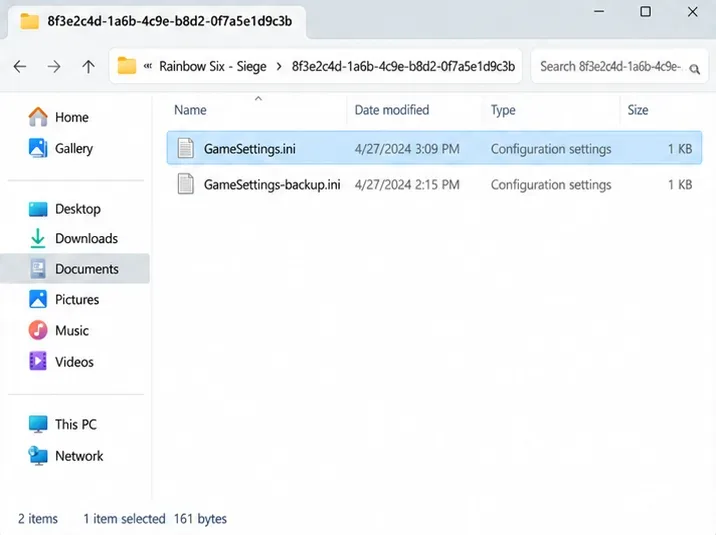
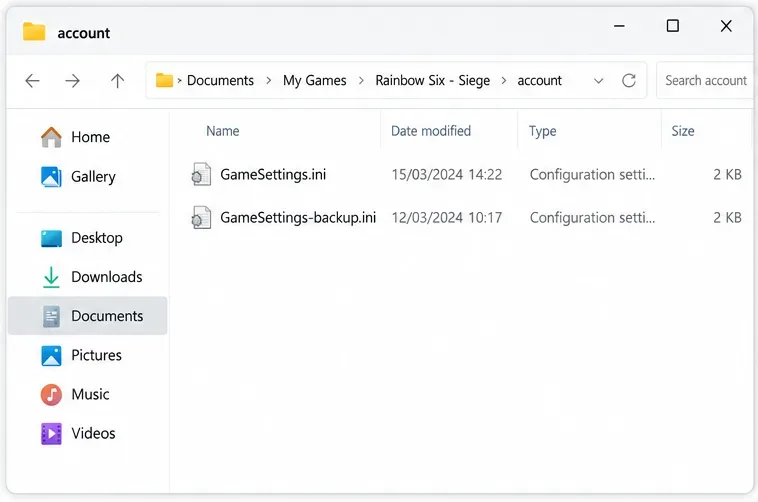
Prima di apportare qualsiasi modifica, crea una copia di backup. Un nome appropriato GameSettings-backup.initi aiuterà a distinguere il backup dal file che intendi modificare. Apri l'originale con un editor di testo semplice come Blocco note, anziché con un elaboratore di testi.
Esempio illustrativo: conserva una copia di backup separata e modifica il file GameSettings.ini originale.
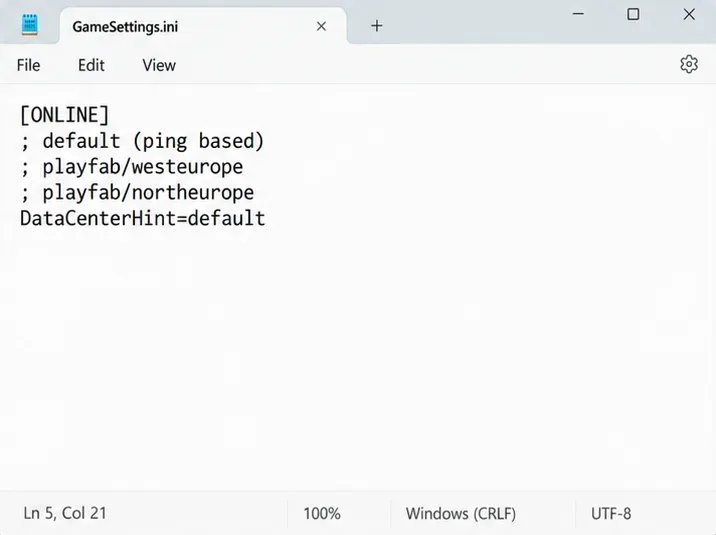
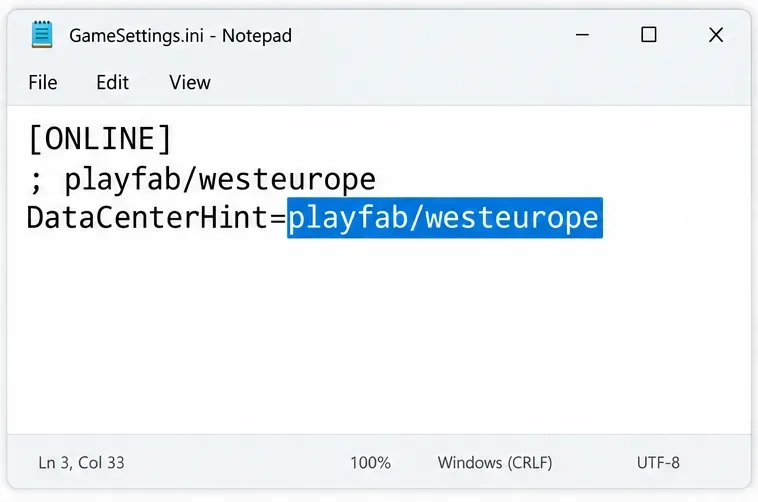
La sezione documentata da Ubisoft si trova quasi in fondo al file. Un esempio abbreviato è il seguente:
Vista illustrativa: l'assegnazione attiva di DataCenterHint si trova sotto le opzioni di regione commentate.
Le voci precedute da un punto e virgola sono commenti che elencano le opzioni. L'assegnazione non commentata è l'impostazione da modificare. Alex dovrebbe lasciare invariate le voci di riferimento e modificare solo il valore dopo il segno di uguale sulla riga attiva.
Questa distinzione previene anche un errore comune in fase di modifica: aggiungere una regione desiderata a una riga commentata lasciando invariata l'assegnazione attiva. Prima di salvare, è consigliabile esaminare l'assegnazione effettiva anziché affidarsi alla presenza del nome di una regione da qualche parte nel documento.
3. Inserisci un valore supportato e salva
Per il confronto ipotetico con l'Europa occidentale, utilizzare:
DataCenterHint=playfab/westeurope
Esempio illustrativo: l'esempio dell'Europa occidentale modifica il valore attivo in playfab/westeurope.
Non aggiungere parentesi, il nome visualizzato di una regione, virgolette o note esplicative a tale assegnazione. Mantieni intatto il resto del file. Il playfab/prefisso fa parte dei valori del manuale documentato.
Di seguito sono riportati alcuni esempi tratti dall'elenco di configurazioni pubblicato da Ubisoft. Si tratta di una selezione di riferimento, non di una classifica né di un'affermazione che queste siano le uniche posizioni operative.
Regione
Valore manuale
Europa occidentale
playfab/westeurope
Nord Europa
playfab/northeurope
Stati Uniti centrali
playfab/centralus
Stati Uniti orientali
playfab/eastus
Sud-est asiatico
playfab/southeastasia
Giappone orientale
playfab/japaneast
Segui la sintassi indicata nelle istruzioni di Ubisoft per la selezione del data center . Se una regione compare nell'elenco generale delle posizioni ma non ha un valore corrispondente nelle istruzioni di configurazione, non creare un token a partire dal suo nome visualizzato.
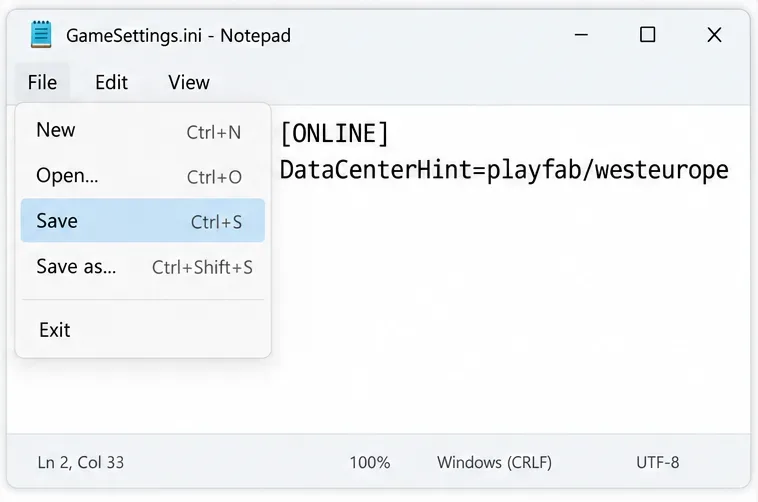
Esempio illustrativo: salvare la configurazione esistente dopo aver modificato il valore della regione.
Salva il file esistente. Quindi riaprilo e verifica che il tuo compito sia ancora presente. Questo piccolo controllo permette di distinguere un problema di modifica da un problema di comportamento del gioco: se il testo non viene salvato, riavviando il gioco non sarà possibile verificare la modifica che intendevi apportare.
4. Riavvia, controlla la regione e confronta il gioco
Avvia Siege e seleziona l'icona a forma di ingranaggio nel menu principale per ispezionare il Data Center. Alex dovrà confrontare la regione visualizzata con la preferenza richiesta, ovvero l'Europa occidentale, prima di trarre conclusioni sulle prestazioni.
Valutate quindi alcune partite completate in condizioni simili. Il confronto deve essere pratico: annotate la latenza durante il gioco, i picchi ricorrenti, gli avvisi di connessione e se il matchmaking diventa scomodo. Queste sono osservazioni suggerite, non risultati di benchmark pubblicati. Evitate di abbandonare deliberatamente una partita in corso solo per cambiare il file.
Nello scenario illustrativo, ci sono tre possibili esiti. Se viene visualizzata l'Europa occidentale e il gioco è accettabile, Alex può mantenere l'impostazione. Se l'etichetta cambia ma il gioco peggiora, Alex dovrebbe ripristinare l'impostazione precedente. Se l'etichetta non cambia, Alex dovrebbe controllare il file e la sintassi prima di tentare modifiche di rete non correlate. In questo caso non si presuppone alcun risultato.
Se la regione non cambia, controlla prima queste cause
File errato: verificare la cartella dell'account e il percorso completo. La modifica di un backup o di una copia di un altro account non stabilisce che la configurazione attiva sia stata modificata.
Riga errata: Controlla l'assegnazione senza commenti DataCenterHint=. Mantieni un'unica assegnazione chiara invece di aggiungere copie concorrenti.
Estensione errata: assicurati di non aver creato un file GameSettings.ini.txtcon estensione . Su Windows 11, abilita Visualizza, Mostra, Estensioni nome file in Esplora file; consulta le linee guida di Microsoft sulle estensioni dei file .
Modifica non salvata: riapri il file originale dopo il salvataggio e verifica il valore. Risolvi eventuali errori di salvataggio anziché dare per scontato che l'operazione sia andata a buon fine.
Nessun riavvio completo: chiudi e riavvia Siege dopo la modifica.
Esempio illustrativo: le estensioni dei file visibili aiutano a distinguere il file .ini originale da una copia di testo accidentale.
Se l'assegnazione persiste dopo un riavvio ma il comportamento osservato è ancora diverso, annotare il valore esatto, la regione visualizzata, la cartella dell'account e i passaggi eseguiti. Le pagine di supporto consultate non spiegano ogni possibile caso di partita, abbinamento o fallback. Considerare la discrepanza come un problema irrisolto, piuttosto che come la prova che un codice diverso non documentato lo risolverà.
Ripristina la selezione automatica al termine del confronto.
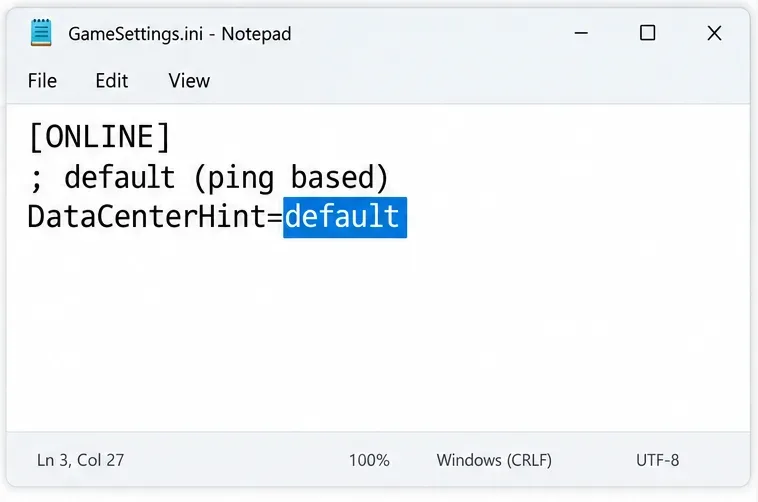
Chiudi Siege, torna allo stesso file e reimposta l'assegnazione attiva su:
DataCenterHint=default
Esempio illustrativo: ripristina DataCenterHint=default per tornare alla selezione automatica.
Salva, riavvia e controlla nuovamente i dati del Centro dati. La selezione automatica non significa che il gioco debba necessariamente tornare all'etichetta della regione che hai annotato in precedenza. Verifica cosa viene effettivamente visualizzato.
Il risultato utile ottenuto da Alex è una preferenza verificata e reversibile, corredata da annotazioni sulle reali condizioni di gioco. Applica lo stesso standard alla tua configurazione: verifica il file salvato, controlla la regione visualizzata del gioco e mantieni una scelta manuale solo se l'esperienza osservata lo giustifica.