Home
» 🎮 Esports
»
Come assegnare tasti alla posizione della telecamera in Dota 2: salvare e rivisitare le posizioni sulla mappa
Come assegnare tasti alla posizione della telecamera in Dota 2: salvare e rivisitare le posizioni sulla mappa
Salva le posizioni della telecamera di Dota 2 sui tasti, torna rapidamente alle corsie o agli obiettivi e risolvi i problemi relativi a tasti di scelta rapida mancanti o in conflitto.
State osservando il vostro eroe in corsia, spostate la telecamera verso una runa o un combattimento e poi perdete tempo cercando di tornare esattamente al punto in cui vi trovavate. Dota 2 ha un sistema integrato per salvare le visuali utili tramite tasti di scelta rapida. La parte che crea confusione è che assegnare un tasto a una posizione della telecamera salvata e salvare una posizione su quel tasto sono due azioni diverse.
Utilizza i controlli "Posizioni telecamera salvate" nelle impostazioni avanzate dei tasti di scelta rapida per assegnare un tasto a ogni slot. Quindi sposta la telecamera in una posizione sulla mappa e premi Ctrl + il tasto assegnato per salvarla. Premi il tasto assegnato da solo per spostarti in quella posizione. Questa guida illustra il metodo in gioco, gli errori più comuni e un rapido test per verificare che l'associazione funzioni correttamente.
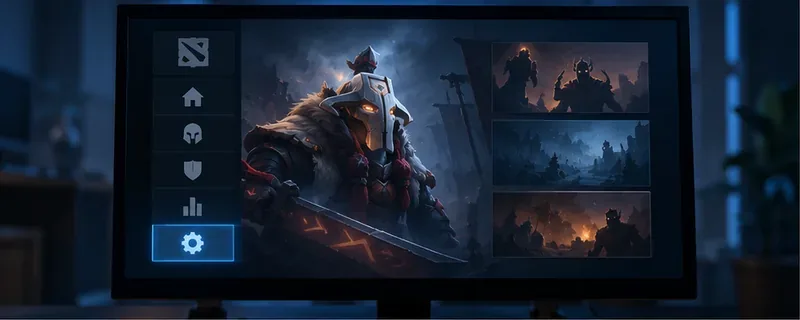
Apri Impostazioni dal menu principale prima di modificare i tasti di scelta rapida della fotocamera.
A cosa servono i tasti di posizione della telecamera?
Una posizione della telecamera salvata è una visuale fissa di un luogo sulla mappa. È utile per rivedere un'area delle rune, una corsia, la fossa di Roshan o un altro punto che controlli spesso. La telecamera si sposta sulla visuale salvata quando premi il tasto corrispondente. Questo non muove il tuo eroe, non impartisce ordini e non continua a seguire un'unità in movimento.
È diverso dai controlli di movimento della telecamera come lo scorrimento laterale o il Camera Grip. Questi ultimi spostano la visuale in modo continuo, mentre le posizioni salvate consentono di tornare a una posizione memorizzata. Le note di aggiornamento di Valve relative all'aggiornamento di primavera descrivono il Camera Grip come un'opzione di controllo della telecamera, distinta dal salvataggio delle posizioni sulla mappa tramite tasti di scelta rapida.
Come impostare un tasto fotocamera salvato
1. Aprire i controlli della posizione salvata
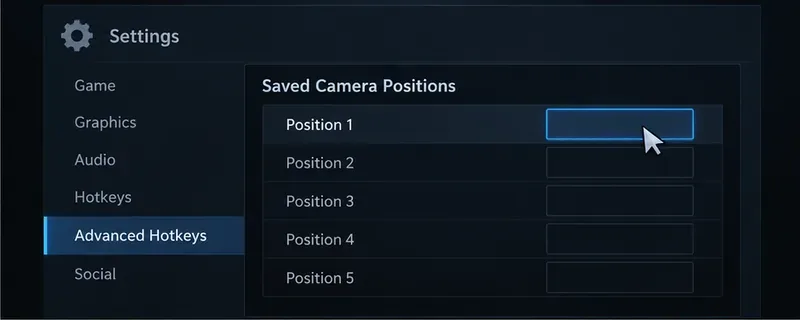
Dal menu principale di Dota 2, apri Impostazioni , scegli Tasti di scelta rapida e apri Tasti di scelta rapida avanzati . Trova la sezione denominata Posizioni della telecamera salvate . A seconda delle dimensioni della finestra delle impostazioni, potrebbe essere necessario scorrere all'interno del pannello.
Nella sezione Tasti di scelta rapida avanzati, individua Posizioni della telecamera salvate e scegli uno slot da configurare.
2. Assegnare una chiave a uno slot
Fai clic sul campo corrispondente accanto a uno slot di posizione, ad esempio Posizione 1, quindi premi il tasto che desideri utilizzare. Ripeti l'operazione per tutti gli slot aggiuntivi. Scegli tasti facili da raggiungere ma che non interferiscano con un'azione di cui hai bisogno. Se Dota segnala un conflitto o il tasto esegue già un'altra azione, scegli un tasto diverso o riassegna intenzionalmente l'altra azione.
Il tasto che assegni è il tasto di richiamo. Assegnandolo, la posizione corrente della telecamera non viene salvata; lo slot può rimanere vuoto finché non memorizzi una posizione durante una partita.
3. Sposta la fotocamera nel punto che vuoi ricordare
Inizia una partita o usa la modalità allenamento, quindi sposta la telecamera fino a inquadrare l'area desiderata. Puoi usare la panoramica laterale, i tasti di movimento della telecamera o il Controllo telecamera. Cerca di ottenere un'inquadratura che sia utile anche in seguito: includi l'ingresso di un'area fluviale o una corsia sufficientemente ampia da poter vedere i nemici in avvicinamento, piuttosto che concentrarti su una piccola porzione di terreno.
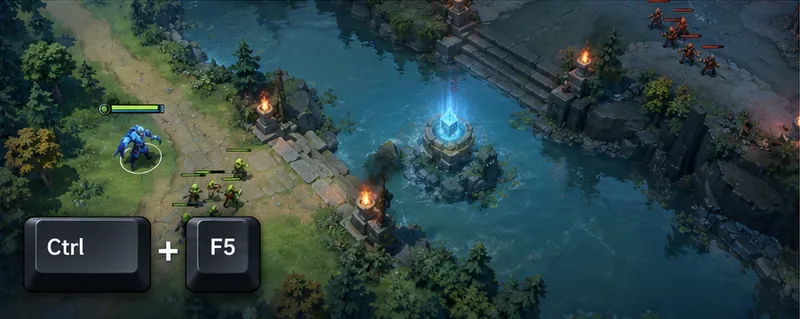
Con la visualizzazione inquadrata, premi Ctrl più il tasto assegnato a quella posizione salvata.
4. Salva la posizione, poi richiamala
Tieni premuto Ctrl e premi il tasto che hai assegnato allo slot. Ad esempio, se alla Posizione 1 è assegnato F5, usa Ctrl+F5 mentre la fotocamera si trova nella posizione che desideri memorizzare. Il tasto di esempio è solo a scopo illustrativo; usa il tasto mostrato nelle tue impostazioni.
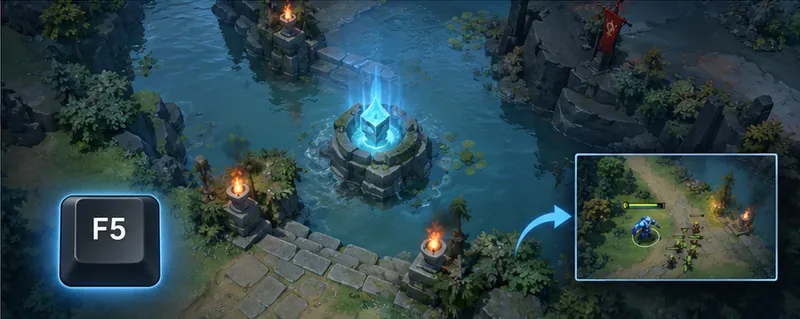
Dopo aver salvato, sposta la telecamera in un altro punto e premi il tasto corrispondente. La visuale dovrebbe tornare al punto salvato. Premendo nuovamente lo stesso tasto, la telecamera tornerà alla visuale precedente al salto, il che è utile per controllare un luogo senza perdere la visuale corrente.
Tocca il tasto corrispondente alla posizione assegnata per rivedere la visualizzazione salvata; premilo di nuovo per tornare alla visualizzazione precedente della telecamera.
Ottimi modi per organizzare diverse posizioni
Iniziate con una o due posizioni e aggiungetene altre solo se vi capita di doverle utilizzare. Uno schema semplice può essere più facile da ricordare rispetto a riempire ogni singolo spazio:
Posizione 1: la runa o l'area del fiume che controlli più spesso.
Posizione 2: una corsia o una torre che si desidera monitorare mentre si coltiva altrove.
Posizione 3: un'area obiettivo principale, come la fossa di Roshan.
Posizione 4: un'altra corsia, avamposto o luogo di combattimento ricorrente rilevante per il tuo ruolo.
Questi sono esempi, non posizioni universali consigliate. Il tuo eroe, il ruolo, la partita e il lato della mappa influenzano quali visuali ti fanno risparmiare tempo. Mantieni le etichette e le legende coerenti tra una partita e l'altra, in modo da non dover ricordare un nuovo layout sotto pressione.
Perché un tasto di posizione della telecamera potrebbe sembrare non funzionare
Hai assegnato solo il tasto. Vai alla posizione sulla mappa e premi Ctrl più il tasto assegnato una volta per memorizzarlo.
Hai usato la combinazione di tasti per salvare invece di richiamare. Usa Ctrl+tasto per salvare; usa solo il tasto assegnato per tornare alla visualizzazione salvata.
Hai modificato il tasto dello slot dopo aver salvato. Verifica quale tasto è attualmente visualizzato accanto a quella posizione in Tasti di scelta rapida avanzati, quindi prova quel tasto.
Il tasto è in conflitto con un altro tasto assegnato. Assegna un tasto libero e riprova. Evita di modificare i comandi della console o i file di configurazione per questa funzionalità integrata, a meno che tu non abbia un motivo specifico per personalizzarli.
Ti aspettavi che la telecamera seguisse un eroe. Una posizione salvata rimane fissa sulla mappa; non si tratta di un'impostazione per seguire l'eroe o bloccare la telecamera. Usa i controlli separati per la telecamera e per l'eroe quando devi centrare l'inquadratura sul tuo eroe.
Non riesci a trovare la sezione. Verifica di essere in Tasti di scelta rapida avanzati e scorri l'elenco. La dicitura dell'interfaccia o la posizione dei pannelli possono cambiare tra un aggiornamento del client e l'altro, quindi usa le etichette visualizzate nel client attualmente in uso come riferimento definitivo.
Verifica il collegamento prima di farvi affidamento.
In un ambiente di prova, assegna uno slot, salva una posizione facilmente riconoscibile, allontana la telecamera e premi il tasto di richiamo. Verifica che la visualizzazione torni all'area corretta. Premi di nuovo lo stesso tasto e controlla di tornare alla visualizzazione precedente. Ripeti l'operazione dopo aver modificato un tasto o un preset di impostazione.
Se il salto funziona ma la telecamera non torna indietro, verifica innanzitutto di aver premuto nuovamente lo stesso tasto della posizione salvata e che nessun'altra azione della telecamera abbia interrotto la sequenza. Se non succede nulla, verifica il tasto indicato in Tasti di scelta rapida avanzati, salva nuovamente la posizione con Ctrl più quel tasto e riprova. Una volta superato questo breve controllo, la posizione è pronta per il normale utilizzo.