Home
» 🎮 Esports
»
Come abilitare le opzioni di avvio per Autoexec in Apex Legends
Come abilitare le opzioni di avvio per Autoexec in Apex Legends
Trova i campi relativi alle app Steam ed EA per le opzioni di avvio di Apex Legends, usa il comando FPS documentato da EA e scopri perché +exec autoexec.cfg non è ancora stato verificato.
Come abilitare le opzioni di avvio per Autoexec in Apex Legends
Se vuoi che Apex Legends esegua un comando personalizzato autoexec.cfgall'avvio, devi prima separare l'impostazione del launcher dal file stesso. Sia Steam che l'app EA hanno campi per le opzioni di avvio, ma le pagine di supporto EA che abbiamo consultato attualmente documentano un limite di FPS, non il comando personalizzato +exec autoexec.cfg. Puoi trovare il campo corretto qui sotto, ma la sua presenza non garantisce che Apex caricherà un file autoexec o che un determinato percorso file sia supportato.
Per un'impostazione di avvio supportata, EA attualmente documenta +fps_max <required frame rate>. Per una configurazione specifica di autoexec, la risposta precisa è più limitata: le attuali istruzioni ufficiali non verificano il comando, la posizione del file o l'autorizzazione per questo metodo. I passaggi qui mostrati illustrano come raggiungere il campo launch-options corretto di Apex Legends , utilizzare un'opzione Apex documentata e annullare una modifica senza presentare un comando non verificato come garantito.
Cosa fanno le opzioni di lancio e cosa non fanno
Un'opzione di avvio è un testo che un launcher passa a un gioco all'avvio. Un autoexec.cfgfile di configurazione è un file separato che deve esistere in una posizione accessibile al gioco. Digitare un comando in un campo del launcher non crea quel file, non dimostra che Apex lo legga, né conferma che un comando personalizzato sia consentito.
La guida generale di Steam afferma che alcuni comandi della console possono essere utilizzati come opzioni di avvio aggiungendo un segno più, avvertendo tuttavia che non tutti i comandi funzionano in questo modo. Questa nota generale non conferma che Apex supporti questa funzionalità . L'attuale guida FPS+exec autoexec.cfg di EA per Apex documenta il comando FPS-cap e i campi del launcher; non fornisce una procedura autoexec.
Prima di modificare un'impostazione
Utilizza il launcher che usi per avviare Apex. Gli acquisti effettuati tramite Steam potrebbero comunque richiedere l'esecuzione dell'app EA, secondo le istruzioni dell'app EA . Per le impostazioni di avvio, segui le istruzioni nella pagina delle proprietà del launcher che utilizzi per avviare il gioco.
Chiudi prima Apex. In questo modo il gioco non si avvierà mentre modifichi il testo di avvio.
Salva il testo già presente nel campo. Copialo in una nota prima di modificarlo, in modo da poterlo ripristinare se necessario.
Decidi cosa deve fare il comando. Se il tuo obiettivo è limitare gli FPS, usa l'opzione documentata da EA +fps_max. Se hai bisogno di un autoexec personalizzato, considera il metodo non verificato finché EA non lo confermerà per la versione corrente del gioco.
Quattro passaggi per trovare e verificare le opzioni di avvio di Apex
1. Identifica il tuo launcher ed esegui il backup del testo corrente
Apri la Libreria dove solitamente selezioni Apex Legends. Se avvii il gioco tramite Steam, usa la voce di Apex presente su Steam. Se lo avvii dall'app EA, usa il riquadro del gioco presente nell'app EA. Prima di modificare, copia tutti i comandi di avvio esistenti in una nota separata. Non cancellare il testo solo perché una guida precedente mostra un comando diverso.
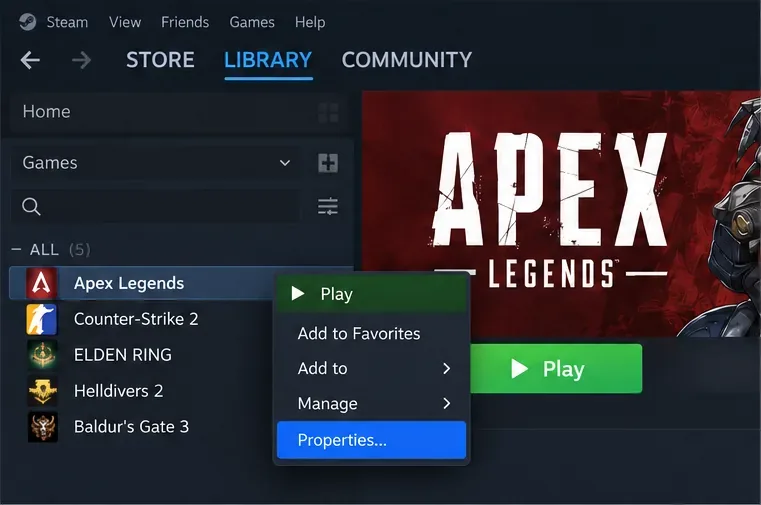
Schema del menu di Steam: fai clic con il pulsante destro del mouse su Apex Legends e scegli Proprietà per accedere alle impostazioni di gioco.
2. Apri il campo delle opzioni di avvio per quel client
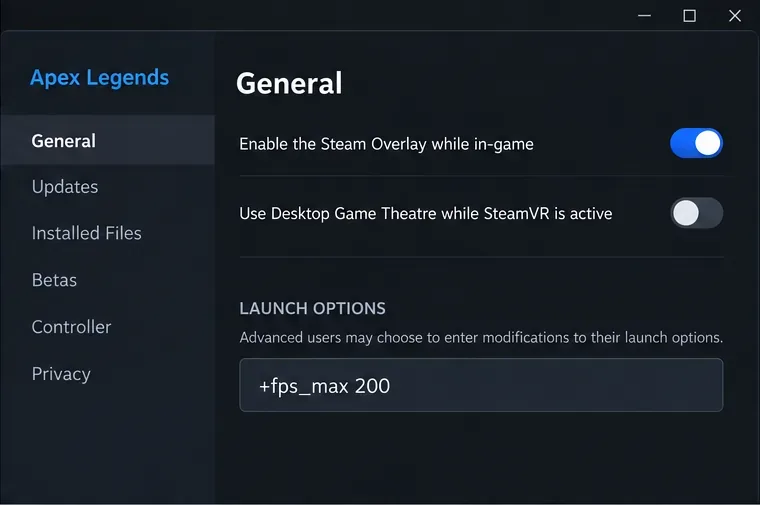
Su Steam: apri la Libreria, fai clic con il pulsante destro del mouse su Apex Legends, scegli Proprietà , quindi apri Generale . Il campo Opzioni di avvio di Steam si trova in quella pagina. Questi sono i passaggi attualmente indicati nella guida alle opzioni di avvio del supporto di Steam .
La scheda Generale di Steam contiene le Opzioni di avvio. Il comando FPS visualizzato è un esempio di EA, non un'istruzione autoexec.
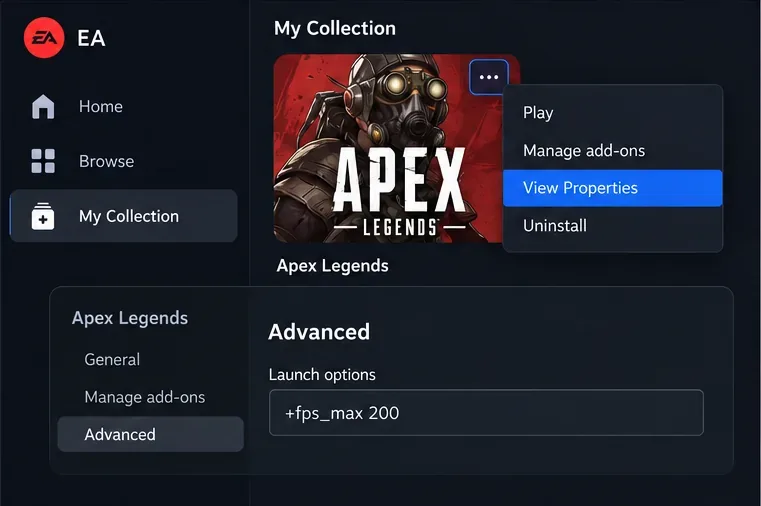
Nell'app EA: apri la Libreria, trova il riquadro di Apex Legends, seleziona il menu con i tre puntini e scegli Visualizza proprietà . Inserisci i comandi di avvio supportati nelle Opzioni di avvio avanzate dell'app EA . Le istruzioni dell'app EA descrivono questa procedura. I due launcher hanno pagine delle proprietà separate, quindi non dare per scontato che un valore inserito in un campo venga visualizzato automaticamente nell'altro.
Il percorso dell'app EA utilizza il menu con i tre puntini del riquadro del gioco, Visualizza proprietà e le opzioni di avvio avanzate.
Il layout del launcher può cambiare. Se un'etichetta ha un aspetto diverso, utilizza la pagina delle proprietà corrente nel client anziché fare affidamento su una vecchia schermata.
3. Inserire un comando Documenti EA per Apex
Se si desidera limitare il frame rate, la sintassi documentata da EA è +fps_max <required frame rate>. La guida fornisce +fps_max 200come esempio un limite di 200 FPS. Si tratta di un esempio, non di una raccomandazione valida per ogni computer o monitor. EA avverte che la modifica del limite può causare problemi di prestazioni e che il risultato dipende dall'hardware e dal display. Verificate le capacità del vostro PC e utilizzate un valore adatto alla vostra configurazione.
Se il tuo obiettivo è specificamente un autoexec, potresti trovare +exec autoexec.cfgdelle istruzioni nella community. Non considerare quella riga come un comando Apex attualmente supportato da EA: le pagine ufficiali collegate qui non lo specificano, né indicano un percorso file richiesto, né un'autorizzazione per la modifica dei file pertinenti. La nota generale di Steam sui comandi con prefisso "+" non è una prova specifica per Apex. Evita di aggiungere un percorso di cartella ipotizzato o un grande insieme di comandi per vedere cosa succede.
4. Avvia il gioco, controlla il risultato documentato e annulla correttamente
Avvia Apex normalmente dopo aver salvato una delle opzioni documentate. Per impostare un limite di FPS, puoi controllare la visualizzazione delle prestazioni in gioco in Impostazioni > Gameplay oppure attivare il contatore FPS di Steam; EA documenta entrambi i metodi per visualizzare il frame rate. Confronta i risultati ottenuti durante il normale gameplay con il limite selezionato, tenendo presente che il display, l'hardware e la scena di gioco influenzano le prestazioni.
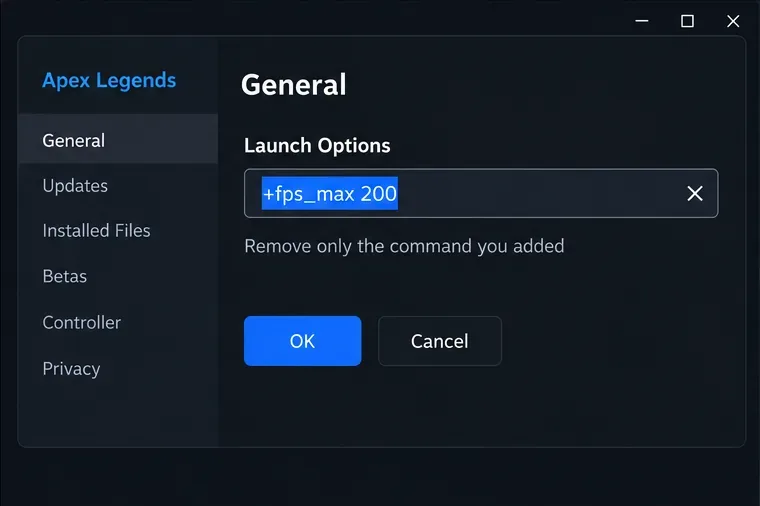
Un contatore FPS non può dimostrare che il +exec autoexec.cfggioco è stato caricato. Se un'impostazione causa problemi o sembra inefficace, chiudi il gioco, torna allo stesso campo di avvio, rimuovi solo il comando appena aggiunto e ripristina il testo precedente dalla copia salvata. In questo modo il campo di avvio tornerà al suo stato precedente; non si tratta di un test di un comando autoexec non documentato.
Se devi annullare una modifica, seleziona e rimuovi solo il comando che hai aggiunto, quindi ripristina il testo salvato.
Cosa significano i termini di EA per i file autoexec
L'attuale Contratto di Licenza per l'Utente di EA descrive le misure anti-cheat e i programmi o file non autorizzati che EA ritiene possano consentire di barare o alterare l'esperienza di gioco o le protezioni senza autorizzazione. Non specifica autoexec.cfgné stabilisce se ogni utilizzo di un file di configurazione violi il contratto. Ciò significa che sarebbe inesatto promettere che qualsiasi autoexec sia sicuro, ed è altrettanto inesatto affermare che questo documento fornisca un giudizio specifico sul comando. Se hai bisogno di certezze su un particolare file o comando, contatta l'assistenza EA prima di modificare i file di gioco.
Errori comuni da evitare
Confondere il campo con il file: le opzioni di avvio non creano un autoexec.cfg.
Supponendo che un comando di una vecchia guida funzioni ancora: la versione attuale del gioco e il launcher potrebbero comportarsi in modo diverso e le istruzioni ufficiali di Apex potrebbero non includere quel comando.
Modificare più valori contemporaneamente: utilizzare un'opzione documentata alla volta in modo da poter identificare cosa è cambiato.
Considerando l'esempio degli FPS come un obiettivo universale: scegliete un limite in base al vostro hardware e al vostro schermo, come consiglia EA.
La risposta pratica è che puoi aprire il campo delle opzioni di avvio dell'app Apex di Steam o EA e utilizzare un'opzione attualmente documentata da EA, come ad esempio un limite di FPS. Il comando autoexec specifico e la configurazione del file non sono stati verificati nelle attuali linee guida ufficiali di Apex esaminate per questo articolo.
Informazioni verificate il 17 ottobre 2026. Le immagini dell'interfaccia sono schematiche e potrebbero differire dal layout attuale del launcher.