Accueil
» 🎮 Esport
»
Voyant bleu clignotant sur votre PS5 ? Solutions sûres pour redémarrer votre console.
Voyant bleu clignotant sur votre PS5 ? Solutions sûres pour redémarrer votre console.
Un voyant bleu clignotant sur PS5 qui ne devient jamais blanc peut indiquer un blocage de la console. Suivez les instructions de réinitialisation et de mode sans échec de Sony, et renseignez-vous sur les cas où une réinstallation ou une réparation du logiciel est nécessaire.
Voyant bleu clignotant sur votre PS5 ? Solutions sûres pour redémarrer votre console.
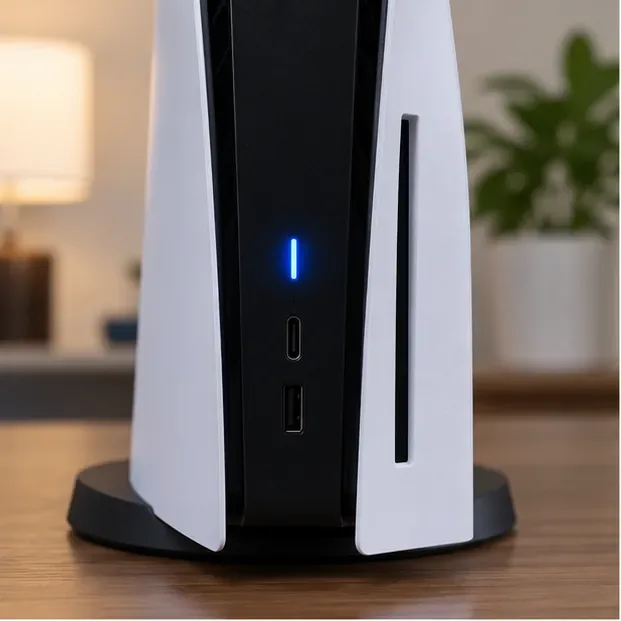
Si le voyant bleu clignotant de votre PS5 ne devient jamais blanc fixe et que la console ne démarre pas complètement, Sony considère cet état comme une erreur nécessitant un dépannage. Commencez par une simple réinitialisation : débranchez la console, attendez trois minutes, rebranchez-la et allumez-la. Si le voyant bleu reste allumé, utilisez le mode sans échec et essayez une réparation avec conservation des données ou une mise à jour système avant d'envisager une réinstallation complète. Un voyant bleu clignotant n'indique pas, à lui seul, que la console est définitivement hors service ni quel composant est défectueux.
Le guide de Sony concernant le voyant d'alimentation de la PS5 explique comment distinguer le passage normal du bleu au blanc au démarrage d'un voyant bleu qui reste allumé ou clignote. Les étapes ci-dessous suivent ces instructions et permettent de différencier un problème de démarrage d'un problème d'affichage.
Le voyant bleu fait partie de la séquence de démarrage ; vérifiez s’il devient blanc fixe ou s’il reste bleu.
Que peut vous indiquer le voyant d'alimentation de la PS5 ?
Indicateur
Ce que cela signifie habituellement
Que faire
Commence par du bleu, puis devient blanc uni
La console s'allume normalement.
Laissez le temps à la start-up de terminer.
Reste bleu fixe ou clignote en bleu
Sony répertorie ce problème dans la section relative aux erreurs de la console ; la console peut être bloquée.
Essayez la réinitialisation matérielle, puis le mode sans échec si le problème persiste.
Écran blanc uni, mais la télévision n'affiche aucune image.
La console est allumée ; le problème peut provenir de la connexion vidéo ou de l'affichage.
Vérifiez la connexion HDMI et l'entrée TV sélectionnée.
Orange uni
La console est en mode repos.
Appuyez sur le bouton PS d'une manette appairée ou utilisez le bouton d'alimentation de la console.
Un voyant bleu est normal pendant la première phase du démarrage. Le problème est que la PS5 reste bloquée sur un voyant bleu clignotant qui ne devient pas blanc. Sony n'attribue pas un nombre précis de clignotements à une panne d'alimentation, de SSD ou de carte mère ; il est donc déconseillé de diagnostiquer un composant uniquement à partir du clignotement du voyant.
Réparer une PS5 avec un voyant bleu clignotant en toute sécurité
1. Vérifiez que la console est bien bloquée.
Observez le voyant pendant quelques instants. S'il passe du bleu au blanc fixe, le démarrage est terminé. S'il reste bleu ou continue de clignoter et que la console ne répond pas, passez à la procédure de réinitialisation ci-dessous. Si le voyant est blanc mais qu'aucune image n'apparaît, passez aux vérifications HDMI ; il s'agit d'un problème différent.
2. Redémarrez la console bloquée.
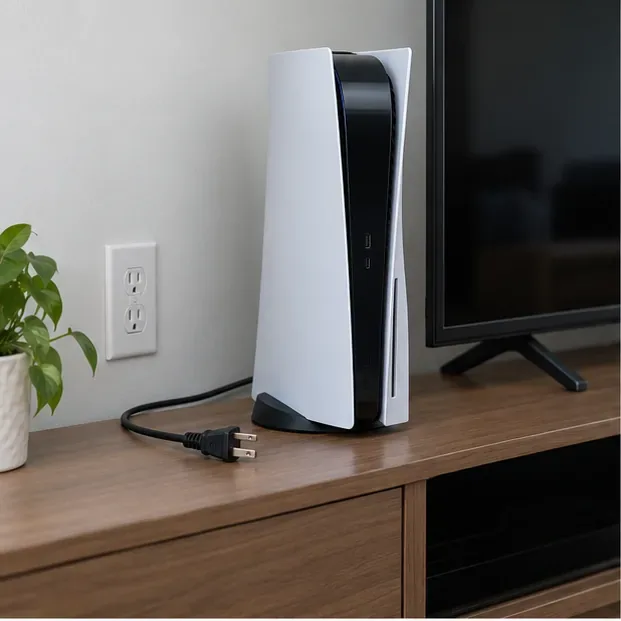
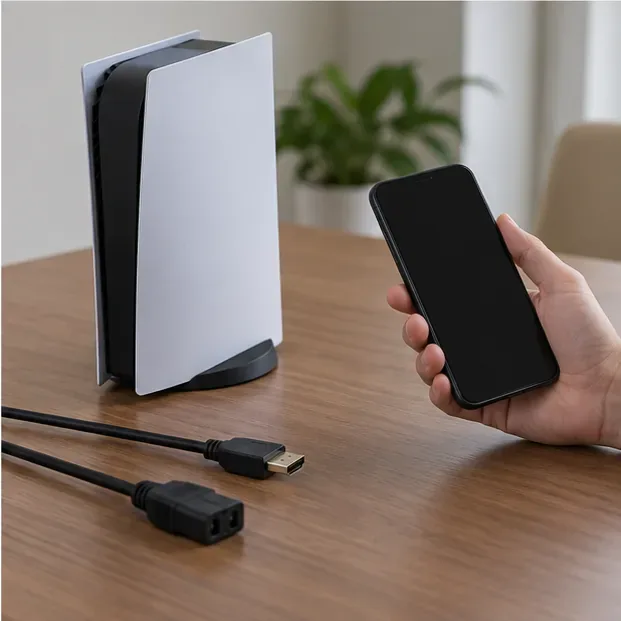
Si le voyant bleu reste allumé, les instructions de dépannage de Sony consistent à débrancher la console, attendre trois minutes, la rebrancher et la rallumer. Utilisez les commandes d'alimentation habituelles de la console lorsqu'elle répond, et n'interrompez pas une mise à jour du système ou un arrêt normal. Une fois le câble d'alimentation rebranché, appuyez sur le bouton d'alimentation de la PS5 et vérifiez si le voyant devient blanc fixe.
Si la console reste bloquée sur un écran bleu, Sony conseille aux utilisateurs de la débrancher, d'attendre trois minutes, de la rebrancher et de réessayer.
Si le voyant bleu se rallume, évitez de débrancher et débrancher le câble à plusieurs reprises. Passez ensuite en mode sans échec. Ne retirez pas les caches de la PS5 et n'essayez pas de remplacer le bloc d'alimentation interne lors de cette vérification.
3. Vérifiez la connexion HDMI uniquement lorsque la console est allumée mais que l'écran reste noir.
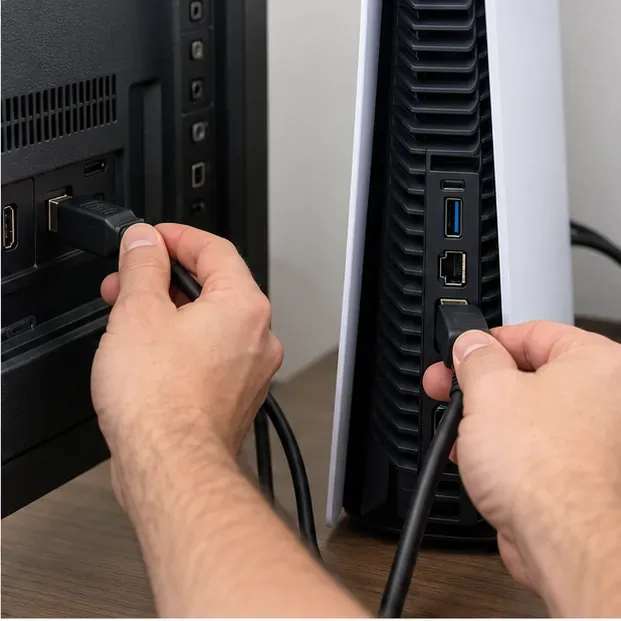
Un problème de connexion HDMI peut entraîner un écran noir même lorsque la PS5 est allumée, mais n'explique pas si la console reste bloquée en mode d'erreur (voyant bleu). Si le voyant est blanc fixe, vérifiez que le câble HDMI est bien branché aux deux extrémités, sélectionnez la bonne entrée TV et, si possible, testez un autre port ou câble HDMI. Pour le test, connectez la console directement à l'écran ; débranchez temporairement tout récepteur, barre de son ou périphérique d'acquisition.
Une connexion HDMI mal branchée ou défectueuse peut expliquer l'absence d'image alors que la console est par ailleurs allumée.En cas de problème d'affichage sans image (lumière blanche), retirez temporairement les barres de son, les récepteurs et les périphériques de capture du trajet du signal.
Ces vérifications d'affichage sont basées sur le guide de dépannage image et son de la PS5 . Si le voyant reste bleu après le redémarrage de la console, veuillez suivre les étapes de démarrage au lieu de modifier les paramètres d'affichage au hasard.
4. Démarrez la PS5 en mode sans échec
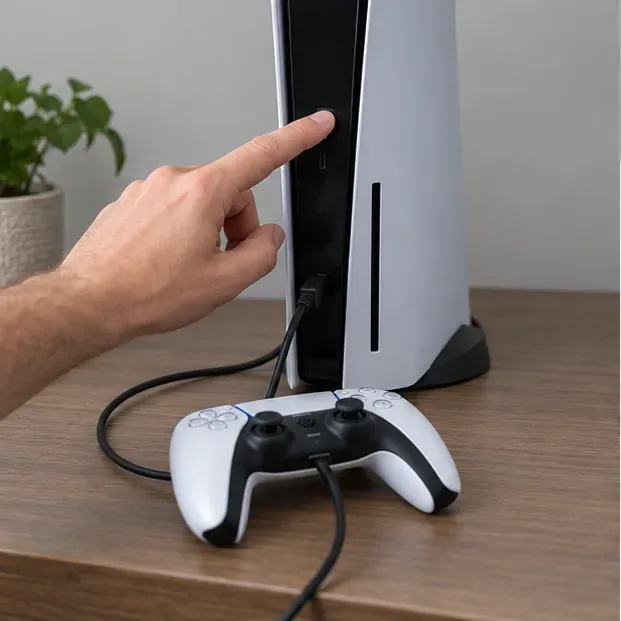
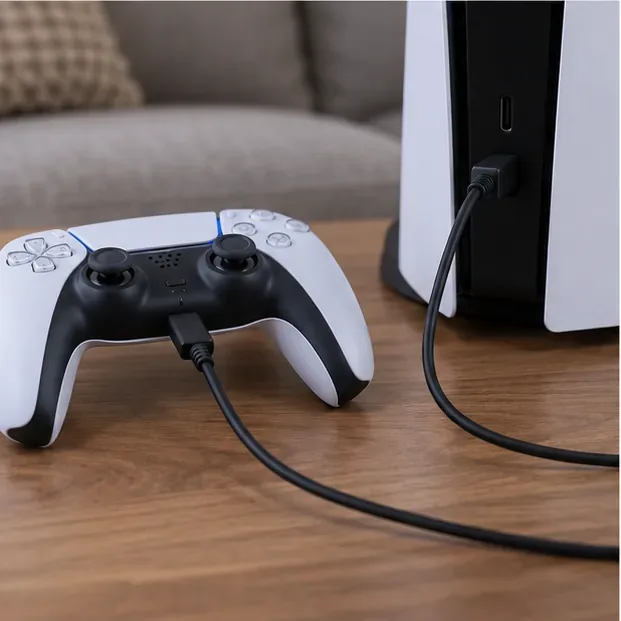
Le mode sans échec démarre la console avec les fonctions de base pour vous permettre d'accéder aux options de récupération. Commencez par éteindre complètement la console. Si elle répond, maintenez le bouton d'alimentation enfoncé pendant environ trois secondes et attendez que le voyant s'éteigne. Appuyez ensuite de nouveau sur le bouton d'alimentation et maintenez-le enfoncé. Maintenez-le enfoncé jusqu'au premier bip et relâchez-le après le second bip, qui survient environ sept secondes plus tard. Connectez la manette à la console à l'aide d'un câble USB, puis appuyez sur le bouton PS de la manette.
Pour accéder au mode sans échec, commencez par éteindre complètement la console et attendez le deuxième bip.Le mode sans échec nécessite que la manette soit connectée à la console par USB avant d'appuyer sur le bouton PS.
Voici la procédure d'accès au mode sans échec proposée par Sony. Si le menu ne s'affiche pas, vérifiez les connexions des câbles USB, HDMI et d'alimentation. Si le mode sans échec ne se lance toujours pas, la page de dépannage PlayStation recommande d'éteindre la console, de la débrancher pendant 20 minutes, de la rebrancher et de réessayer le mode sans échec. Consultez le guide du mode sans échec et la section dépannage du mode sans échec de Sony .
5. Essayez les options de récupération qui ne réinitialisent pas la console.
Une fois le mode sans échec affiché, commencez par réparer le stockage de la console si celle-ci ne démarre pas correctement. Sony précise que cette option ne supprime aucune donnée. Si le problème est survenu après une mise à jour interrompue ou si la console est restée hors ligne pendant une période prolongée, sélectionnez « Mettre à jour le logiciel système » et suivez les instructions à l'écran. Vous pouvez également essayer de vider le cache et de reconstruire la base de données pour résoudre les problèmes liés aux fonctionnalités système ; il s'agit de deux options distinctes dans le menu.
Lisez attentivement chaque écran de confirmation. Le mode sans échec propose également des options de réinitialisation, et la réinstallation complète est irréversible. Si la console redémarre après une réparation ou une mise à jour, installez toute mise à jour système officielle disponible dans les Paramètres et sauvegardez vos données importantes dès que possible.
6. Ne réinstallez le logiciel système qu'en dernier recours.
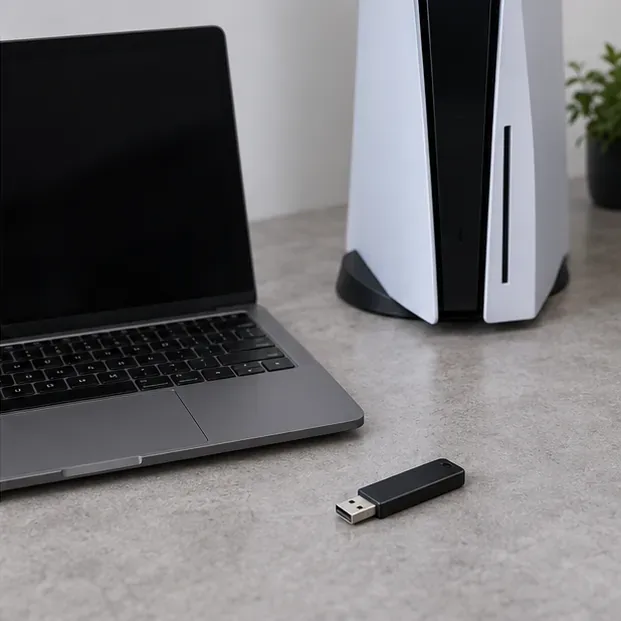
Une réinstallation peut s'avérer utile en cas d'échec des étapes de récupération et de mise à jour, mais la fonction « Réinitialiser la PS5 (Réinstaller le logiciel système) » efface toutes vos données . Ne la choisissez pas comme première solution. Sauvegardez vos données au préalable si votre console est encore accessible et que vous disposez d'une sauvegarde. Suivez ensuite scrupuleusement les instructions de Sony : formatez une clé USB en FAT32 ou exFAT, créez des dossiers nommés PS5 et UPDATE , enregistrez le fichier de réinstallation de Sony dans le dossier UPDATE sous le nom PS5UPDATE.PUP , connectez la clé à la console, démarrez en mode sans échec et sélectionnez « Réinitialiser la PS5 (Réinstaller le logiciel système) » .
Ne préparez le fichier de réinstallation officiel du logiciel système de Sony que si vous avez atteint l'étape de réinitialisation de dernier recours.
Téléchargez le fichier uniquement depuis la page officielle du logiciel système PS5 . Sony avertit que la réinstallation efface les données de la console et recommande de ne pas l'éteindre pendant l'installation. Une mise à jour classique du logiciel système et une réinstallation complète sont deux opérations distinctes ; ne les confondez pas.
7. Contactez le service de réparation PlayStation si le voyant bleu persiste.
Si le mode sans échec ne démarre pas, si la réparation du stockage échoue ou si la console ne démarre toujours pas après une réinstallation officielle, cessez toute tentative de dépannage vous-même et suivez les instructions de PlayStation concernant les problèmes d'alimentation et de réparation . Vous accéderez ainsi aux outils de diagnostic et aux options de réparation disponibles pour votre console. Les conditions de garantie et la disponibilité du service après-vente varient selon les régions ; consultez donc le site d'assistance du pays où votre console a été achetée. Évitez d'ouvrir le bloc d'alimentation ou de remplacer des pièces internes sans avoir préalablement consulté des informations trouvées en ligne.
Si le mode sans échec ou la réinstallation officielle échouent, arrêtez d'ouvrir la console et utilisez PlayStation Repairs pour connaître la marche à suivre.
Foire aux questions
Un voyant bleu clignotant signifie-t-il que ma PS5 est morte ?
Non. Si le voyant ne devient pas blanc, cela indique une erreur de démarrage ou un blocage. Toutefois, ce voyant ne permet pas à lui seul de déterminer si le problème est d'origine logicielle, matérielle ou lié à un câble. Avant de faire appel à un service de réparation, essayez la procédure de réinitialisation de base et le mode sans échec de Sony.
Un câble HDMI peut-il être à l'origine du fameux voyant bleu de la mort sur PS5 ?
Un branchement HDMI défectueux ou mal branché peut provoquer un écran noir lorsque la console est allumée. Si le voyant de la PS5 reste bleu et que le système ne démarre pas, suivez d'abord la procédure de dépannage du démarrage. Si le voyant est blanc fixe, vérifiez le branchement HDMI et l'entrée d'affichage sélectionnée.
La réinstallation du logiciel système de la PS5 effacera-t-elle mes jeux et mes sauvegardes ?
Oui. Sony précise que la réinstallation efface toutes les données utilisateur. Considérez-la comme la dernière étape logicielle, sauvegardez vos données au préalable et utilisez uniquement le fichier de réinstallation officiel.
La solution la plus simple et la plus sûre en cas de voyant bleu clignotant sur PS5 est la suivante : identifier si la console est bloquée, tenter une réinitialisation matérielle de trois minutes (via la procédure Sony), démarrer en mode sans échec si nécessaire, et réserver la réinstallation ou la réparation aux cas persistants. Il est essentiel de distinguer un blocage au démarrage d'un problème d'affichage (voyant blanc) et d'éviter les solutions de récupération destructives tant que les options plus simples n'ont pas échoué.