
Votre clavier et votre souris PUBG Mobile ne fonctionnent pas sur GameLoop ? Commencez ici.
Si votre clavier et votre souris PUBG Mobile ne fonctionnent pas sur GameLoop , vérifiez d'abord si Windows les reconnaît. S'ils fonctionnent ailleurs, ouvrez GameLoop, activez la capture de la souris et actualisez la configuration des touches. Ces vérifications permettent de résoudre la plupart des problèmes de configuration sans avoir à réinstaller l'émulateur.
Suivez les étapes de vérification ci-dessous dans l'ordre et effectuez un nouveau test après chaque modification. L'interface de GameLoop peut varier selon le client et la version du jeu ; utilisez donc le clavier ou les commandes de mappage de touches disponibles dans votre version plutôt que de vous fier à un raccourci clavier d'un guide obsolète. Les illustrations de cette page sont des exemples schématiques et non des captures d'écran d'une version spécifique de GameLoop.
Diagnostic rapide : Windows, GameLoop ou PUBG Mobile ?
- Le clavier ou la souris dysfonctionnent également dans d'autres applications Windows : commencez par vérifier le périphérique, la connexion USB/Bluetooth, la batterie ou le pilote Windows.
- La saisie sous Windows fonctionne, mais PUBG Mobile ignore les touches : vérifiez le focus de l’émulateur et la configuration des touches.
- Le pointeur bouge, mais la caméra ne tourne pas : GameLoop n’a peut-être pas capturé la souris, ou la fenêtre de jeu a peut-être perdu le focus.
- Les commandes ne fonctionnent plus après une mise à jour ou un changement de taille d'écran : actualisez la configuration et testez-la à nouveau dans la zone d'entraînement.
Cette méthode de séparation est un raccourci de dépannage, et non un diagnostic basé sur un code d'erreur spécifique. Elle permet de cibler la couche à vérifier en premier.
Huit vérifications pour les problèmes de clavier et de souris de GameLoop
1. Tester les périphériques sous Windows
Avant de modifier les paramètres de l'émulateur, saisissez du texte dans un champ et déplacez le curseur sur le bureau Windows. Pour les périphériques USB, débranchez-les puis rebranchez-les, essayez un autre port USB et contournez un concentrateur non alimenté. Pour les périphériques sans fil, vérifiez la batterie et reconnectez le récepteur ou effectuez l'appairage Bluetooth. Si possible, testez le clavier et la souris sur un autre ordinateur. Le guide de dépannage de Microsoft pour les souris et les claviers recommande ces vérifications matérielles de base.
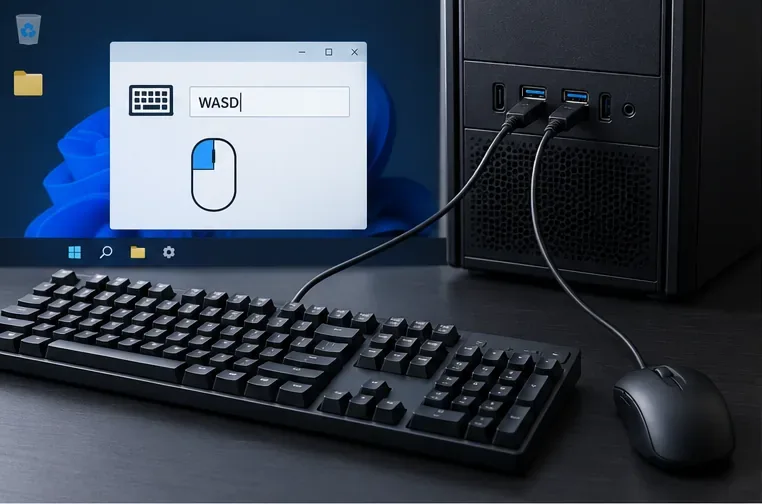
2. Restaurer le focus de GameLoop et la capture de la souris
Cliquez une fois dans la zone de jeu PUBG Mobile, puis testez les mouvements et la caméra. Si le curseur reste libre de se déplacer sur le bureau, vérifiez si l'émulateur affiche un message de verrouillage ou de capture du curseur. L'article de dépannage de GameLoop (2022) mentionne Ctrlle verrouillage de la souris, mais il est antérieur aux versions actuelles du client. Utilisez cette méthode uniquement si le message affiché à l'écran le confirme ; sinon, suivez le raccourci indiqué dans votre configuration. Vérifiez également qu'aucune notification, fenêtre contextuelle ou autre fenêtre n'est active.
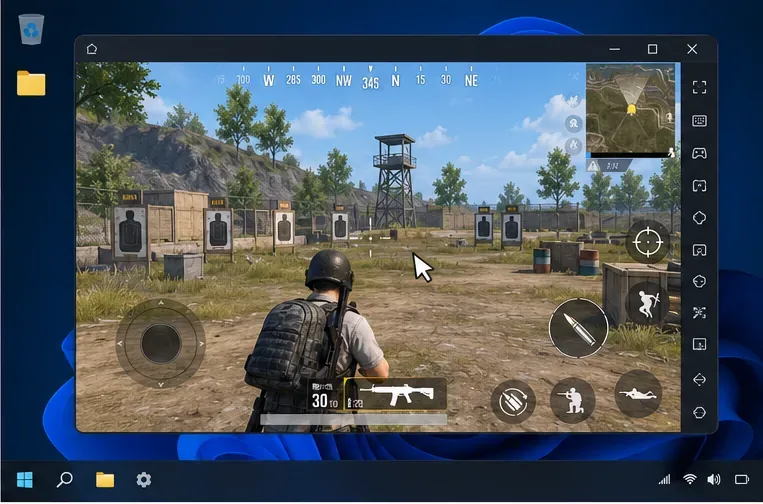
3. Vérifiez que la configuration des touches correspond aux commandes du jeu.
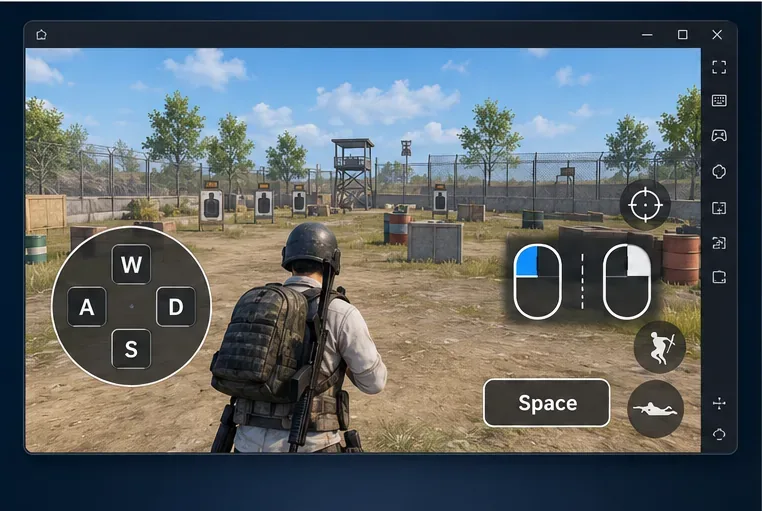
Ouvrez le clavier ou la superposition de touches de l'émulateur pendant que PUBG Mobile est en cours d'exécution. Vérifiez que les touches de déplacement sont bien positionnées au-dessus des commandes de déplacement et que les touches d'action correspondent aux commandes à l'écran. Une carte visible mais mal placée peut être confondue avec un problème de clavier. Si vous utilisez une interface personnalisée dans PUBG Mobile, la position des commandes tactiles peut ne plus correspondre à la configuration enregistrée par l'émulateur.
Ne vous fiez pas à une table de touches copiée comme étant universelle : les valeurs par défaut et les libellés peuvent varier selon la version du jeu, la région ou une configuration personnalisée. Les indications de touches affichées par votre client constituent une meilleure référence.
4. Fermez et mettez à jour GameLoop, puis relancez PUBG Mobile.
Quittez le jeu et fermez complètement GameLoop, ainsi que toute fenêtre en arrière-plan restée ouverte. Si vous utilisez une macro clavier, un utilitaire de remappage de la souris ou une superposition à l'écran, fermez-le temporairement et réessayez ; rouvrez les outils un par un si nécessaire pour identifier un conflit. Installez ensuite les mises à jour disponibles de GameLoop et de PUBG Mobile via le client officiel. Redémarrez GameLoop après les mises à jour afin que l'émulateur et le jeu chargent les mêmes ressources.
Téléchargez le client uniquement depuis le site officiel de GameLoop . Le guide de configuration des touches de PUBG Mobile publié par GameLoop explique comment ouvrir le menu « Commandes », sélectionner « Personnaliser » et modifier la configuration des touches. Il recommande également de mettre à jour GameLoop et de réinitialiser la configuration si les problèmes persistent. Ce guide date de 2021 ; par conséquent, les noms et l'emplacement des menus peuvent différer dans le client actuel.
5. Réinitialisez et sauvegardez la carte de PUBG Mobile
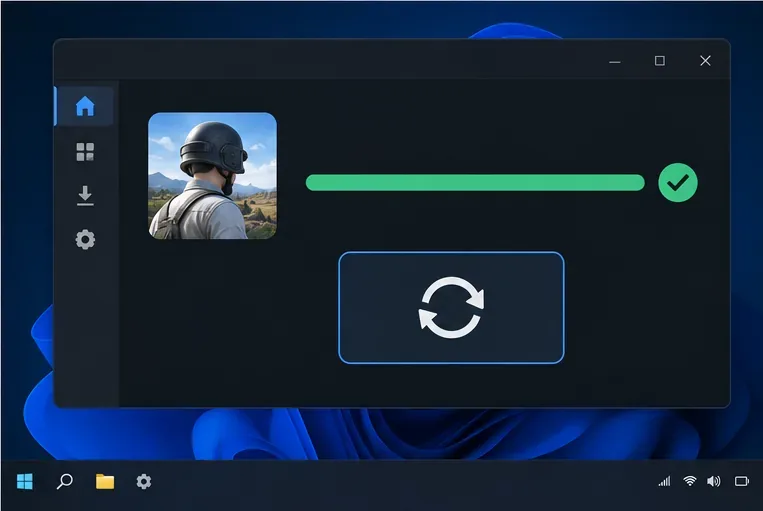
Dans PUBG Mobile, ouvrez Paramètres > Commandes et choisissez Personnaliser pour la configuration de commandes que vous utilisez, si ces options apparaissent dans votre version. Ouvrez le panneau de configuration des touches de GameLoop, rétablissez la configuration par défaut et enregistrez-la ou appliquez-la. Redémarrez le jeu si le client vous le demande. Si les commandes par défaut vous conviennent, ajoutez progressivement des raccourcis personnalisés et testez après chaque modification ; cela permet de repérer plus facilement les raccourcis conflictuels ou mal placés.
Lors d'une modification manuelle, positionnez chaque marqueur de touche sur la commande tactile correspondante dans le jeu. Évitez d'associer deux actions sans rapport à la même touche, sauf si cela est intentionnel. La touche de réinitialisation et la commande de sauvegarde peuvent varier ; utilisez donc les options affichées dans votre version plutôt que la touche F9.
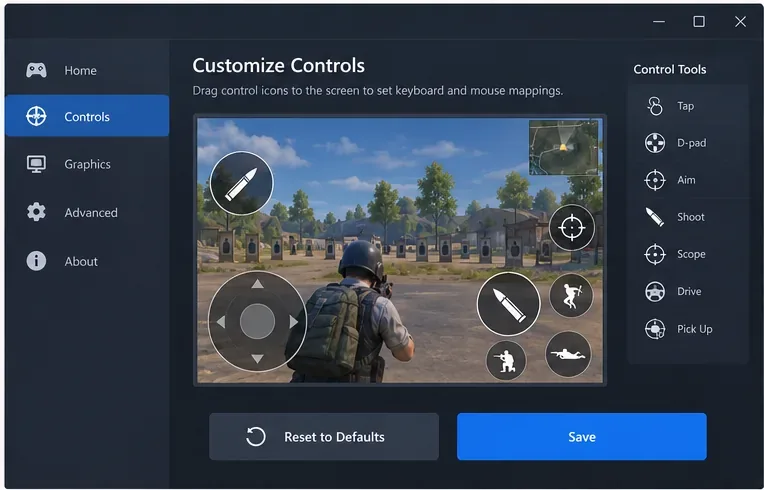
6. Tester les mouvements, la visée et le tir dans une zone d'entraînement
Avant de lancer une partie classique, utilisez la zone d'entraînement de PUBG Mobile ou un autre mode sans pression. Testez chaque action une par une : déplacement, saut, visée, tir, lunette et rechargement. Si les déplacements fonctionnent mais pas la visée, concentrez-vous sur la capture de la souris et la configuration de la visée. Si le réticule bouge mais qu'un clic ne déclenche pas de tir, vérifiez la configuration du tir et les commandes à l'écran. Enregistrez vos modifications avant de quitter l'éditeur de configuration.
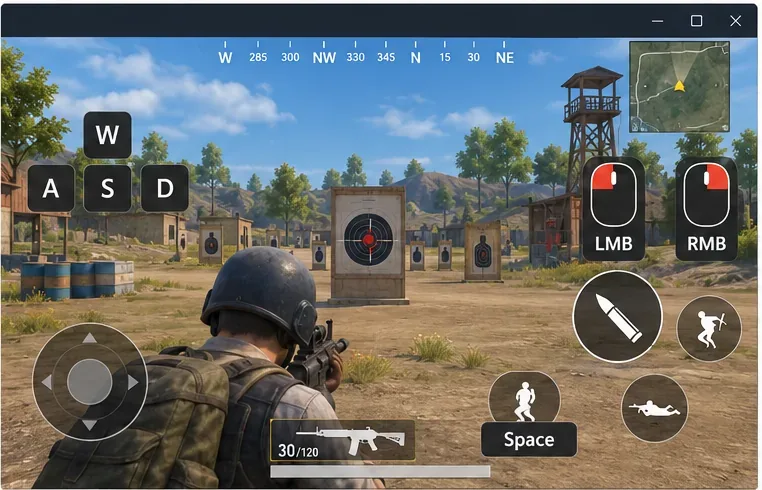
7. Vérifiez la fenêtre de jeu et la forme de l'affichage.
Si le problème est apparu après un changement d'affichage (fenêtré ou plein écran), une modification de la résolution ou une personnalisation de l'interface de PUBG Mobile, revenez à une configuration d'affichage unique et réessayez. Assurez-vous que la vue de jeu est entièrement visible et que les commandes tactiles ne sont pas tronquées. L'article de dépannage de GameLoop (2022) concernant la configuration des touches mentionnait les formats 16:9 et 16:10 comme compatibles avec PUBG Mobile ; considérez cette information comme une indication historique et choisissez uniquement un format disponible dans votre version installée. Évitez de modifier les options graphiques au hasard si seules les entrées clavier sont affectées. Modifiez un paramètre d'affichage à la fois et reconfigurez les commandes uniquement si l'interface n'est plus correctement alignée.
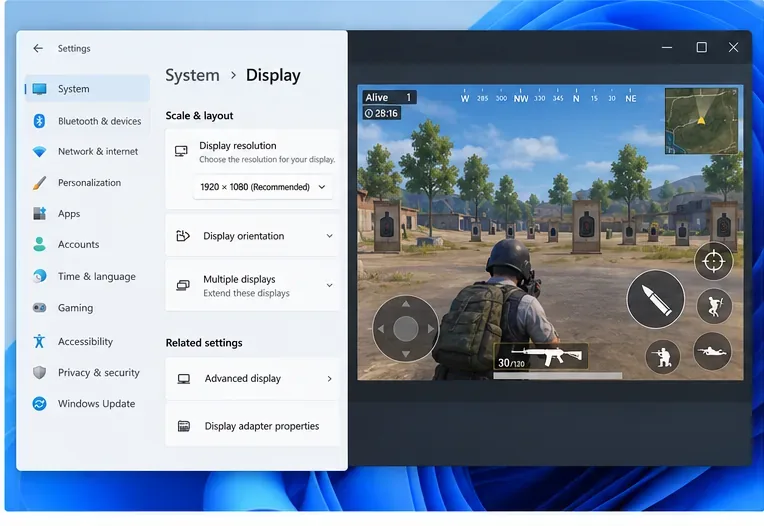
8. Mettez à jour les pilotes d'entrée Windows ; ne les réinstallez qu'en dernier recours.
Si le clavier ou la souris présentent également des dysfonctionnements en dehors de l'émulateur, vérifiez si Windows Update propose des mises à jour de pilotes ou consultez la page d'assistance du fabricant pour votre modèle de périphérique. Microsoft explique comment mettre à jour les pilotes via Windows et précise qu'aucune mise à jour n'est disponible. Évitez de télécharger des programmes tiers de mise à jour de pilotes.
Si la saisie sous Windows fonctionne et que la configuration des touches ne fonctionne toujours pas après une mise à jour et une réinitialisation, réinstallez GameLoop depuis son site officiel pour une réparation définitive. Suivez la procédure de désinstallation standard de Windows ; ne supprimez pas manuellement les dossiers inconnus dans AppData ou le répertoire d'installation. Avant de désinstaller le jeu, assurez-vous de savoir comment vous reconnecter à votre compte PUBG Mobile.
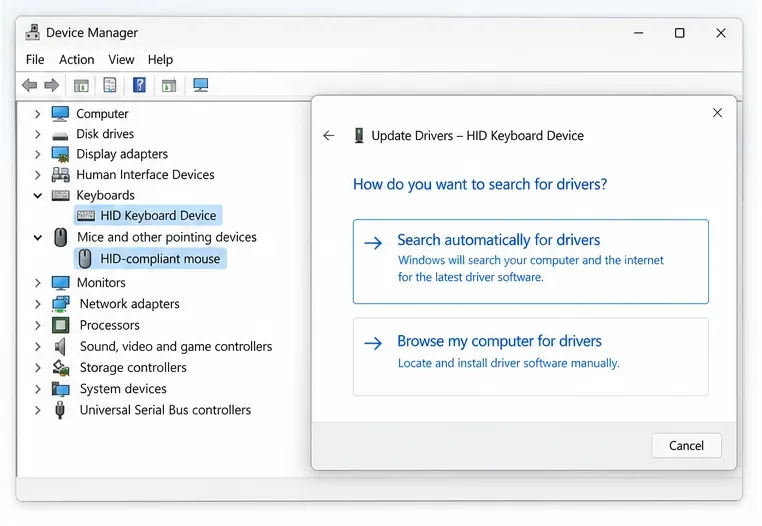
Liste de contrôle des symptômes à corriger
| Ce que vous voyez | Que vérifier en premier |
|---|---|
| Le clavier et la souris ne fonctionnent pas dans toutes les applications. | Connexion, batterie, port USB, récepteur ou pilote Windows |
| Les touches fonctionnent sous Windows mais pas dans le jeu. | Focus GameLoop, superposition des touches de raccourci, réinitialisation et sauvegarde |
| Le pointeur se déplace mais ne peut pas faire pivoter la caméra | Capture de souris et indication de raccourci affichée par GameLoop |
| Une seule action échoue | Le marqueur clé de cette action et sa commande tactile correspondante |
| La cartographie a été décalée suite à un changement de mise en page ou de résolution. | Rétablissez la configuration d'un écran, puis réalignez et testez à nouveau le mappage. |
Quand contacter l'assistance
Si aucune de ces vérifications ne modifie le comportement, veuillez noter votre version de GameLoop, la région ou l'édition de PUBG Mobile, votre version de Windows, le type de connexion clavier/souris et les commandes qui ne répondent pas. Si vous pouvez reproduire le problème en toute sécurité, veuillez inclure un court enregistrement d'écran. Vous pouvez commencer par consulter le Centre d'assistance GameLoop . Un rapport de symptômes clair est plus utile qu'une simple mention de dysfonctionnement des commandes.








