Accueil
» 🎮 Esport
»
Solution ultime aux problèmes de latence et de faible FPS dans les parties complètes de GTA Online
Solution ultime aux problèmes de latence et de faible FPS dans les parties complètes de GTA Online
Corrigez les problèmes de latence et de faible FPS dans les sessions complètes de GTA Online en distinguant les chutes d'images du délai réseau, puis effectuez des vérifications ciblées sur votre PC, votre connexion et votre console.
Solution ultime aux problèmes de latence et de faible FPS dans les parties complètes de GTA Online
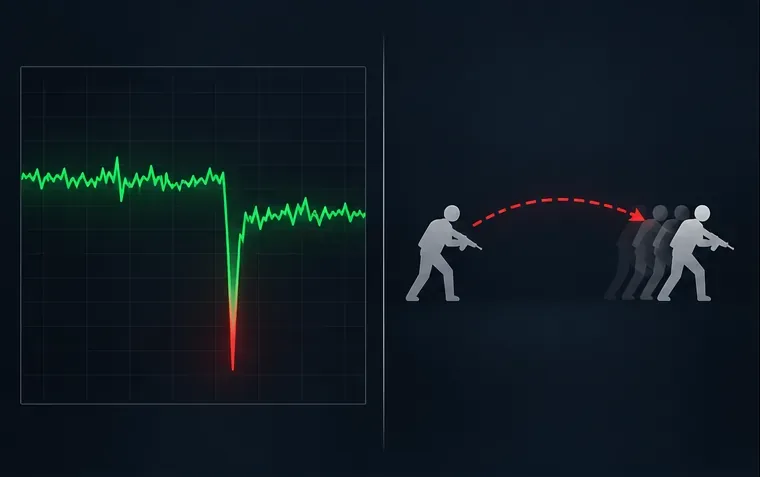
Si les ralentissements dans GTA Online s'aggravent dans un lobby bondé, commencez par déterminer si le problème vient d'une faible fréquence d'images ou d'une mauvaise connexion. Une chute du nombre d'images par seconde et une caméra saccadée indiquent un problème de performances sur PC ou console ; des personnages qui se déplacent brusquement à l'écran, des actions retardées et des déconnexions inopinées indiquent un problème de réseau. Corrigez la cause du problème au lieu de modifier les paramètres de votre routeur au hasard.
Il n'existe pas de paramètre universel garantissant une fréquence d'images fixe dans tous les salons. Les vérifications ci-dessous commencent par des modifications réversibles et suivent les recommandations du support Rockstar concernant les correctifs, les pilotes, la vérification des fichiers et la connectivité.
Les images de l'interface sont des illustrations représentatives. Les menus peuvent varier selon le lanceur, l'édition du jeu et la console.
Un problème de synchronisation d'images et un effet d'élastique sont des symptômes différents ; vérifiez lequel apparaît lors de votre session.
1. Distinguer le faible nombre d'images par seconde du décalage de connexion
Utilisez ce test rapide des symptômes avant de modifier les paramètres :
Ce que vous voyez
Cause plus probable
Première vérification
La caméra saccade, les animations sautent ou le nombre d'images par seconde chute.
Paramètres locaux du processeur, du GPU, de la mémoire, de la température ou des graphismes
Surveillez la fréquence d'images et l'utilisation du matériel dans la même zone.
Les autres joueurs se téléportent ou leurs actions arrivent en retard tandis que votre caméra reste fluide.
Problème de Wi-Fi, de perte de paquets, de NAT ou de session/service
Vérifiez l'état du service Rockstar et testez la connexion Ethernet filaire.
Les deux se produisent ensemble
Plusieurs goulots d'étranglement
Testez une modification à la fois et comparez l'activité.
Un lobby plein à craquer ne prouve pas à lui seul que les serveurs de Rockstar sont surchargés. Une scène animée peut augmenter la charge de travail de votre système, tandis que les problèmes de latence et les déconnexions nécessitent généralement une vérification de la connexion. Si possible, comparez les mêmes paramètres graphiques et le même emplacement dans une session privée et une session publique. Il s'agit d'une comparaison diagnostique, et non d'une solution miracle pour améliorer vos FPS.
Résoudre les problèmes de FPS dans GTA Online sur PC
2. Vérifiez le processeur, la carte graphique, la mémoire et les températures.
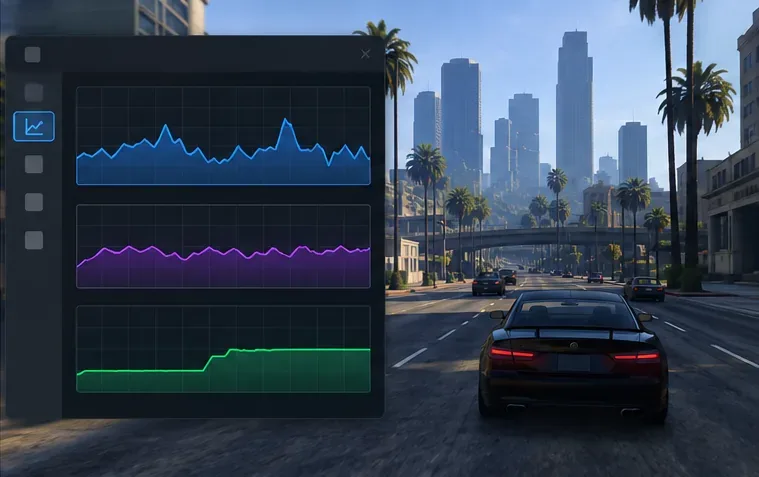
Pendant le ralentissement, ouvrez le Gestionnaire des tâches (avec Ctrl++ Shift) Escou utilisez l'outil de suivi des performances de votre carte graphique. Surveillez l'utilisation du processeur ou de la carte graphique : utilisation soutenue proche de la limite, pression sur la mémoire, températures anormalement élevées ou chutes de fréquence. Vérifiez également que le jeu utilise bien la carte graphique dédiée (sur un ordinateur portable). Si le jeu est fluide dans les zones calmes mais présente des chutes d'images dans les scènes chargées, testez d'abord les paramètres gourmands en ressources processeur, comme la densité et la variété de la population. Si la carte graphique est le facteur limitant, réduisez la résolution ou les effets visuels les plus gourmands.
Utilisez les graphiques de ressources pendant le ralentissement effectif ; une lecture sur un ordinateur de bureau inactif ne permettra pas d’identifier le goulot d’étranglement.
3. Diminuez les paramètres les plus gourmands en ressources.
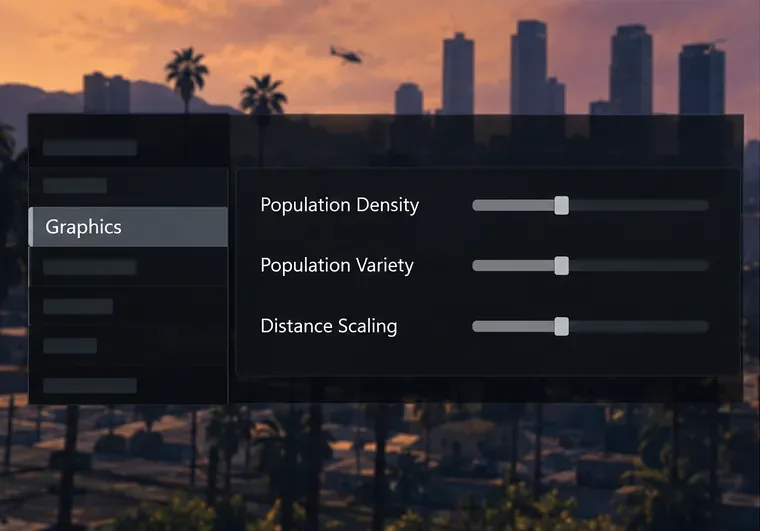
Ouvrez le menu Pause du jeu, sélectionnez Paramètres, puis Graphismes. Modifiez un ou deux paramètres, testez à nouveau et ne conservez que les modifications qui améliorent le rendu. Commencez par :
Réduire la densité et la diversité de la population si les rues encombrées entraînent des baisses.
Réduisez la mise à l'échelle de la distance et les options gourmandes en ressources telles que le MSAA, les reflets, l'herbe ou les paramètres graphiques étendus si le GPU peine à répondre.
Si votre édition le permet, utilisez la mise à l'échelle DLSS ou FSR. GTAV Enhanced PC prend désormais en charge les technologies de génération d'images DLSS et FSR depuis la mise à jour 1.71 ; leur disponibilité dépend de l'édition et du matériel compatible.
Veillez à ce que la taille des textures reste compatible avec la capacité de mémoire vidéo de votre carte graphique. Baisser tous les paramètres peut dégrader la qualité d'image sans résoudre un problème de goulot d'étranglement au niveau du processeur.
Le menu des graphismes est accessible depuis le menu Pause en mode Histoire ou en ligne, conformément aux instructions de Rockstar . Les noms et la disponibilité des options peuvent varier entre GTAV Legacy et Enhanced.
Diminuez progressivement les curseurs de population et de distance, puis répétez le même test en jeu.
4. Réduisez la charge en arrière-plan et vérifiez le mode d'alimentation de Windows.
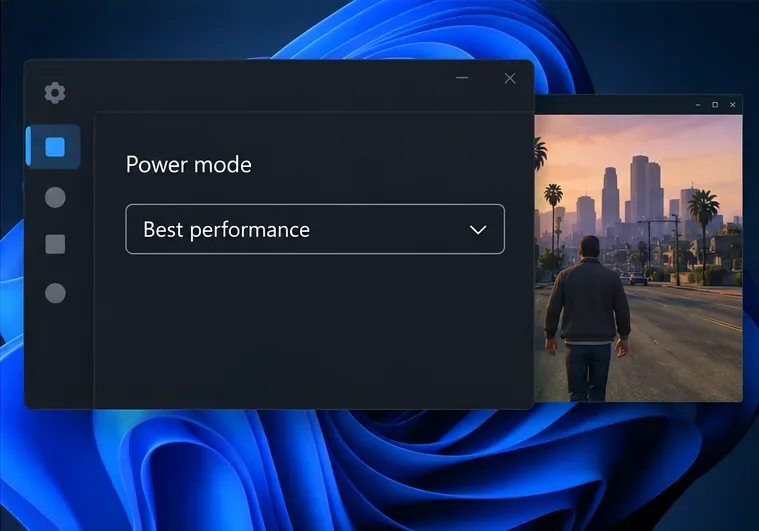
Fermez les téléchargements, les flux vidéo, les onglets de navigateur, les logiciels de capture et les superpositions inutiles pour le test. Évitez de mettre fin aux processus Windows inconnus ou de désactiver votre logiciel de sécurité pour optimiser les FPS. Sur un ordinateur portable, branchez le chargeur et accédez à Paramètres → Système → Alimentation et batterie → Mode d'alimentation . Microsoft précise que le mode « Performances optimales » maximise les performances et peut consommer davantage d'énergie. Il peut améliorer les performances d'un appareil aux ressources limitées, mais ne garantit pas un gain de FPS.
Un PC branché sur secteur offrira probablement les meilleures performances ; attendez-vous à une consommation d’énergie plus élevée et à une possible augmentation de la chaleur dégagée.
5. Mettez à jour le jeu et vérifiez ses fichiers.
Laissez votre lanceur installer la dernière mise à jour de GTAV, puis mettez à jour votre pilote graphique NVIDIA, AMD ou Intel via le site officiel du fabricant. Le guide de dépannage PC de Rockstar recommande d'installer le dernier patch, de mettre à jour les pilotes et de vérifier l'intégrité des fichiers du jeu pour résoudre les problèmes de performances et autres soucis sur votre PC.
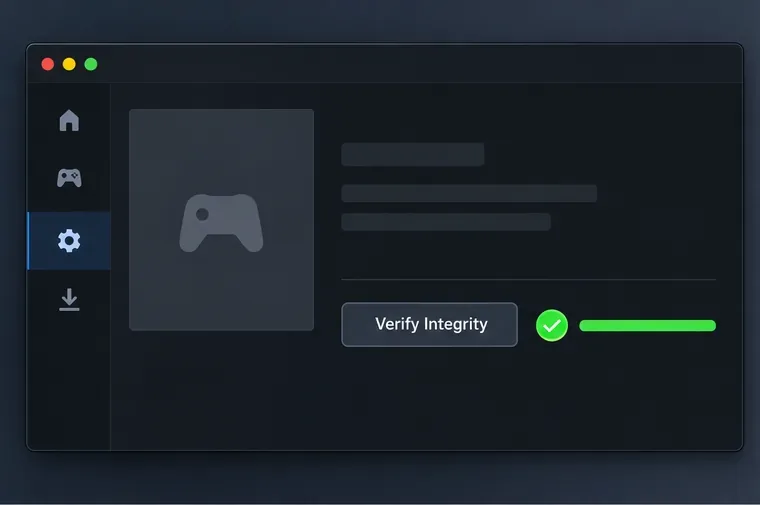
Utilisez la fonction de vérification des fichiers du lanceur sur la plateforme où vous possédez le jeu. Dans le lanceur Rockstar Games, connectez-vous, ouvrez les Paramètres, sélectionnez GTAV dans Mes jeux installés, puis choisissez Vérifier l'intégrité . Steam et Epic Games utilisent leurs propres menus de bibliothèque ; suivez la procédure de vérification des fichiers en vigueur sur la plateforme. Cette fonction vérifie la présence de fichiers endommagés ou manquants, mais ne répare pas les problèmes liés à un processeur peu performant, une connexion Wi-Fi instable ou une carte graphique surchargée.
Le lanceur de jeux Rockstar appelle sa vérification de fichiers « Vérifier l'intégrité » ; d'autres lanceurs utilisent des appellations différentes.
Correction des problèmes de latence et de décalage réseau dans GTA Online
6. Vérifiez l'état du service, puis testez la connexion Ethernet.
Avant de changer de routeur, consultez la page d'état du service Rockstar Games pour vérifier la disponibilité du service GTA Online (interruptions ou maintenance). Le guide de connexion PC de Rockstar recommande de vérifier la disponibilité du service et d'essayer une connexion filaire si le jeu sans fil rencontre toujours des problèmes.
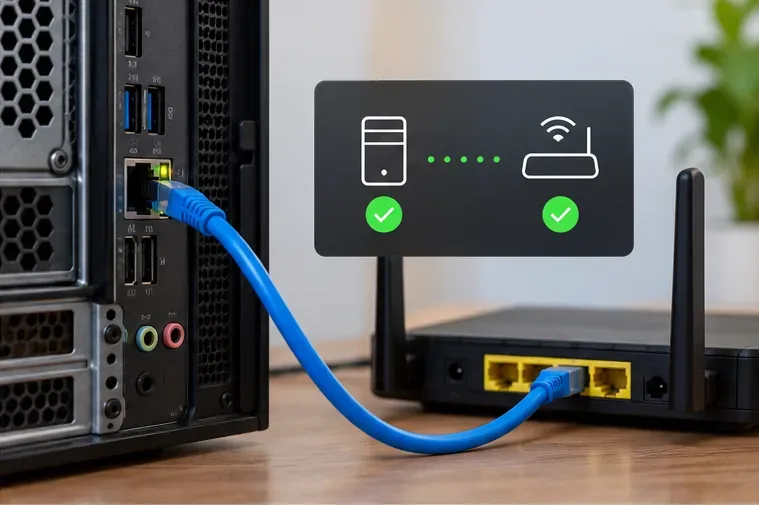
Connectez votre PC ou console directement au routeur via Ethernet, interrompez les téléchargements volumineux sur votre réseau domestique, puis relancez le jeu. Un test de débit peut indiquer une connexion globalement lente, mais la bande passante seule ne révèle pas les pertes de paquets ni une latence instable. Si la connexion Ethernet n'est pas possible, rapprochez-vous du routeur et utilisez une bande Wi-Fi moins encombrée si disponible.
Un test filaire permet d'isoler les interférences Wi-Fi des autres causes de latence en ligne.
7. Comparez les sessions avant de modifier les paramètres du routeur
Essayez une autre session après avoir vérifié l'état du service et votre connexion locale. Si un lobby public est instable mais pas un autre, le problème est peut-être lié à la session en question. Si toutes les sessions en ligne rencontrent des problèmes, mais que le mode Histoire fonctionne correctement, concentrez-vous sur la connexion réseau. Rockstar mentionne les ports UDP 6672 et 61455–61458 dans son article sur la connexion PC. Utilisez ces informations uniquement si vous rencontrez un problème de connectivité ou de NAT persistant et que vous savez configurer votre routeur ou votre pare-feu ; la redirection de ports n'améliore pas le nombre d'images par seconde (FPS). Ne définissez pas la MTU sur une valeur arbitraire comme 800 et n'espérez pas qu'un VPN ou une nouvelle adresse DNS augmente le nombre d'images par seconde.
N’utilisez pas « moins de 100 ms » comme critère universel de réussite/échec. Une connexion stable peut être plus agréable qu’une connexion plus rapide mais instable, et le chemin d’accès à une session peut varier.
La console vérifie les ralentissements et les chutes de FPS dans GTA Online.
8. Utilisez le mode graphique approprié et videz le cache uniquement en cas de problème de connexion.
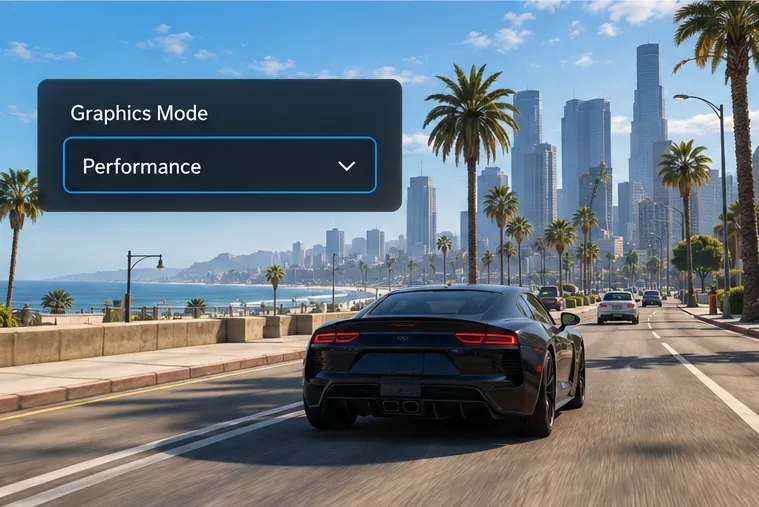
Sur les versions PS5 et Xbox Series X|S compatibles, ouvrez les options d'affichage ou graphiques de GTAV et sélectionnez « Performances » si vous privilégiez une fréquence d'images plus élevée à un niveau de détail visuel maximal. Rockstar indique que les modes graphiques sur les consoles de nouvelle génération offrent jusqu'à 60 images par seconde ; il s'agit d'un objectif, et non d'une garantie que chaque scène ou lobby maintiendra une fréquence d'images fixe. Les versions PS4 et Xbox One plus anciennes ne proposent pas ces options de mode graphique.
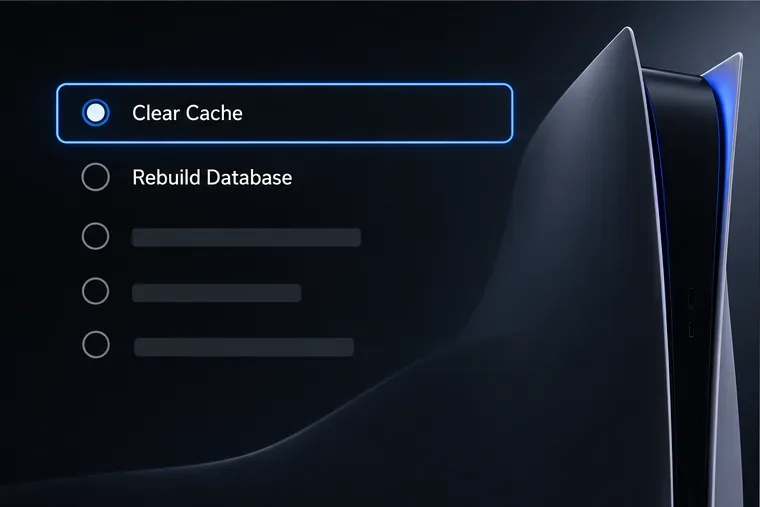
Si votre PS5 rencontre des problèmes de connexion, le guide Rockstar propose la procédure suivante pour vider le cache : éteignez complètement la console, maintenez le bouton d'alimentation enfoncé jusqu'au deuxième bip, connectez la manette en USB, puis sélectionnez « Vider le cache et reconstruire la base de données » → « Vider le cache » . Pour les Xbox Series X|S, le guide Rockstar recommande d'éteindre la console, de la débrancher pendant deux minutes, de la rebrancher et de la redémarrer. Vider le cache est une solution de dépannage pour les problèmes de connexion ; ce n'est pas une solution générale aux problèmes de faible fréquence d'images.
Sur PS5, sélectionnez « Vider le cache » dans le menu du mode sans échec ; suivez les instructions de Rockstar pour votre version de console.Choisissez le mode Performance uniquement si ce mode graphique est disponible dans votre version console de GTAV.
Si GTA Online présente encore des problèmes de saccades
Effectuez un nouveau test après chaque modification, au même endroit, avec la même résolution et une activité similaire dans le lobby. Si le nombre d'images par seconde (IPS) reste faible en sessions publiques et privées, notez votre édition de GTA V, l'utilisation de votre processeur, de votre carte graphique et de votre mémoire, les températures, la résolution et les paramètres modifiés. Si le nombre d'IPS reste stable mais que les joueurs subissent toujours des saccades, notez si le problème se produit via Ethernet, s'il affecte toutes les sessions et ce qu'indiquait l'état du service Rockstar. Ces détails permettent de déterminer plus facilement si le problème persiste en raison des performances locales, du réseau domestique ou du service en ligne.