Accueil
» 🎮 Esport
»
Roblox plante ou ne se charge pas ? 8 solutions pour le faire fonctionner à nouveau
Roblox plante ou ne se charge pas ? 8 solutions pour le faire fonctionner à nouveau
Roblox plante ou ne se charge pas ? Suivez ces huit vérifications simples pour résoudre les pannes, les boucles de lancement, les erreurs de connexion, les données corrompues, les blocages du pare-feu et les plantages en cours de jeu.
Roblox plante ou ne se charge pas ? 8 solutions pour le faire fonctionner à nouveau
Si Roblox plante, reste bloqué sur un écran de chargement ou ne se lance pas, vérifiez d'abord si Roblox rencontre une panne. Si la page d'état officielle n'indique aucun incident, suivez les étapes ci-dessous : fermez et redémarrez complètement l'application, testez votre connexion, mettez à jour Roblox depuis sa source officielle, puis réparez ou réinstallez le client si nécessaire. Ces étapes permettent de résoudre les problèmes courants de plantage et de chargement de Roblox sur ordinateurs, téléphones et consoles, sans se fier à des affirmations de « taux de réussite » non vérifiées.
Réessayez Roblox après chaque étape. Si le jeu fonctionne, arrêtez-vous là ; modifier plusieurs paramètres à la fois complique l’identification du problème.
Diagnostic rapide : que signifie l’erreur Roblox ?
Ce que vous voyez
Que vérifier en premier
Roblox ne fonctionne pas sur plusieurs appareils ou le site web présente également un comportement étrange.
Consultez la page d'état officielle de Roblox pour connaître l'incident en cours.
Roblox ne s'ouvre pas, l'installation se bloque en boucle ou le programme se ferme immédiatement.
Redémarrez l'appareil, mettez à jour l'application officielle, puis réparez-la ou réinstallez-la.
Erreur 279 / ID=17 lors de la connexion
Cela indique généralement un problème de connexion entre l'application et les serveurs de Roblox.
Erreur 267 dans une expérience spécifique
Ce code peut signifier que le créateur de l'expérience a banni le compte de cette expérience ; la réinstallation ne lèvera pas ce bannissement.
Erreur 280
Roblox indique que le client est peut-être obsolète ; veuillez le mettre à jour à partir de la même source officielle que celle utilisée pour son installation.
Roblox se connecte mais saccade ou plante pendant le jeu.
Fermez les autres applications gourmandes en ressources et testez une qualité graphique inférieure.
1. Vérifiez l'état du service en direct de Roblox
Avant de changer d'appareil, ouvrez Roblox Status . Recherchez un incident affectant le site web, le joueur, l'application mobile, la connexion aux parties ou la plateforme que vous utilisez. Le statut peut changer, alors vérifiez-le pendant que le problème se produit. Si Roblox confirme une panne, une réinstallation locale a peu de chances de résoudre le problème ; attendez la mise à jour du service et réessayez ensuite.
Si la page d'état est correcte mais qu'une seule expérience échoue, essayez d'en rejoindre une autre. Un problème limité à une seule expérience peut provenir de cette expérience et non de votre application Roblox.
Utilisez la page d'état Roblox en direct pour voir si un incident signalé correspond à la fonctionnalité défaillante.
2. Fermez complètement Roblox, puis redémarrez votre appareil.
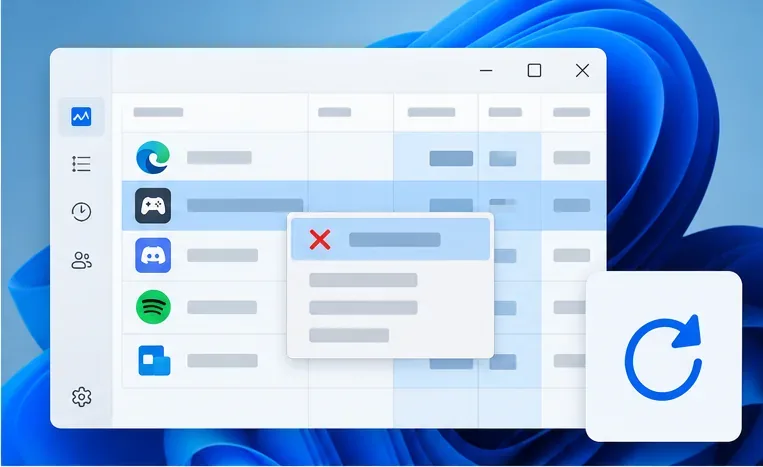
Un client Roblox bloqué peut rester ouvert en arrière-plan et empêcher son redémarrage. Fermez complètement Roblox, puis rouvrez-le. Sous Windows, utilisez le Gestionnaire des tâches pour fermer uniquement l'application ou le lanceur Roblox s'il est toujours affiché. Sous macOS, utilisez l'option « Forcer à quitter ». Sur un téléphone ou une tablette, faites glisser Roblox hors de la liste des applications récentes ou utilisez l'option de forçage d'arrêt de l'appareil. Redémarrez ensuite votre ordinateur, téléphone, tablette ou console, puis relancez Roblox.
Voici la méthode la plus rapide pour vérifier si Roblox plante au démarrage ou s'il reste bloqué sur un écran de chargement. Ne mettez pas fin aux processus système non liés à ce problème dans le Gestionnaire des tâches.
Fermez uniquement le client ou le lanceur Roblox, puis redémarrez l'appareil avant de réessayer.
3. Tester la connexion internet
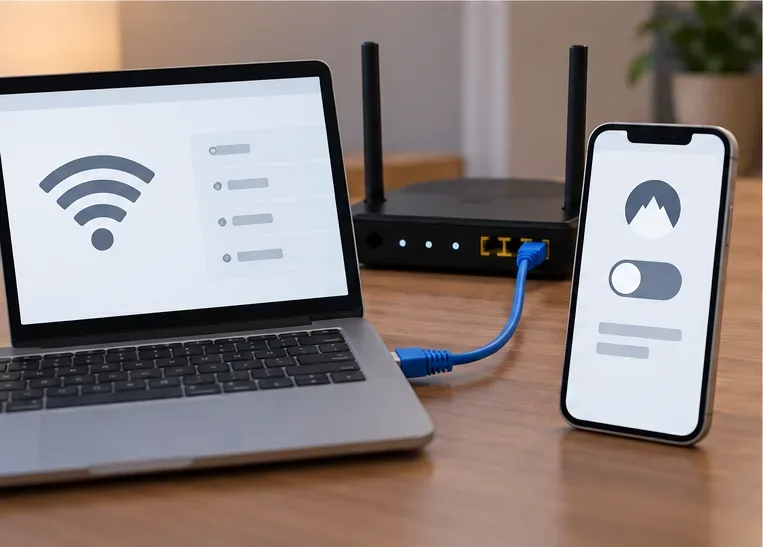
L'erreur Roblox 279/ID=17 est une erreur de connexion : le client et les serveurs de Roblox rencontrent des difficultés à établir une connexion réseau. Vérifiez que d'autres sites web ou jeux en ligne se chargent correctement, puis réessayez Roblox. Si vous êtes connecté en Wi-Fi, rapprochez-vous du routeur ou testez une connexion filaire. Si possible, comparez avec un autre réseau fiable, comme le partage de connexion de votre téléphone ; cela permettra de déterminer si le problème provient de votre appareil ou du réseau.
Si Roblox fonctionne sur un autre réseau, redémarrez votre routeur et vérifiez si un pare-feu, une application de sécurité, un VPN, un proxy, le réseau de votre établissement scolaire ou professionnel bloque le trafic du jeu. Modifiez un paramètre à la fois. Pour les réseaux gérés, contactez l'administrateur plutôt que d'essayer de contourner ses restrictions. Le guide de dépannage de la connexion de Roblox propose des vérifications supplémentaires.
Comparez le Wi-Fi avec l'Ethernet ou un autre réseau de confiance pour isoler un problème de connexion.
4. Mettez à jour Roblox à partir de sa source officielle.
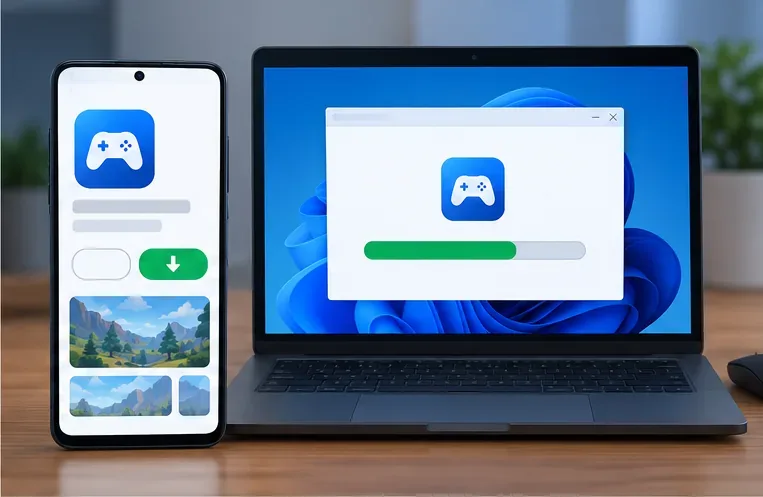
Une application obsolète peut empêcher le lancement d'une partie ou bloquer l'accès à une autre. Mettez à jour Roblox via la même source officielle que celle utilisée pour son installation : le site web de Roblox ou le Microsoft Store sur Windows, l'App Store sur iPhone ou iPad, et Google Play sur Android. Sur console, consultez l'écran de mise à jour du jeu. Évitez les sites de téléchargement non officiels et les applications Roblox modifiées.
Si le message d'erreur est le code 280 , la première chose à faire est de mettre à jour votre système d'exploitation. Installez également les mises à jour disponibles si votre appareil est ancien ; Roblox recommande les systèmes d'exploitation mobiles les plus récents dans son guide de dépannage. Consultez les informations de l'application Roblox sur le Microsoft Store si vous utilisez Roblox sous Windows.
Installez les mises à jour uniquement via la boutique d'applications officielle ou la page de téléchargement de Roblox.
5. Réinitialiser les données locales des applications sur Android
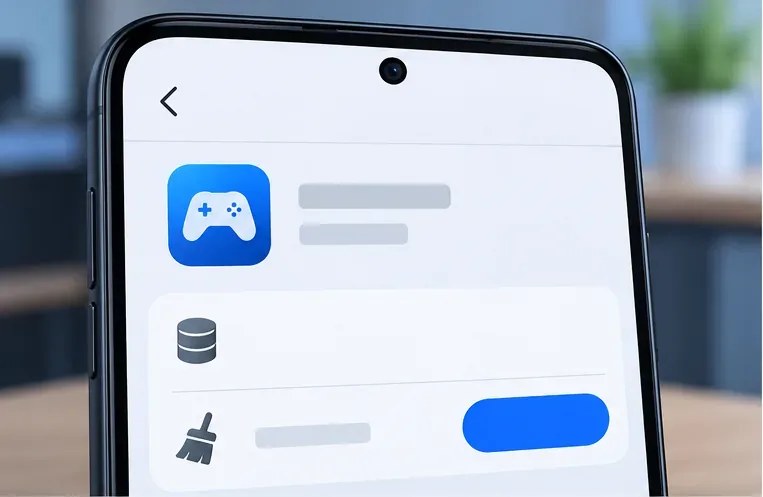
Si Roblox affiche toujours un écran blanc ou plante sur Android, forcez l'arrêt de l'application. Si le problème persiste, ouvrez les Paramètres de votre appareil et recherchez Roblox dans la section Applications. Sélectionnez Stockage, puis Effacer les données (ou une option similaire selon votre appareil). Le nom du menu peut varier selon votre version d'Android. L'effacement des données réinitialise l'état de l'application et peut entraîner votre déconnexion. Assurez-vous donc de savoir comment accéder à votre compte avant de continuer.
Sur iPhone et iPad, l'assistance Roblox propose de forcer la fermeture, le redémarrage, la mise à jour ou la réinstallation de l'application. Sur iOS, il n'est pas nécessaire de chercher une option « effacer les données » comme sur Android. Suivez les instructions de dépannage spécifiques à votre plateforme : Android ou iOS .
Sur Android, effacez les données locales de l'application Roblox uniquement après avoir confirmé que vous pouvez vous reconnecter.
6. Réinstallez Roblox si les fichiers semblent corrompus.
Ne réinstallez l'application qu'après avoir vainement redémarré et mis à jour le jeu. Commencez par fermer Roblox et les autres programmes susceptibles de l'utiliser. Désinstallez ensuite l'application via les paramètres habituels de votre appareil, redémarrez votre appareil si nécessaire, puis réinstallez-la depuis Roblox.com ou la boutique officielle de votre plateforme. Le guide de réinstallation officiel de Roblox précise que la réinstallation peut remplacer les fichiers endommagés ou manquants.
Sur ordinateur, évitez de supprimer des dossiers au hasard ou d'exécuter des commandes de nettoyage copiées sur des forums. Sur Android, n'installez pas de fichier APK depuis un site non officiel. Sur Xbox ou PlayStation, suivez les instructions de désinstallation et de réinstallation de la plateforme. Si vous ne parvenez toujours pas à vous connecter, utilisez la procédure de récupération de compte Roblox plutôt que de créer un second compte.
Une réinstallation propre peut remplacer les fichiers clients endommagés ; utilisez la source officielle pour votre appareil.
7. Vérifiez les autorisations du pare-feu ou des applications de sécurité
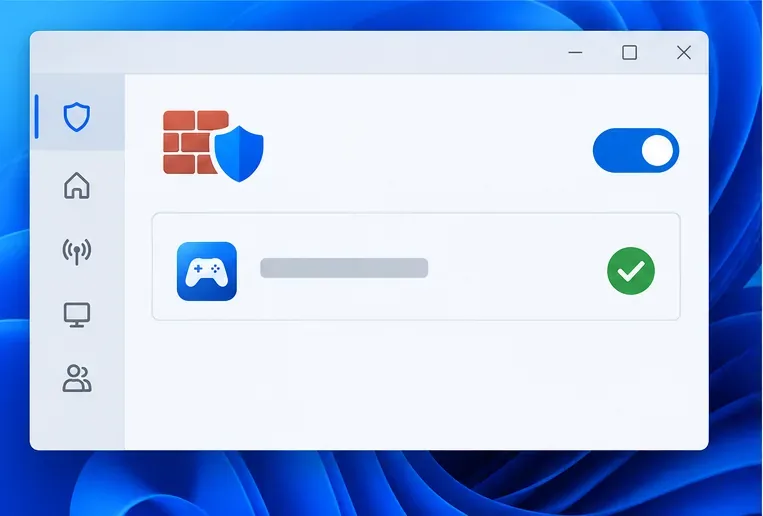
Si Roblox se lance mais ne parvient pas à se connecter, il est possible qu'un pare-feu ou un logiciel de sécurité le bloque. Assurez-vous que votre protection est activée et vérifiez les autorisations de l'application pour le client Roblox officiel. Autorisez Roblox uniquement si le fichier et l'éditeur correspondent au client installé, et suivez les instructions de votre logiciel de sécurité. Ne désactivez pas votre pare-feu de façon permanente et n'ajoutez pas de règles réseau générales par simple supposition.
Le guide du pare-feu et du routeur de Roblox explique comment vérifier les autorisations des programmes. Si vous utilisez une connexion scolaire ou professionnelle, contactez l'administrateur. Si l'erreur est apparue après une mise à jour du logiciel de sécurité, consultez la page d'assistance du fournisseur pour connaître la procédure en cas de faux positif ou pour ajouter des programmes à la liste blanche.
Vérifiez la liste des applications autorisées tout en laissant la protection du pare-feu activée.
8. Réduisez la charge graphique et fermez les applications conflictuelles.
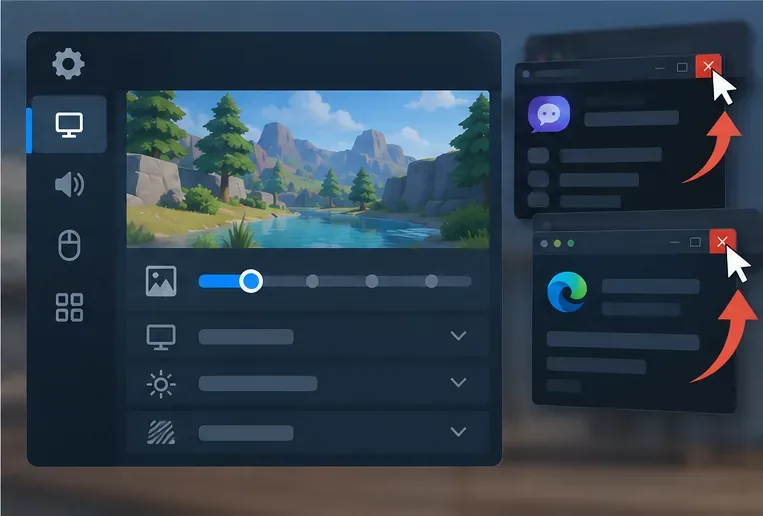
Si Roblox affiche une expérience avant de saccader ou de planter, fermez les autres applications gourmandes en ressources et réessayez avec une qualité graphique inférieure. Pendant une expérience, ouvrez le menu Roblox, sélectionnez Paramètres, passez le mode graphique en Manuel et déplacez le curseur Qualité graphique vers la gauche. Cela réduit la qualité visuelle afin de soulager l'appareil. Roblox décrit ces réglages dans son guide Qualité graphique .
Si le client affiche une erreur d'initialisation graphique ou plante fréquemment, mettez à jour le pilote graphique uniquement via la page d'assistance officielle du fabricant de votre ordinateur ou de votre carte graphique. Si le plantage mentionne un logiciel tiers incompatible, fermez ce programme et consultez les instructions de Roblox concernant la lutte contre la triche et les logiciels incompatibles . N'installez pas d'utilitaires tiers de « réparation de pilotes ».
Réduisez la qualité graphique et fermez les applications gourmandes en ressources inutiles si Roblox se lance mais plante pendant la partie.
Savoir reconnaître un code qui n'est pas un problème de chargement
L'erreur 279/ID=17 signifie que le client rencontre des difficultés de connexion au serveur de jeu. L'erreur 267 peut indiquer que le créateur d'une expérience spécifique a banni le compte de cette expérience ; Roblox précise que ce bannissement n'est pas effectué par son support et que seul le créateur peut le résoudre. L'erreur 280 signale une version potentiellement obsolète. Ces codes nécessitent des actions différentes ; il est donc conseillé de noter le message complet plutôt que de considérer chaque numéro comme un problème nécessitant une réinstallation. Roblox propose un article officiel sur l'erreur 279/ID=17 , une explication pour l'erreur 267 et un guide pour l'erreur 280 .
Vous vous demandez encore « pourquoi Roblox ne fonctionne pas » ?
En cas de problème de lancement sur PlayStation ou Xbox, Roblox vous invite à consulter les étapes de dépannage du fabricant de la console : Dépannage de l'application PlayStation et Dépannage de l'application Xbox . Si le problème persiste sur n'importe quel appareil, contactez l'assistance Roblox en indiquant votre nom d'utilisateur, le modèle de votre appareil, la version de votre système d'exploitation, le message d'erreur exact, les problèmes rencontrés et les étapes que vous avez déjà suivies. Une capture d'écran de l'erreur peut aider l'assistance à comprendre le problème.
En résumé, vérifiez l'état du service, redémarrez votre appareil, testez la connexion, effectuez la mise à jour depuis une source officielle, puis procédez à la réparation spécifique à votre appareil. Cette procédure permet de résoudre les problèmes les plus courants de Roblox tout en préservant les paramètres de votre compte et de votre appareil.