Accueil
» 🎮 Esport
»
Résolvez rapidement les erreurs de connexion et les boucles de connexion de l'application Xbox : 10 solutions éprouvées pour Windows
Résolvez rapidement les erreurs de connexion et les boucles de connexion de l'application Xbox : 10 solutions éprouvées pour Windows
Résolvez les erreurs de connexion et les boucles de connexion de l'application Xbox grâce à une liste de vérification Windows ordonnée pour les problèmes de compte, de réseau, de cache du Microsoft Store, de réparation d'applications, de mises à jour et de réinstallation.
Résoudre les erreurs de connexion et les boucles de connexion de l'application Xbox sous Windows
Si l'application Xbox revient sans cesse à l'écran de connexion, commencez par vérifier l'état du service Xbox, puis suivez les étapes de vérification ci-dessous concernant le compte, le réseau, l'horloge Windows, les mises à jour et les réparations de l'application. Si le Microsoft Store rencontre également des problèmes, videz son cache avant de réinstaller quoi que ce soit. Cette procédure permet de corriger les erreurs de connexion courantes de l'application Xbox tout en évitant les modifications globales du compte qui pourraient engendrer de nouveaux problèmes.
Les images d'interface de ce guide sont données à titre indicatif ; la disposition et les étiquettes des fenêtres peuvent varier selon la version et la mise à jour.
Identifiez l'origine de l'échec de connexion.
Ce que vous remarquez
Premier endroit à vérifier
Les services Xbox ou plusieurs fonctionnalités Xbox sont indisponibles.
Consultez la page d'état officielle Xbox et réessayez une fois le service rétabli.
Votre compte Microsoft ne fonctionne pas non plus dans un navigateur.
Utilisez l'assistant de connexion au compte Microsoft avant de modifier l'application Xbox.
Le Microsoft Store fonctionne, mais l'application Xbox continue de boucler.
Vérifiez votre profil Xbox, puis réparez l'application Xbox dans les paramètres Windows.
L'application Microsoft Store et l'application Xbox échouent toutes les deux.
Vérifiez la connexion et l'horloge, puis mettez à jour Windows et réinitialisez le cache du Microsoft Store.
10 solutions aux erreurs de connexion à l'application Xbox
1. Vérifier l'état du service Xbox
Ouvrez l'état du serveur Xbox et vérifiez s'il y a une alerte de connexion ou de service de compte en cours. Si Xbox signale une panne, patientez et réessayez plus tard ; la réinstallation de l'application ou la modification de votre mot de passe ne résoudra pas un problème côté serveur. Si aucun problème n'est signalé, poursuivez les vérifications locales.
2. Fermez l'application Xbox et redémarrez Windows.
Fermez l'application en cliquant sur la croix (X) de sa fenêtre, rouvrez-la et essayez de vous connecter. Si le même écran s'affiche, redémarrez votre ordinateur pour forcer l'arrêt du processus et actualiser la connexion. Sous Windows, si l'application ne se ferme pas, appuyez sur Ctrl + Maj + Échap pour ouvrir le Gestionnaire des tâches, sélectionnez Xbox, puis choisissez « Fin de tâche » . Ouvrez ensuite Xbox depuis le menu Démarrer.
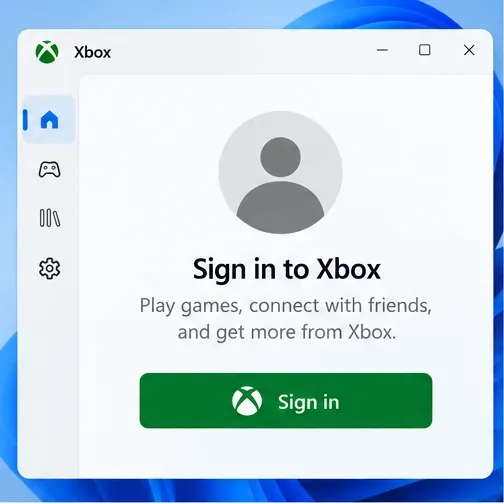
Capture d'écran de connexion de l'application Xbox. Rouvrez l'application et essayez le profil Xbox souhaité.
3. Vérifiez quel compte Microsoft chaque application utilise
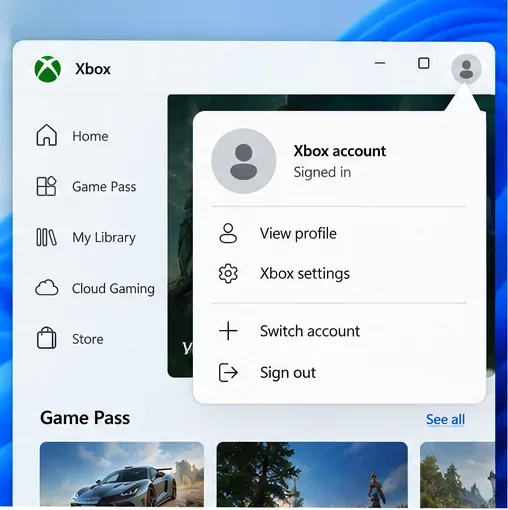
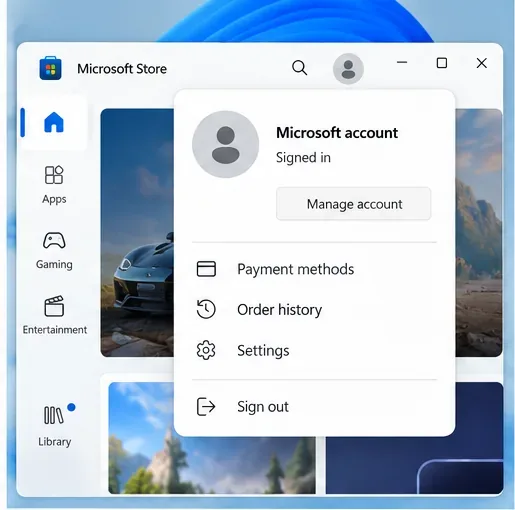
Ouvrez le menu de profil dans l'application Xbox et vérifiez que le gamertag affiché est correct. Vérifiez ensuite le menu de profil dans le Microsoft Store. Les deux applications peuvent afficher des comptes différents ; assurez-vous donc que le compte associé au jeu ou à l'abonnement est bien celui qui est utilisé si du contenu est manquant. Ne vous connectez au compte souhaité que si le profil affiché est incorrect ; il est impossible de fusionner les comptes et achats Microsoft en se déconnectant de tous les services.
Consultez le menu de profil Xbox pour trouver le gamertag associé au compte que vous souhaitez utiliser.Vérifiez séparément votre compte Store si un achat, un abonnement ou une installation n'apparaît pas.
4. Testez la connexion et éliminez temporairement l'utilisation d'un VPN ou d'un proxy.
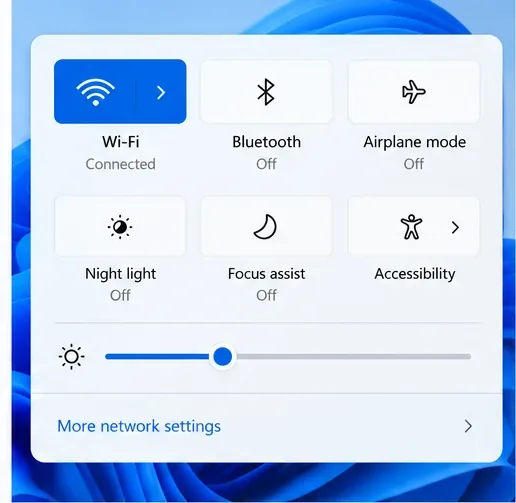
Chargez quelques sites web courants, puis réessayez l'application Xbox. Si vous utilisez un VPN ou un proxy, testez brièvement la connexion sans lui lorsque vos règles réseau le permettent ; réactivez-le ensuite. Sur un ordinateur professionnel ou scolaire, demandez l'autorisation à l'administrateur avant de modifier les paramètres réseau. Assurez-vous que la sécurité Windows et votre pare-feu sont activés. Si le Microsoft Store et l'application Xbox ne fonctionnent pas sur un réseau mais pas sur un autre, le problème peut provenir du réseau ou de son filtrage de connexion.
Vérifiez que le Wi-Fi ou l'Ethernet est bien connecté avant de tester à nouveau l'application Xbox.
5. Corrigez la date, l'heure et le fuseau horaire de Windows.
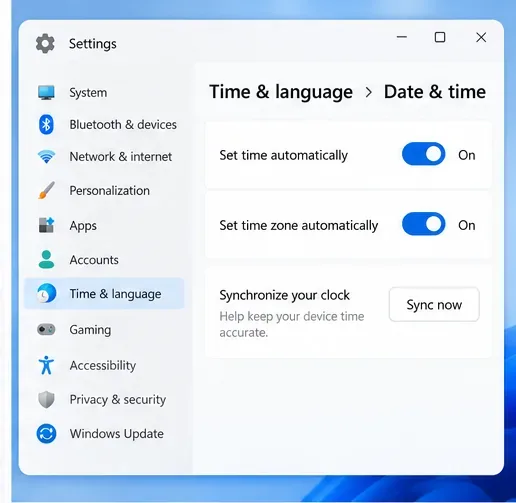
Une horloge incorrecte sur votre appareil peut perturber la connexion sécurisée. Accédez à Démarrer > Paramètres > Heure et langue > Date et heure . Activez la synchronisation automatique de l'heure et vérifiez que le fuseau horaire est correct. Si Windows propose l' option « Synchroniser maintenant » , sélectionnez-la, puis fermez et rouvrez Xbox. Les instructions de Microsoft concernant l'heure et le fuseau horaire sous Windows sont valables pour Windows 10 et Windows 11.
Utilisez l'heure automatique et vérifiez le fuseau horaire sur la page Date et heure de Windows.
6. Installez les mises à jour actuelles de Windows et du Microsoft Store
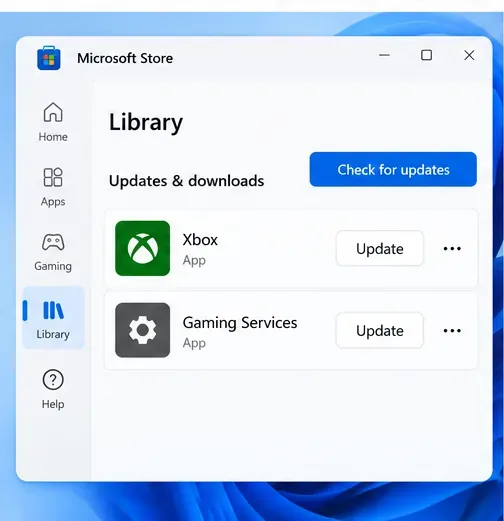
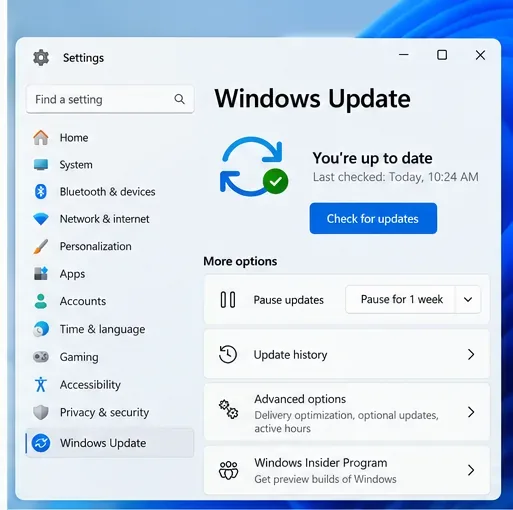
Ouvrez Paramètres > Windows Update , sélectionnez Rechercher des mises à jour , installez les mises à jour disponibles et redémarrez si nécessaire. Ouvrez ensuite le Microsoft Store et choisissez Bibliothèque > Obtenir les mises à jour (le bouton peut s'appeler Rechercher des mises à jour ). Mettez à jour Xbox si elle est listée, puis réessayez de vous connecter. Les instructions de Microsoft concernent le dépannage et la mise à jour de l'application Store .
Recherchez une mise à jour de l'application Xbox dans la bibliothèque du Microsoft Store.Vérifiez les mises à jour Windows et redémarrez si Windows vous demande de terminer une mise à jour.
7. Réparez l'application Xbox, puis réinitialisez-la uniquement si nécessaire.
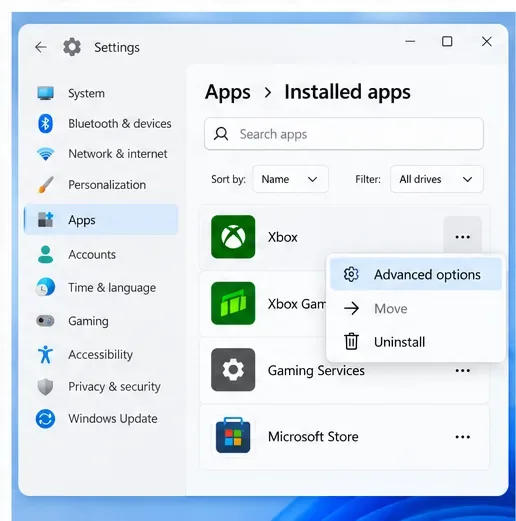
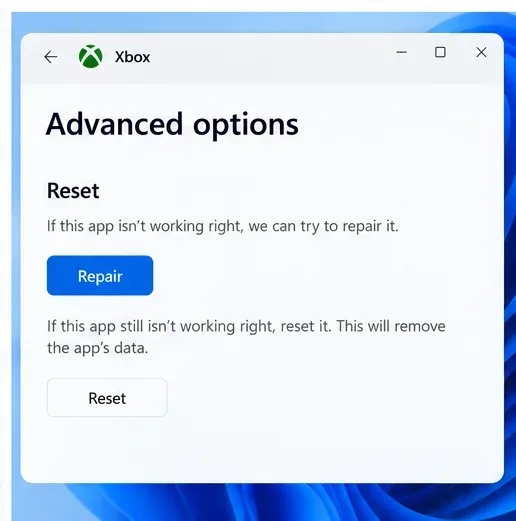
Sous Windows 11, ouvrez Paramètres > Applications > Applications installées , sélectionnez le menu à trois points à côté de Xbox, puis choisissez Options avancées . Sous Windows 10, accédez à Paramètres > Applications > Applications et fonctionnalités > Xbox > Options avancées . Sélectionnez d'abord Réparer , puis réessayez de vous connecter. Si la réparation ne résout pas le problème, retournez sur la même page et choisissez Réinitialiser . La réinitialisation efface les données locales de l'application et peut nécessiter une nouvelle connexion. Les options exactes peuvent varier selon l'application et la version de Windows ; consultez les instructions de Microsoft relatives à la réparation des applications sous Windows .
Ouvrez les options avancées depuis l'entrée de l'application Xbox dans les applications installées.Essayez la réparation avant la réinitialisation ; la réinitialisation efface les données locales de l’application.
8. Videz le cache du Microsoft Store si celui-ci présente également des dysfonctionnements.
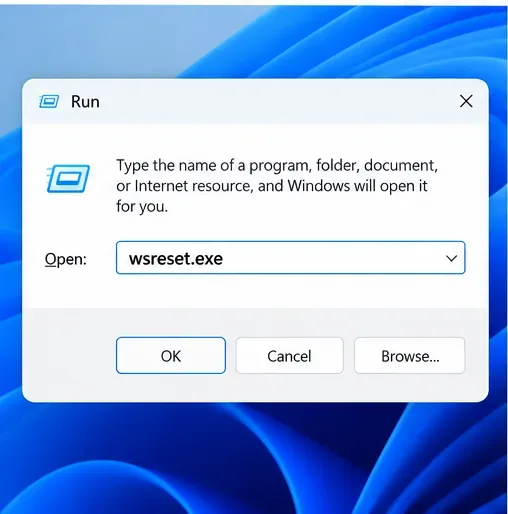
Utilisez cette procédure si le Microsoft Store ne se charge pas, ne met pas à jour les applications ou ne vous permet pas de vous connecter normalement. Appuyez sur les touches Windows + R , puis saisissez « OK » wsreset.exeet sélectionnez « OK » . Une fenêtre de commande vide peut s’afficher brièvement avant l’ouverture du Microsoft Store. Réessayez ensuite d’ouvrir le Store et l’application Xbox. Cette opération réinitialise le cache du Store ; elle ne réinitialise pas votre mot de passe. Consultez les instructions relatives au cache du Microsoft Store sur le site de Microsoft .
Saisissez cette commande wsreset.exedans la boîte de dialogue Exécuter pour vider le cache du Microsoft Store.
9. Réinstallez l'application Xbox depuis le Microsoft Store.
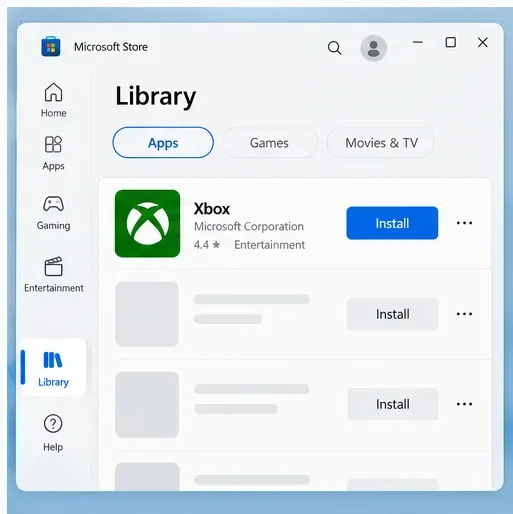
Utilisez la réinstallation en dernier recours, après la réparation et la réinitialisation. Ouvrez Paramètres > Applications > Applications installées , sélectionnez Xbox, puis Désinstaller . Redémarrez Windows, ouvrez le Microsoft Store, accédez à Bibliothèque , recherchez Xbox et choisissez Installer . Connectez-vous avec le profil Xbox souhaité après l'installation. Évitez d'utiliser des commandes PowerShell trop générales copiées d'anciens articles de dépannage ; la suppression de packages à l'aide de caractères génériques peut affecter d'autres composants que l'application Xbox.
Réinstallez Xbox depuis sa page dans la bibliothèque du Microsoft Store.
10. Utilisez l'assistant de compte Microsoft ou contactez le support Xbox.
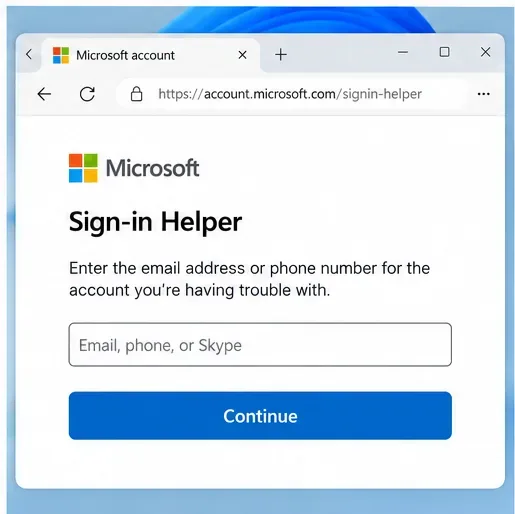
Si vous ne parvenez pas non plus à vous connecter à votre compte Microsoft sur le Web, suivez les instructions de l'Assistant de connexion Microsoft pour identifier les problèmes liés à votre compte, votre mot de passe ou la vérification. Si la connexion via navigateur fonctionne, mais que l'application Xbox continue de boucler après avoir suivi les étapes ci-dessus, contactez le support Xbox . Indiquez le texte ou le code d'erreur exact, votre version de Windows, si la connexion via le Microsoft Store fonctionne et les étapes que vous avez déjà effectuées. Ne publiez jamais votre mot de passe, votre code de vérification ou votre code de récupération sur un forum ou dans un message de support.
Utilisez l'assistant de connexion officiel lorsque le compte Microsoft lui-même ne parvient pas à s'authentifier.
Ce qu'il faut éviter lors du dépannage
En cas de boucle de connexion Xbox , ne vous déconnectez pas de tous vos appareils, ne supprimez pas vos identifiants Microsoft, ne désactivez pas la validation en deux étapes ni votre antivirus. Ces actions peuvent engendrer des problèmes de compte et de sécurité sans résoudre un problème de mise à jour d'application ou un souci avec le Microsoft Store. Suivez les étapes de vérification ci-dessus, maintenez vos protections de sécurité activées et utilisez la procédure de récupération Microsoft si votre compte est verrouillé ou ne peut être vérifié.