Accueil
» 🎮 Esport
»
Meilleurs réglages d'échelle de l'interface pour une visibilité optimale dans Dead by Daylight
Meilleurs réglages d'échelle de l'interface pour une visibilité optimale dans Dead by Daylight
Trouvez un point de départ pratique pour l'échelle de l'interface utilisateur de Dead by Daylight, apprenez la différence entre l'échelle de l'interface utilisateur et l'échelle de l'interface utilisateur en jeu, et ajustez la visibilité en fonction de votre écran et de votre rôle.
Les notes de version 10.2.0 de Dead by Daylight mentionnent un correctif récent pour les problèmes de mise à l'échelle et de chevauchement dans le menu « Intention du survivant » lorsque l'échelle de l'interface est inférieure à 100 %. Ce correctif concerne un écran de menu spécifique et ne signifie pas que tous les éléments de l'interface sont désormais plus nets quelle que soit leur taille. Pour une visibilité optimale en jeu, commencez par régler l'échelle de l'interface à 100 % , puis réduisez-la uniquement si l'affichage principal masque une trop grande partie de votre champ de vision. Veillez à conserver une échelle d'interface suffisamment élevée pour lire confortablement les menus et les informations affichées à l'écran.
Ces deux curseurs ont des fonctions différentes. « Échelle de l'interface utilisateur » modifie la taille des menus et de l'interface, tandis que « Échelle de l'interface en jeu » modifie les informations affichées pendant un procès. Behaviour Interactive a introduit des curseurs distincts pour l'interface utilisateur des menus et l'interface en jeu afin que les joueurs puissent les redimensionner indépendamment. Une interface plus grande peut faciliter la lecture des icônes d'état, mais elle occupe également plus d'espace à l'écran. Le réglage optimal est la plus petite taille à laquelle vous pouvez lire clairement les informations dont vous avez besoin sans perdre trop de vue sur le match.
Recommandation rapide
Ce dont vous avez besoin
Point de départ
Ajuster si…
Effacer l'interface en match
Échelle de l'interface en jeu : 100 %
Réduisez-les progressivement si les portraits, les avantages ou les éléments de statut masquent une trop grande partie de l'action.
Menus lisibles
Échelle de l'interface utilisateur : conserver près de sa plus grande extrémité
Ne le réduisez que si les menus semblent trop grands ou si des options importantes sont difficiles à afficher à l'écran.
Plus d'espace d'écran ouvert
Tester un HUD légèrement plus petit
Revenez à 100 % si vous devez plisser les yeux ou faire une pause pour identifier les états de santé et les icônes.
Petit écran ou télévision éloignée
Utilisez un HUD plus grand, généralement à partir de 100 %.
Tenez compte de la distance d'affichage et de la résolution avant de réduire la taille des éléments du jeu.
Ce sont des points de départ, pas une configuration compétitive universelle. L'affichage du jeu, la distance de vision, la résolution, la vue et le rôle de l'utilisateur influencent tous la lisibilité. Une interface plus grande ne peut pas révéler d'informations que le jeu n'affiche pas, et une interface plus petite n'améliore pas la visibilité simplement parce qu'elle paraît moins encombrée.
Que changent les paramètres d'échelle ?
Échelle de l'interface utilisateur en jeu
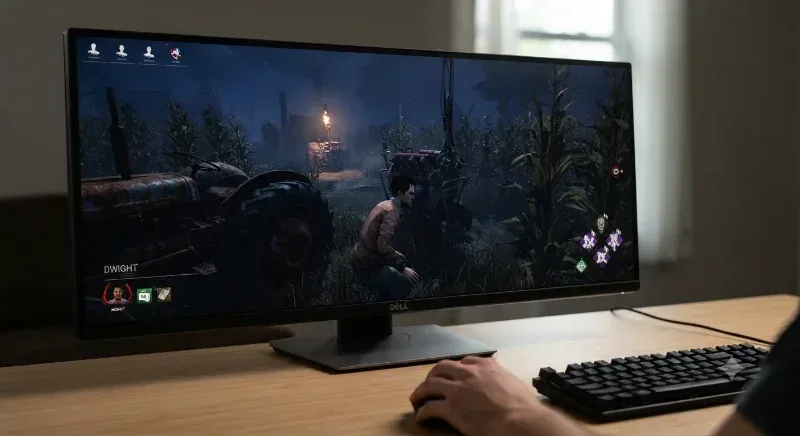
L'interface en jeu est la couche d'informations qui reste affichée à l'écran pendant une partie. Selon votre rôle, elle peut inclure le statut du joueur, son niveau de santé, les icônes d'atouts et d'objets, les informations sur les objectifs et d'autres indicateurs de partie. Augmenter la taille de l'interface agrandit ses éléments et les rend plus lisibles d'un coup d'œil, mais peut réduire la visibilité sur les bords. La diminuer offre plus d'espace visuel, mais les plus petites étiquettes et icônes peuvent devenir plus difficiles à distinguer rapidement.
Échelle de l'interface utilisateur
L'échelle de l'interface utilisateur affecte les menus et les écrans d'interface en dehors de l'interface en jeu. Si le texte des menus est difficile à lire et que l'interface en jeu est déjà trop grande, augmentez l'échelle de l'interface utilisateur sans modifier celle de l'interface en jeu. Si le menu s'affiche correctement mais que les icônes d'état dans un essai sont trop petites, ajustez plutôt le curseur de l'interface. Modifier les deux simultanément complique l'identification de la modification ayant résolu le problème.
Comment configurer un HUD clair
Ouvrez le menu Paramètres du jeu.
Repérez les options « Échelle de l'interface utilisateur » et « Échelle de l'interface en jeu » . Les notes de mise à jour de Behaviour Interactive les identifient comme des curseurs distincts ; leur disposition exacte dans le menu peut varier selon la version du jeu et la plateforme.
Commencez par régler l'échelle de l'interface en jeu à 100 % pour vérifier sa visibilité.
Configurez l'échelle de l'interface utilisateur indépendamment pour que les menus soient confortables à lire.
Lancez une partie personnalisée ou sans pression et consultez les informations dont vous avez besoin pendant la partie. En tant que Survivant, vérifiez l'état de vos coéquipiers ainsi que les icônes de vos objets et atouts ; en tant que Tueur, consultez les éléments de l'interface sur lesquels vous vous appuyez pour suivre la progression du crochet et l'état des joueurs.
Si l'interface utilisateur est trop intrusive, réduisez légèrement l'échelle de l'interface en jeu, puis vérifiez si vous pouvez toujours identifier les mêmes informations sans faire de pause ni plisser les yeux.
Conservez la plus petite taille qui reste rapidement lisible, ou revenez à 100 % si la lisibilité diminue.
Il n'existe pas de pourcentage idéal pour tous les écrans. Le test le plus fiable est celui de la fonctionnalité : parvenez-vous à reconnaître les informations utiles pendant une poursuite ou un objectif sans que votre attention ne soit détournée trop longtemps ? Essayez la même échelle pendant plusieurs parties avant d'en modifier une autre. Un HUD qui paraît grand dans les paramètres peut sembler différent une fois la partie lancée.
Utilisez le rôle et l'affichage pour affiner le réglage.
Si vous jouez à Survivor
Priorisez l'affichage clair du statut et de l'état de santé des joueurs. Ces informations peuvent influencer les décisions concernant les soins, le décrochage ou la modification des objectifs. Si une interface trop petite rend la lecture de la ligne du joueur difficile, augmentez sa taille. Le correctif 10.2.0 mentionne spécifiquement le menu « Intention du survivant », par conséquent, ne présumez pas que modifier la taille du curseur de ce menu agrandira également les informations du joueur en cours de partie.
Si vous jouez au tueur
Vérifiez les éléments de l'interface que vous consultez entre deux changements de cible, notamment le statut du joueur et les informations relatives au grappin. Une interface légèrement plus petite peut vous offrir plus d'espace à l'écran, mais elle est inutile si vous devez vous arrêter pour examiner l'affichage et la lire. Laissez le curseur sur le réglage le plus grand qui ne gêne pas votre vision, puis réduisez-le uniquement si cet espace visuel est plus important que la taille supplémentaire.
Si vous jouez sur un téléviseur ou un moniteur haute résolution
La distance de visionnage est aussi importante que le curseur. Une interface qui semble lisible près d'un écran peut être trop petite depuis un canapé. Commencez à 100 %, regardez le jeu depuis votre position habituelle et vérifiez la taille des plus petites icônes et étiquettes que vous utilisez. Si ces détails sont difficiles à distinguer, ne réduisez pas l'échelle simplement pour que l'écran paraisse plus net.
Ce qu'il faut éviter
Ne confondez pas l'échelle de l'interface utilisateur avec l'échelle de l'interface en jeu. Modifiez le curseur correspondant à l'écran que vous souhaitez améliorer.
Ne présumez pas que le correctif 10.2.0 corrige tous les éléments. Les notes de version mentionnent la mise à l'échelle et le chevauchement dans le menu « Intention du survivant » pour des valeurs inférieures à 100 % ; elles ne font pas état d'une refonte complète de l'interface.
Ne choisissez pas une petite échelle uniquement parce qu'elle paraît plus compacte. Si vous ne pouvez pas lire les indicateurs importants pendant le jeu, l'écran n'est pas plus lisible.
Ne modifiez pas plusieurs paramètres d'affichage simultanément. Modifiez un curseur, testez le rendu et comparez-le avant d'en ajuster un autre.
Ne vous fiez pas à un pourcentage précis comme garantie. La résolution, la taille de l'écran, la plateforme et la distance de visionnage influent sur la taille apparente de l'interface.
Liste de contrôle pratique de visibilité
Pouvez-vous identifier l'état et les indicateurs de santé d'un joueur sans vous pencher vers l'écran ?
Pouvez-vous reconnaître rapidement les icônes des atouts et des objets pendant une partie d'essai en cours ?
L'affichage tête haute (HUD) laisse-t-il apparaître suffisamment de la zone de jeu pour votre confort ?
Avez-vous ajusté séparément l'échelle de l'interface utilisateur et l'échelle de l'affichage tête haute en jeu ?
Si vous utilisez une valeur inférieure à 100 %, avez-vous vérifié le menu « Intention du survivant » après la mise à jour 10.2.0 ?
Pour une interface claire dans Dead by Daylight, utilisez 100 % comme échelle de base en jeu, puis réduisez-la uniquement si la couverture d'écran pose réellement problème et que les petites icônes restent lisibles. Gérez séparément la taille des menus. Les notes de version 10.2.0 de Behaviour Interactive documentent la récente correction de l'échelle du menu « Intention du survivant », tandis que les notes de mi-chapitre de la version 4.5.0 expliquent que la taille de l'interface des menus et de l'interface en jeu peut être ajustée indépendamment.