Accueil
» 🎮 Esport
»
Meilleurs paramètres de taille et de couleur pour la mini-carte de Dota 2 afin d'obtenir une meilleure visibilité de la carte
Meilleurs paramètres de taille et de couleur pour la mini-carte de Dota 2 afin d'obtenir une meilleure visibilité de la carte
Choisissez la taille de la mini-carte de Dota 2, les icônes des héros, les couleurs des équipes et les paramètres d'arrière-plan en fonction de la lisibilité, du nombre de clics accidentels et de la clarté des résultats sur votre écran.
Pour bien débuter sur Dota 2, il est conseillé d'utiliser une mini-carte légèrement agrandie, un fond simple et une palette de couleurs permettant de distinguer immédiatement les équipes. Agrandissez les marqueurs des héros juste assez pour les reconnaître individuellement sans que les combats denses ne se transforment en un amas de symboles superposés. Activez le mode daltonien si sa palette alternative vous convient mieux.
Le résultat recherché est précis : un simple coup d’œil doit permettre de repérer les héros visibles, d’identifier leur équipe et de savoir si les informations cartographiques environnantes influencent votre prochain mouvement. Une carte aussi grande et des couleurs aussi vives ne garantissent pas forcément une meilleure lisibilité.
Les sources ont été vérifiées le 8 octobre 2026. Les mises à jour publiées par Valve proposent un ajustement de la taille de la mini-carte, un arrière-plan simplifié et une option pour les daltoniens. Certains de ces documents sont des annonces de fonctionnalités historiques et non des captures d'écran du menu des paramètres le plus récent. Les libellés et la présentation peuvent changer ; utilisez donc les commandes correspondantes disponibles dans votre client. Les recommandations ci-dessous sont des points de départ pratiques, et non une configuration professionnelle testée ou une garantie d'amélioration du classement.
Un préréglage de mini-carte conçu pour des résultats clairs
Dans les paramètres de Dota 2, cherchez les commandes de la mini-carte dans les options. Comparez le résultat lors d'une session d'entraînement ou d'une rediffusion familière avant de modifier plusieurs paramètres simultanément. Ces choix privilégient la reconnaissance et un contexte utile sur la carte.
Contrôle ou choix
Point de départ recommandé
Ce qui devrait être amélioré
Taille de la mini-carte
Légèrement supérieure à votre valeur par défaut actuelle ; essayez la moitié supérieure de la plage disponible.
Les mouvements des héros et l'activité sur les voies deviennent plus faciles à remarquer en un coup d'œil.
Utiliser la mini-carte extra large, si elle est présentée séparément
Essayez-le lorsque la carte ordinaire reste difficile à lire.
La lisibilité s'améliore sans que la carte ne devienne une cible cliquable difficile à manipuler.
Arrière-plan de la carte
Simple, ou utiliser l'arrière-plan de mini-carte simple activé.
Les marqueurs ressortent nettement tandis que la géométrie de la carte reste compréhensible.
Représentation des couleurs de l'équipe
Flèche (Couleurs d'équipe) ou Utiliser des couleurs simples dans la mini-carte lorsque cette option est disponible.
Vous distinguez les marqueurs alliés et ennemis sans avoir à décoder les couleurs individuelles des joueurs.
Taille du héros de la mini-carte
Conservez une taille modérée ; augmentez-la progressivement si les marqueurs sont difficiles à identifier.
L'identification s'améliore tant que les héros proches restent séparables.
Schéma de couleurs HUD
Comparez les couleurs par défaut avec le mode daltonien si les couleurs de l'équipe sont difficiles à distinguer.
Vous commettez moins d'erreurs d'identification d'équipe en utilisant une palette adaptée à votre vision.
Ce tableau répertorie les commandes associées dans les différents menus ; cela ne signifie pas que chaque bouton listé apparaît avec chaque sélecteur. Les flèches aux couleurs de l'équipe soulignent davantage l'appartenance à une équipe que l'identité du héros. Pour identifier un héros en un coup d'œil, comparez son icône plutôt que de vous fier uniquement à la couleur.
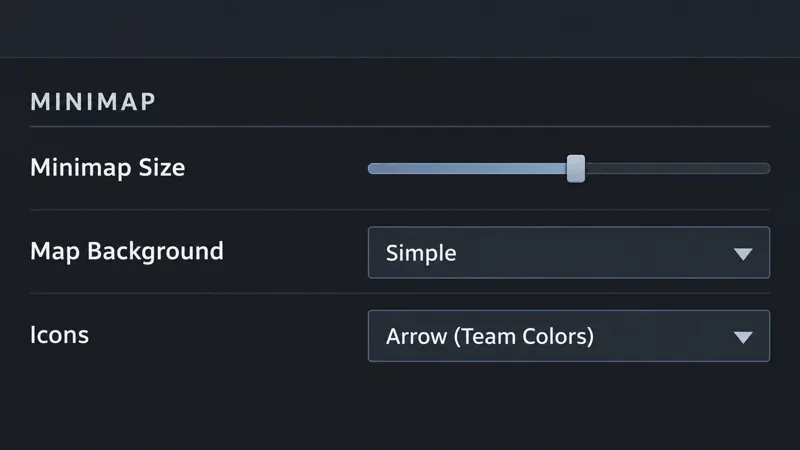
Panneau d'options simplifié de la mini-carte : curseur de taille au-dessus de sa position médiane, arrière-plan simple et flèche (couleurs de l'équipe) sélectionnés. La position du curseur est un point de départ indicatif et non un pourcentage validé.
Quelle doit être la taille de la mini-carte ?
Assez grande pour être lisible rapidement, mais suffisamment petite pour rester confortable lors de l'utilisation normale de la caméra et de la souris. La présentation de l'interface utilisateur de la version 7.00 de Valve décrit explicitement le réglage de la taille de la mini-carte et l'utilisation d'un arrière-plan simplifié. Elle n'établit pas d'échelle universelle pour la compétition.
Commencez par déplacer le curseur de taille dans la moitié supérieure de sa plage, puis évaluez l'affichage. Il s'agit d'un point de comparaison indicatif, et non d'une valeur par défaut. Si votre menu propose une option « très grand », comparez ce réglage à la taille normale sans supposer qu'il corresponde à un pourcentage précis.
La taille de l'écran, la résolution d'affichage, la distance de visionnage et les besoins visuels influencent le résultat. Un paramètre copié peut paraître confortable sur l'écran d'un joueur et exigu sur celui d'un autre. Évitez de prescrire une dimension en pixels fixe sans avoir vérifié le rendu pour cette combinaison spécifique de client et d'écran.
Des signes indiquent qu'une carte plus grande est utile
Vous remarquez un héros visible qui change de voie sans se pencher vers l'écran.
Vous pouvez distinguer plusieurs marqueurs proches au lieu de voir un groupe indistinct.
Vous pouvez reporter votre attention sur votre héros après un bref coup d'œil.
Vous pouvez toujours cliquer et déplacer la caméra confortablement autour du coin de la carte.
Si la carte est plus lisible mais que vous saisissez des commandes involontaires en déplaçant le curseur à proximité, le résultat est mitigé. Essayez une taille légèrement plus petite ou vérifiez les paramètres de protection des entrées de la mini-carte. Valve a documenté un paramètre de seuil de clic accidentel sur la mini-carte lors de sa mise à jour d'interface « Nettoyage de printemps 2016 » . Ne présumez pas qu'une ancienne valeur de commande console corresponde directement à un curseur actuel ou corrige tous les types d'erreurs de saisie.
La taille de la carte et la taille de l'icône principale résolvent des problèmes différents.
Agrandir la carte permet d'afficher davantage d'informations à l'écran. Augmenter la taille des marqueurs de héros les rend plus visibles. Cependant, un agrandissement excessif des deux peut donner une carte saturée de symboles, surtout lorsque plusieurs héros convergent.
Si la carte est bien visible mais que vous ne parvenez pas à identifier les héros, comparez la représentation par icône et la taille des héros avant d'agrandir à nouveau la fenêtre. Les images des héros peuvent s'avérer utiles pour reconnaître rapidement leurs visages. Les flèches offrent une représentation compacte avec des indications de direction ; Valve a documenté le passage des marqueurs X classiques pour les ennemis aux flèches lors de la mise à jour de 2016.
Il faut trouver un compromis entre identifier un héros et distinguer cinq héros proches. Utilisez une situation de regroupement comme cas test, et non pas une simple voie déserte. Si des marqueurs agrandis se masquent mutuellement ou recouvrent des points de repère importants, réduisez leur taille jusqu'à ce que vous puissiez à nouveau interpréter le regroupement.
Aucune taille d'icône spécifique n'est validée ici. Le seuil utile correspond à la plus petite taille permettant d'identifier clairement l'élément nécessaire depuis votre position assise habituelle.
Couleurs d'équipe simples ou couleurs individuelles des joueurs ?
Utilisez les couleurs d'équipe lorsque l'allégeance est l'information dont vous avez le plus rapidement besoin. L'option « Utiliser des couleurs simples sur la mini-carte » propose un système de couleurs par équipe plutôt que des couleurs individuelles pour chaque joueur. Dans les menus avec sélecteurs d'icônes, une flèche de couleur d'équipe permet de mettre cette information en évidence. Choisissez cette option lorsque les couleurs individuelles vous obligent à hésiter pour déterminer si un marqueur est allié ou ennemi.
L'attribution de couleurs individuelles aux joueurs peut s'avérer utile si vous les associez déjà à des joueurs spécifiques. Le coût est une tâche d'identification supplémentaire, surtout après avoir changé de match. Conserver les couleurs des joueurs simplement parce qu'un streamer les utilise est moins pertinent que de vérifier soi-même si l'on s'y reconnaît correctement.
La couleur de l'équipe ne suffit pas à identifier le héros présent. Si la décision dépend de l'initiative ennemie plutôt que de la simple position d'un ennemi, il vous faut également des informations d'identification. Comparez les styles d'icônes de héros disponibles, utilisez l'affichage d'icônes alternatif configuré lorsqu'il est disponible, ou inspectez la zone avec la caméra lorsque vous êtes en sécurité.
Exemple hypothétique : un marqueur de couleur ennemie apparaît près de votre itinéraire. Les couleurs des équipes permettent de repérer rapidement une menace, mais ne permettent pas à elles seules de déterminer s’il s’agit d’un soutien ennemi ou d’un héros capable de vous intercepter immédiatement. La stratégie est efficace lorsque vous repérez la menace et recherchez les informations d’identification manquantes avant de vous engager.
Quand faut-il utiliser le mode daltonien ?
Choisissez la palette alternative si elle vous facilite la tâche. Les notes de mise à jour de Three Spirits de Valve confirment l'ajout d'une option pour les daltoniens. Cela atteste de la prise en charge de cette fonctionnalité ; cela ne prouve pas qu'une palette convienne à tous les joueurs.
Comparez les schémas de couleurs disponibles pour l'interface utilisateur sur votre écran. Vérifiez si vous pouvez distinguer les informations alliées et ennemies dans des situations calmes comme dans des environnements denses. Une palette attrayante dans le menu peut s'avérer difficile à lire sur la carte.
Le mode daltonien modifie les couleurs de l'interface sélectionnées plutôt que de créer une nouvelle vision. Pour votre interprétation, tenez compte des formes principales, de leur emplacement et des autres repères visuels, au lieu de vous fier uniquement à la teinte. Évitez également de supposer que chaque effet cosmétique ou élément d'interface sera transformé de la même manière.
Si un schéma de couleurs améliore la reconnaissance des membres de l'équipe mais rend un autre élément important de l'interface plus difficile à lire, évaluez l'ensemble de l'affichage tête haute avant de le conserver. Le meilleur choix est celui qui soutient vos décisions de manière cohérente.
Pourquoi commencer par un fond simple ?
Un arrière-plan simple constitue une première comparaison judicieuse lorsque les détails du terrain rivalisent avec les marqueurs. Valve a introduit cette option pour accélérer la lecture de la mini-carte. Il est néanmoins nécessaire de disposer de suffisamment de contexte pour comprendre les itinéraires et les points de repère ; une carte plus épurée doit donc rester informative et ne pas paraître simplement plus vide.
Comparez le mode simplifié avec un arrière-plan plus détaillé dans un endroit que vous connaissez bien. Parvenez-vous à vous orienter immédiatement et à repérer la voie ou le passage piéton concerné ? Si la simplification améliore la visibilité des panneaux mais vous désoriente, l’option détaillée sera peut-être plus adaptée pour vous familiariser avec le plan des lieux.
Masquer complètement l'arrière-plan est un choix distinct. Cela peut rendre les symboles plus visibles, mais la perte de contexte du terrain peut s'avérer un mauvais compromis pour un joueur qui apprend encore les itinéraires. Ne confondez pas un arrière-plan noir avec une meilleure perception automatique.
Comment évaluer la configuration finale
Visionnez une rediffusion familière du point de vue d'un joueur ou effectuez une session sans pression. Conservez des conditions de visionnage constantes et comparez un paramètre à la fois. N'évaluez pas la perception de l'ennemi absent du point de vue d'un spectateur, car cela révélerait des informations dont votre équipe ne disposait pas.
Résultat à vérifier
Signe utile
Raison de changer de cap
Détection
Vous remarquez les mouvements visibles avant de décider où voyager.
Vous ratez encore des marqueurs parce qu'ils sont petits ou se fondent dans le décor.
Identification
Vous savez faire la distinction entre les allégeances et trouver votre identité de héros lorsque cela est nécessaire.
L'utilisation répétée de couleurs ou d'icônes superposées conduit à des interprétations erronées.
Précision de la saisie
Les interactions intentionnelles avec la carte restent confortables.
Une carte agrandie augmente le nombre de commandes non désirées.
Attention
Un simple coup d'œil suffit pour obtenir des informations utiles.
Vous fixez la carte si longtemps que vous ne remarquez pas les menaces immédiates.
Il s'agit de critères d'évaluation pratiques, et non de résultats de référence mesurés pour cet article. Une mini-carte plus grande ne peut pas afficher les ennemis hors du champ de vision de votre équipe, et des couleurs plus nettes ne remplacent pas la consultation de la carte au bon moment.
Conservez la configuration avec un fond simple et agrandi si elle améliore la reconnaissance sans augmenter la surcharge visuelle ni les erreurs de saisie. Réduisez la taille des icônes lorsque les héros se chevauchent, repensez la palette de couleurs si la reconnaissance de l'équipe est incertaine et modifiez vos habitudes de lecture lorsque l'information est lisible mais passe inaperçue.