Accueil
» 🎮 Esport
»
Meilleures commandes console pour Dota 2 : ce qui est vraiment utile
Meilleures commandes console pour Dota 2 : ce qui est vraiment utile
Utilisez les commandes FPS de Dota 2 pour vérifier les performances, supprimer les limitations inutiles et choisir une limite stable. Découvrez quelles optimisations populaires n'ont pas d'efficacité prouvée.
La meilleure commande console pour augmenter le nombre d'images par seconde (FPS) affichés dans Dota 2 est fps_max 0`--fetch`, mais uniquement si le limiteur de FPS du jeu bride un PC capable d'afficher plus d'images. Elle supprime cette limite ; elle n'améliore pas les performances d'un processeur ou d'une carte graphique en difficulté. Pour une utilisation quotidienne, fps_max 144ou un autre objectif réaliste, il peut être plus judicieux d'utiliser `--fetch` plutôt que de laisser les FPS illimités. Combinez ces commandes avec `--fetch` cl_showfps 1ou `--fetch` cl_showfps 2pour vérifier le résultat.
Si votre fréquence d'images chute brutalement lors des combats d'équipe, augmenter la limite ne résoudra pas le problème de la charge de travail sous-jacente. Commencez par distinguer une limitation de la fréquence d'images d'un goulot d'étranglement au niveau du rendu. Cette distinction vous évitera de copier un long fichier de configuration qui modifie des paramètres sans résoudre votre problème.
Ce guide a été mis à jour le 8 octobre 2026. La documentation publique décrit le flux de commandes, mais cet article ne prétend pas avoir été testé sur le client Dota 2 actuel ni ne promet un gain de FPS spécifique. Vérifiez que chaque commande est bien reconnue par votre version installée. Les exemples d'interface ci-dessous indiquent où saisir les commandes ; il ne s'agit pas de captures d'écran de benchmarks.
Quelles commandes FPS de Dota 2 sont réellement utiles ?
Commande
Objectif
Quand cela aide
fps_max
Vérifiez la limite de fréquence d'images du jeu.
Avant de changer un condensateur ou d'enregistrer sa valeur d'origine.
fps_max 0
Supprimez la limite de FPS du jeu.
Une brève comparaison à faire lorsqu'on soupçonne un plafond artificiel.
fps_max 144
Demander une limite de 144 FPS.
Un système capable de maintenir approximativement cet objectif ; remplacez ce chiffre par le vôtre.
cl_showfps 1
Afficher un affichage FPS de base.
Vérification des performances lors des déplacements sur la carte.
cl_showfps 2
Demander un affichage FPS alternatif et plus détaillé.
Pour les comparaisons où le compteur de base est insuffisant, examinez l'affichage fourni par votre configuration.
cl_showfps 0
Masquer l'affichage des FPS.
Nettoyage de l'écran après les tests.
Il s'agit de commandes de mesure et de limitation du nombre d'images par seconde, et non d'un ensemble d'améliorations graphiques cachées. Un exemple de test de performance datant de février 2016, disponible dans le système de suivi des problèmes de Dota 2 de Valve , utilise +fps_max 0ces commandes +cl_showfps 2. Cela constitue une preuve historique de leur utilisation, et non la preuve que toutes les commandes de test de performance ou leurs valeurs par défaut restent inchangées aujourd'hui.
1. Ouvrez la console sans installer de pack de configuration.
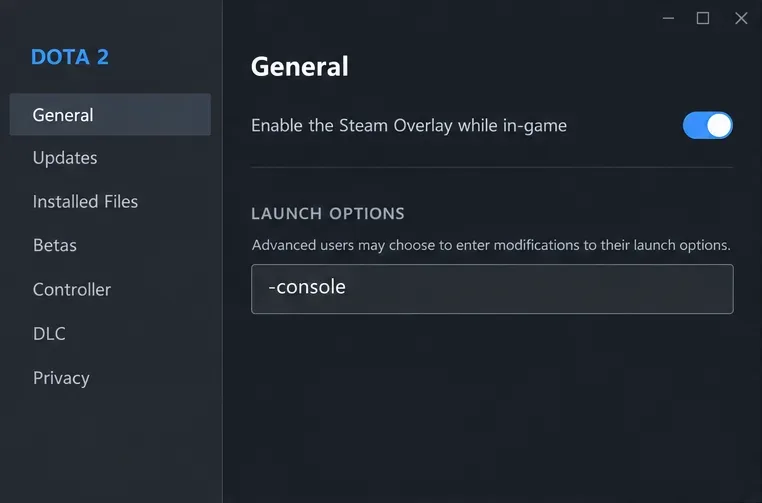
Dans votre bibliothèque Steam, faites un clic droit sur Dota 2 et sélectionnez Propriétés. Dans l'onglet Général, repérez Options de lancement. Copiez le texte existant dans un endroit sûr, puis ajoutez la ligne suivante -console, séparée des options existantes par un espace. Lancez Dota 2 et utilisez la console pour entrer des commandes. Si vous la fermez, vérifiez les paramètres de raccourci clavier du jeu pour la commande console, plutôt que de supposer qu'une touche fonctionne sur tous les claviers.
Les instructions de lancement de Steam expliquent que l'option Bibliothèque > Propriétés > Général permet d' -consoleactiver la console. La console est une interface pour les commandes, et non une optimisation en soi.
Ajoutez l'option -console dans l'onglet Général de Steam pour ouvrir la console de développement.
Saisissez la commande fps_maxsans chiffre et notez la valeur renvoyée. Notez également vos paramètres vidéo et toute limitation de fréquence d'images au niveau du pilote. Si la commande n'est pas reconnue, arrêtez-vous et utilisez les paramètres affichés dans le jeu. Ne présumez pas qu'une commande copiée d'un autre jeu Valve fonctionnera dans Dota 2.
2. Mesurez la même scène avant de modifier quoi que ce soit.
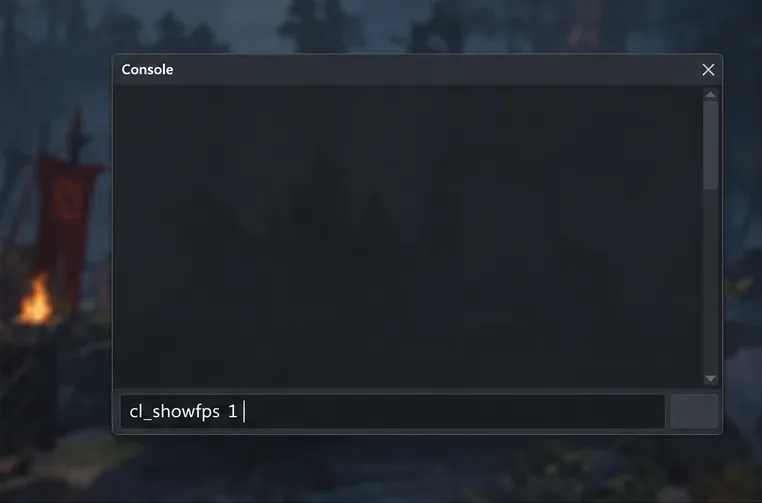
Saisissez la commande cl_showfps 1. Si votre configuration le permet et que vous souhaitez un affichage différent, essayez cl_showfps 2. Fermez la console avant d'observer les performances. Une console ouverte ou le menu principal ne constituent pas un indicateur fiable des performances en jeu.
Saisissez cl_showfps 1 pour demander un affichage des FPS avant de comparer les paramètres.
Utilisez une séquence de lecture reproductible avec la même position de caméra, la même vitesse de lecture, la même résolution et les mêmes paramètres graphiques. Incluez une séquence de combat intense ainsi qu'une séquence plus calme. Laissez le chargement initial se stabiliser, puis répétez la comparaison. Notez si la fréquence d'images reste proche d'une valeur maximale constante ou si elle varie sensiblement à mesure que des unités et des effets apparaissent.
Un nombre élevé d'images par seconde (IPS) sur une voie calme ne prouve pas qu'un paramètre corrige les chutes de FPS lors des combats d'équipe. De même, une seule bonne performance ne démontre pas d'amélioration. Recherchez une différence reproductible dans la même scène et assurez-vous que l'enregistrement en arrière-plan ou les autres applications restent les mêmes.
Le nombre d'images par seconde (IPS) est également différent de la latence réseau. Si la caméra se déplace de manière fluide mais que les personnages sautent ou que les actions arrivent en retard, vérifiez la qualité de votre connexion. Modifier la limite d'IPS ne corrige pas les pertes de paquets ni ne réduit le temps de réponse du serveur.
3. Retirez un bouchon inutile, puis choisissez-en un durable.
Pour une comparaison rapide, saisissez fps_max 0. Si le nombre d'images par seconde (IPS) dépasse la limite précédente dans la même scène, cela signifie que la limitation entravait la fréquence d'affichage. Si le nombre d'IPS reste sensiblement le même, il est probable qu'une autre limitation ou un goulot d'étranglement du traitement soit en cause.
Par exemple, imaginez un PC affichant presque exactement 120 FPS dans une scène calme. Si ce nombre dépasse 120 FPS après la suppression de la limite, augmenter cette dernière pourrait être bénéfique à son propriétaire. Ces chiffres illustrent la décision ; ils ne proviennent pas de tests sur une machine réelle. En revanche, un PC oscillant entre 45 et 70 FPS pendant les combats n'atteindra pas 144 FPS simplement parce que vous activez cette limite fps_max 144.
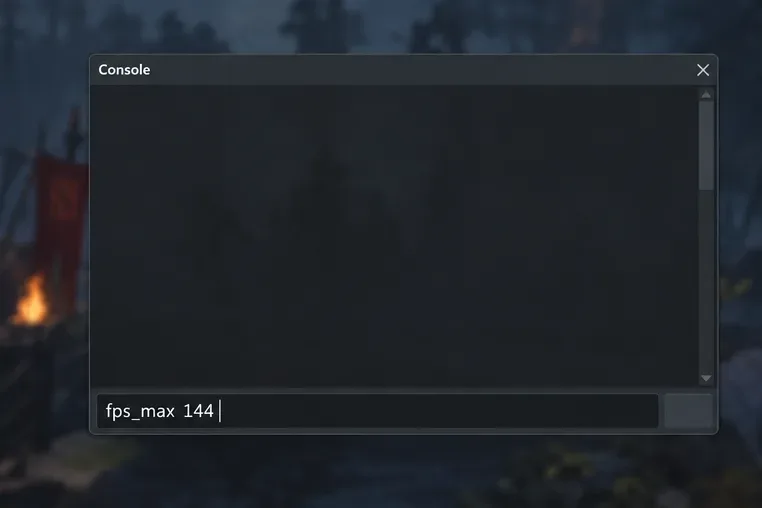
Utilisez fps_max avec un nombre choisi pour demander une limite pratique de fréquence d'images.
Un nombre d'images par seconde illimité peut augmenter la consommation de ressources, le bruit du ventilateur et la température lorsque la machine dispose d'une marge de rendu suffisante. Après comparaison, choisissez un objectif réaliste. Limiter le nombre d'images par seconde à une fréquence proche de celle que votre PC maintient dans les scènes exigeantes peut offrir une expérience plus stable que de viser le nombre maximal d'images par seconde dans les scènes peu gourmandes en ressources. Cela ne garantit pas un affichage parfaitement fluide ni l'élimination de tous les problèmes graphiques.
Si le jeu se bloque toujours sur un nombre précis après la suppression de la limite, vérifiez la synchronisation verticale (VSync) et toute limite d'images imposée par le pilote de la carte graphique ou par un dispositif externe. La VSync peut contraindre l'affichage en fonction du taux de rafraîchissement de l'écran. La désactiver temporairement peut aider à identifier la contrainte, mais risque d'entraîner des déchirures d'image visibles. Les écrans à taux de rafraîchissement variable nécessitent des paramètres adaptés au moniteur et à son pilote ; il n'existe pas de valeur de limite unique optimale pour toutes les configurations.
4. Ne conservez que le réglage qui a résisté à votre comparaison.
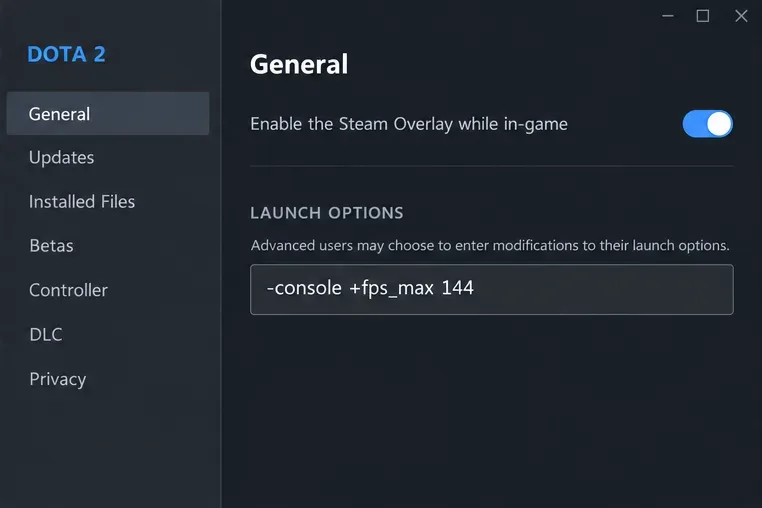
Une fois la cible correctement configurée, vous pouvez la demander au démarrage avec une option de lancement telle que ` --cap` +fps_max 144. L'exemple complet -console +fps_max 144active la console et demande cette capacité. Dans la console, saisissez `--cap` fps_max 144sans le signe plus.
Le formulaire avec le signe plus permet de demander la limite de FPS sélectionnée lors du lancement de Dota 2.
Steam explique comment utiliser le signe plus pour exécuter de nombreuses commandes console au lancement, tout en précisant que toutes les commandes ne sont pas compatibles. Redémarrez Dota 2 et vérifiez fps_maxà nouveau si la valeur choisie a bien été prise en compte. Ne présumez pas qu'une option de lancement a fonctionné simplement parce que Steam a accepté le texte.
Pour annuler l'expérience, supprimez la commande de démarrage ajoutée et rétablissez la limite d'origine enregistrée. La simple suppression d'une option de lancement peut ne pas annuler une valeur enregistrée par le jeu. Utilisez cette cl_showfps 0fonction lorsque vous n'avez plus besoin du compteur. Veillez à ce que votre champ d'options de lancement soit suffisamment court pour que chaque entrée soit compréhensible.
Et si le problème de FPS n'était pas lié à la limite de FPS ?
Réduisez la charge de rendu via les paramètres vidéo de Dota 2 plutôt que de deviner les variables non documentées. Baisser la résolution ou la qualité de rendu est une comparaison utile : une amélioration significative du nombre d'images par seconde (FPS) indique que la charge graphique est importante. Si la même scène complexe ne s'améliore que très peu, la charge du processeur ou une autre limitation est peut-être plus importante. Cette comparaison est une piste, mais pas un diagnostic matériel complet.
Les ombres, les effets d'eau et autres options visuelles peuvent être testés via leurs commandes. Utilisez ces commandes pour observer les compromis et rétablir facilement les paramètres souhaités. Ce guide ne prescrit pas de valeurs numériques pour les variables internes d'ombres ou d'eau, car leurs correspondances et restrictions actuelles n'ont pas été vérifiées dans la documentation officielle.
Ne confondez pas une fréquence d'images plus faible sur le tableau de bord avec de meilleures performances en match. L'affichage des menus et une bataille intense sollicitent différemment le jeu. Un menu plus silencieux peut être utile, mais cela ne prouve pas que vos FPS en combat d'équipe se sont améliorés.
Pourquoi ignorer les listes gigantesques de commandes « boost FPS » ?
Les listes qui mélangent mat_queue_modedes options de lancement DirectX anciennes -threadset -highd'autres options similaires ne précisent souvent pas lesquelles sont encore valides ni comment chacune a été mesurée. Aucune preuve primaire examinée dans ce guide ne démontre que cette combinaison constitue une amélioration universelle pour Dota 2. Évitez de l'appliquer en bloc ; vous ne pourrez alors pas déterminer quelle modification a amélioré le problème ou en a engendré un nouveau.
Les restrictions peuvent également changer. Un rapport d'octobre 2024 sur le système de suivi des problèmes de gameplay de Valve indique map_enable_background_maps 0que la triche est désormais interdite. Il s'agit d'un rapport utilisateur antérieur, et non d'une confirmation de son statut dans votre version actuelle ou d'un gain de FPS avéré. Si une commande est refusée ou nécessite l'utilisation de triches, ignorez-la plutôt que d'essayer de contourner la restriction pour le matchmaking classique.
Le résultat utile est une configuration simple et explicable : un affichage des FPS fonctionnel pour les comparaisons, une limite de FPS adaptée à votre machine et des paramètres vidéo dont vous avez vérifié les compromis. Si la suppression de cette limite ne change rien, concentrez vos efforts sur la charge de travail à l’origine des chutes plutôt que d’ajouter du texte à la console.