Accueil
» 🎮 Esport
»
Meilleures combinaisons de touches pour la molette de la souris lors du déplacement latéral par simple pression dans Apex Legends
Meilleures combinaisons de touches pour la molette de la souris lors du déplacement latéral par simple pression dans Apex Legends
Configurez les touches de déplacement latéral d'Apex Legends (molette vers le haut pour avancer et molette vers le bas pour sauter), puis vérifiez les conflits d'armes, le timing et le confort sur PC.
Pour une configuration de départ avec clavier et souris sur PC, conservez la touche W pour avancer et la barre d'espace pour sauter. Attribuez la molette de la souris vers le haut à l'avancement et vers le bas au saut. Utilisez des touches dédiées aux armes afin que le défilement des touches de déplacement n'interfère pas avec le dégainage. Il s'agit d'une recommandation pratique, et non d'une configuration optimale universelle ou d'une configuration par défaut officielle de Respawn.
Scénario illustratif : Jamie est un joueur PC fictif qui souhaite contourner un coin après un saut glissé, atterrir à couvert et dégainer son arme. Les décisions de Jamie ci-dessous illustrent comment évaluer un environnement ; il ne s’agit pas d’un témoignage de joueur réel ni de résultats de tests mesurés.
Recherche vérifiée le 8 octobre 2026. EA documente le menu des raccourcis clavier, tandis que les recommandations concernant les déplacements proviennent du guide de référence original de Mokeysniper. Cet article n'a pas été testé indépendamment avec la version actuelle. Veuillez vérifier le comportement sur votre version installée avant de l'utiliser en partie. Les images sont des illustrations explicatives de l'interface ; elles ne représentent pas des captures d'écran de parties ni des démonstrations de déplacements réussis.
Les raccourcis clavier de démarrage recommandés
Action
Saisies suggérées
Objectif
Aller de l'avant
W + roue vers le haut
Mouvement normal plus entrées répétées vers l'avant
Sauter
Espace + molette vers le bas
Accès au clavier et à la molette
Équiper une arme 1 / 2
1 / 2
Sélection directe d'armes
Armes à holster
3
Commande d'étui accessible
Sprint
Décalage à gauche
Conservez le contrôle de sprint habituel
S'accroupir (Maintenir)
Ctrl gauche
Conservez la commande de glissement habituelle
Le guide de configuration des touches de la souris et du clavier de Mokeysniper recommande les deux directions de la molette et des boutons séparés pour la sélection des armes. Le guide des commandes d'Apex Legends sur PC d'EA répertorie les commandes clavier par défaut. Considérez cette configuration comme un point de départ : si l'accès à une touche perturbe votre prise en main ou vos actions de combat habituelles, modifiez-la.
Pour Jamie, l'objectif immédiat est simple : rendre les nouvelles commandes prévisibles. Un changement radical est inutile si le joueur hésite ensuite au moment de choisir son arme. Il est important de conserver la sensibilité de visée et les raccourcis non liés à la visée inchangés lors de la comparaison initiale, afin qu'un réglage ne masque pas l'effet d'un autre.
Configurez la disposition en quatre étapes
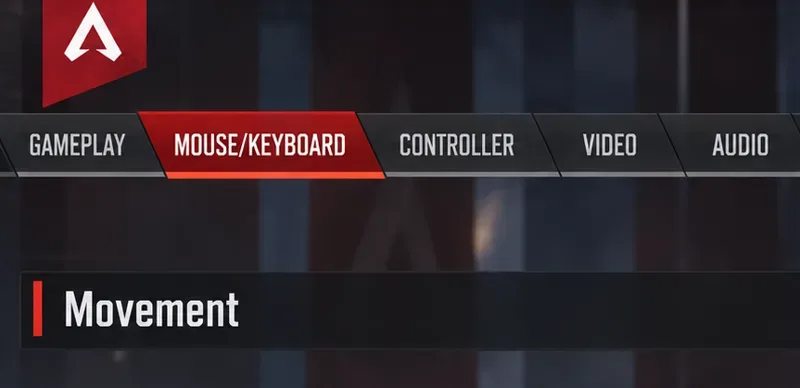
1. Ouvrez le menu Souris/Clavier et notez vos raccourcis clavier actuels.
Dans le menu principal, ouvrez Paramètres et sélectionnez Souris/Clavier. Les instructions d'EA expliquent comment choisir une commande, en saisir une nouvelle et cliquer sur Appliquer une fois terminé. Avant de modifier vos commandes, prenez une capture d'écran ou notez vos déplacements et vos armes.
Jamie enregistrait d'abord la configuration originale. Ainsi, revenir à la configuration initiale était un choix délibéré et non un simple exercice de mémoire. Si vous utilisez déjà une autre combinaison de touches, conservez-la ; l'important est que l'action soit assignée, et non de copier exactement le clavier d'un autre joueur.
Illustration des paramètres montrant l'onglet Souris/Clavier sélectionné avant la modification des raccourcis de déplacement.
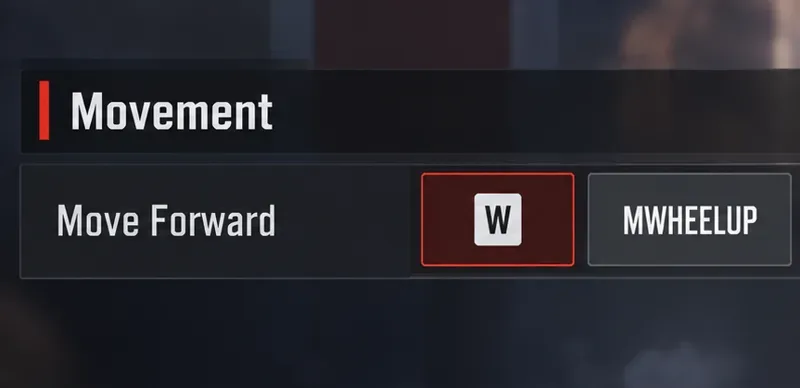
2. Ajoutez la fonction de la molette avant sans remplacer votre touche de déplacement.
Trouvez la touche Avancer et sélectionnez son emplacement de raccourci secondaire disponible. Faites défiler vers le haut pour enregistrer l'entrée de la molette, tout en conservant le raccourci clavier existant. Vérifiez l'affectation affichée avant de quitter la rangée.
Utilisez le tableau comme configuration cible, et non comme prétexte pour réinitialiser tous les contrôles. Jamie devrait pouvoir se déplacer normalement au clavier. Si une action assignée à la molette interfère avec une autre, examinez ce conflit plutôt que de supposer que le menu a effectué tous les ajustements nécessaires.
Illustration de la fonction « Avancer » montrant l’affectation du clavier conservée à côté de la touche de défilement vers le haut.
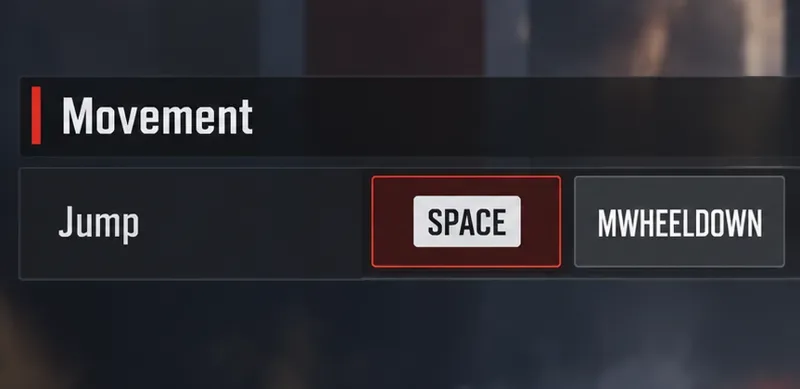
3. Ajoutez la touche de raccourci de la molette et conservez l'option clavier.
Sélectionnez « Saut », utilisez son emplacement secondaire et faites défiler vers le bas. Conservez l’attribution du saut au clavier. Les deux directions de la molette devraient désormais avoir des rôles de déplacement distincts.
Jamie peut utiliser le clavier pour se concentrer sur le virage, puis décider si l'utilisation de la molette pour le saut initial lui convient mieux. Il est conseillé de modifier la commande du saut initial uniquement lorsque la séquence actuelle est bien maîtrisée. Cela évite d'avoir à apprendre deux mouvements de main inconnus simultanément.
Illustration du saut montrant l'espace conservé parallèlement à la tâche de défilement vers le bas.
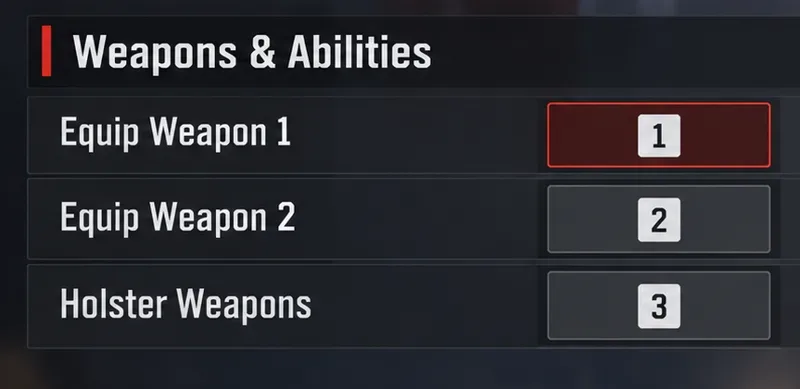
4. Résolvez les conflits d'armes, appliquez et vérifiez la configuration enregistrée.
Vérifiez les commandes de sélection d'armes et supprimez les assignations de la roue de déplacement au changement d'armes lorsqu'elles entrent en conflit. Utilisez les commandes d'équipement séparées indiquées dans le tableau, puis sélectionnez Appliquer. Rouvrez le menu pour vérifier que les modifications sont prises en compte.
Avant de tenter le virage, Jamie doit vérifier les déplacements normaux, les sauts, la sélection des armes et le rangement des munitions au stand de tir. Une commande présente dans le menu doit encore être testée. Si le défilement entraîne un changement d'arme inattendu, corrigez l'attribution des commandes avant de diagnostiquer les problèmes de synchronisation des mouvements.
Illustration des commandes d'armes montrant des touches d'équipement séparées et une touche pour ranger l'arme, le défilement des mouvements restant séparé.
Entraînez-vous au virage en coin sans confondre la liaison avec la technique.
Le guide de déplacement décrit la technique de base du déplacement latéral par tapotements comme un changement de direction brusque après un saut, grâce à des pressions répétées vers l'avant. La séquence pour débutants consiste à sprinter, glisser, relâcher la touche avant, maintenir une touche latérale, sauter, puis faire défiler vers l'avant tout en orientant la vue dans la même direction. Pour tourner à gauche, utilisez A et tournez à gauche ; pour tourner à droite, utilisez D et tournez à droite.
Ne maintenez pas la touche W enfoncée lorsque vous déplacez la molette vers l'avant. Coordonnez le défilement avec la rotation au lieu d'effectuer des mouvements saccadés. Il est recommandé de commencer par apprendre les déplacements latéraux aériens classiques et de ralentir lorsque la synchronisation des commandes devient difficile.
Dans cet exercice hypothétique, Jamie choisit une zone d'entraînement dégagée et un virage bien visible comme destination. La première question est de savoir si la trajectoire d'atterrissage se modifie en direction de cette destination. Répétez l'exercice à partir d'un point de départ sensiblement identique et comparez l'atterrissage avec celui d'un saut glissé classique. Regarder à gauche ou à droite ne suffit pas à prouver que l'élan a été redirigé comme prévu.
Une fois le mouvement maîtrisé, ajoutez la sélection de l'arme après l'atterrissage. L'objectif de Jamie serait d'atteindre la position choisie et de dégainer l'arme sans action accidentelle. Cet exercice est une suggestion, et non une référence absolue ; aucun taux de réussite ni nombre d'essais requis n'est garanti.
Quand faut-il inverser le sens de défilement ?
Inversez les deux sens de rotation si l'alternance vous offre un mouvement de main plus confortable et reproductible. Cette recommandation vise à dissocier les actions ; aucun sens de rotation ne présente un avantage universel et avéré en termes de performance. La résistance de la molette et votre prise en main peuvent influencer le confort ressenti.
Pour Jamie, le changement de configuration serait motivé par un problème précis, comme le fait de dévier la souris de la ligne de visée lors du défilement vers le haut. Essayez l'alternative avec le même exercice et la même sensibilité. Conservez la configuration qui réduit les actions indésirables tout en préservant une visée normale. Ne changez pas simplement parce qu'un montage utilise une configuration différente.
De même, évitez de modifier la sensibilité de la souris uniquement pour rendre un virage plus spectaculaire. Le guide d'accessibilité d'EA sur PC explique que la sensibilité influe sur la vitesse de rotation de la vue. Évaluez toute modification de sensibilité en fonction du suivi, de l'acquisition de cible et des mouvements.
Résolvez le problème lié au symptôme que vous pouvez observer.
Symptôme
Utile prochainement
La caméra pivote, mais la trajectoire d'atterrissage reste quasiment inchangée.
Vérifiez le déclenchement avant et la coordination du défilement avec la rotation.
Le défilement permet de changer d'arme
Analysez les conflits liés au cycle de vie des armes avant de vous entraîner au timing.
Le clavier ne bouge plus et ne saute plus normalement.
Rétablissez la tâche principale que vous avez enregistrée.
Le défilement perturbe votre visée.
Comparez la configuration de roue opposée sans modifier la sensibilité.
La liaison enregistrée disparaît
Revérifiez l'application et confirmez l'attribution du menu après la réouverture.
Un ancien tutoriel diffère de votre version installée
Vérifiez les dernières mises à jour pour les développeurs et testez à nouveau les liaisons natives.
Restez précis dans le problème de Jamie. « Je ne peux pas effectuer de déplacement latéral » englobe plusieurs erreurs possibles ; « Dégainer une arme en faisant défiler la page » révèle un conflit de commandes. Résolvez d'abord le problème visible, puis reprenez l'exercice. Évitez de modifier toute la configuration à cause d'un seul mouvement raté.
Portée du PC, limites de la version actuelle et automatisation des entrées
Ce guide concerne les commandes clavier/souris natives sur PC. La section sur les déplacements indique que le déplacement latéral par tapotements n'est pas disponible nativement sur manette, car son comportement de déplacement sous-jacent diffère. Ne présumez pas que les configurations de manettes de console ou la réattribution des touches manette/clavier reproduisent cette configuration.
La discussion historique des développeurs de Respawn concernant l'événement Evolution Collection aborde le déplacement latéral par simple pression comme un problème de conception lié à l'utilisation du clavier et de la souris. Cette discussion de 2021 fournit un contexte, mais ne constitue pas une preuve du comportement exact de cette mécanique en octobre 2026. Aucune spécification officielle actuelle concernant le timing du déplacement latéral par simple pression, ni aucun réglage universel pour la molette de la souris, n'a été vérifié pour cet article.
Utilisez le menu de configuration des touches natif du jeu pour cette configuration. Aucun téléchargement de fichier autoexec, de macro ou de séquence d'entrée automatique n'est requis. La mise à jour anti-triche de Respawn du 4 mars 2026 stipule que l'utilisation de matériel tiers pour automatiser ou manipuler les entrées afin d'obtenir un avantage injuste est considérée comme de la triche. Cette politique ne doit pas être interprétée comme signifiant que tous les outils de remappage sont traités de la même manière, ni que cet article certifie l'éligibilité aux tournois ; veuillez consulter le règlement de votre événement.
Pour Jamie, la décision finale est pragmatique : conserver la configuration uniquement si les commandes habituelles restent fiables et que l’exercice en coin devient plus facile à comprendre. Si cela complique la sélection des armes ou la visée, il faut modifier la touche incriminée ou revenir à la configuration enregistrée. Une configuration de déplacement efficace favorise le positionnement et les décisions de combat plutôt que d’engendrer des erreurs de contrôle évitables.