Accueil
» 🎮 Esport
»
Meilleure couleur de contour pour les équipes ennemies afin d'obtenir un contraste optimal dans Halo Infinite
Meilleure couleur de contour pour les équipes ennemies afin d'obtenir un contraste optimal dans Halo Infinite
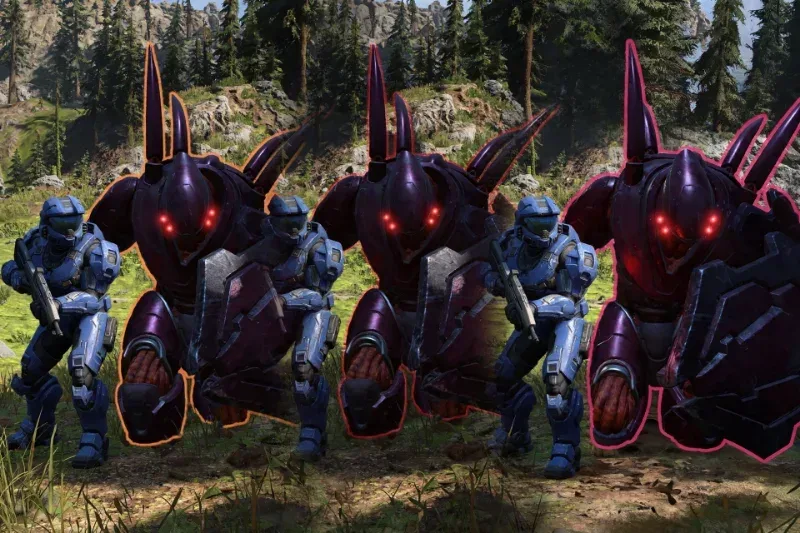
Comparez les couleurs des contours des ennemis de Halo Infinite en fonction de l'arrière-plan, du contraste avec l'équipe alliée et des préférences visuelles, avec des vérifications pratiques d'opacité et d'épaisseur.
Les instructions actuelles du support Halo pour Halo Infinite considèrent toujours la couleur du contour des ennemis comme une préférence du joueur, plutôt que d'imposer une couleur pour chaque carte. L'équipe Competitive Insights propose les couleurs suivantes pour l'interface des ennemis : Vermillon (rouge), Cerise (violet), Herbe (vert) et Ananas (jaune). Pour un premier essai, privilégiez le jaune Ananas si la couleur de votre interface est différente et que vous jouez principalement sur des fonds sombres ou froids. Optez pour Cerise ou Vermillon si le jaune se fond dans les décors clairs, et testez Herbe uniquement si les environnements verts sont rares.
Aucune couleur de contour ne reste parfaitement distincte sur toutes les cartes, tous les effets et tous les types de blindage. La luminosité seule ne suffit pas : une couleur peut être vive tout en se fondant dans le décor, en chevauchant la couleur alliée ou en étant difficilement identifiable. L’objectif pratique est une reconnaissance rapide des ennemis, grâce à une couleur alliée différente et un contour clairement visible.
Comparaison rapide des couleurs
Contour de l'ennemi
Essayez-le quand…
Compromis à vérifier
Ananas (jaune)
Vous avez besoin d'un point de départ lumineux pour les environnements sombres, bleus ou gris.
Il peut perdre de son contraste sur du sable clair, une lumière vive ou un paysage jaune-vert.
Cerise (violet)
Le jaune ou le rouge sont difficiles à distinguer de votre arrière-plan, et vous souhaitez une teinte différente.
Il peut être moins visible sous un éclairage violet ou sur des surfaces et des effets violets.
Vermillon (rouge)
Vous préférez une couleur ennemie chaude et familière et jouez souvent sur des fonds froids ou bleus.
Le rouge peut se fondre dans un éclairage chaud, des effets orangés ou des décors à dominante rouge.
Herbe (verte)
Les couleurs chaudes sont difficiles à percevoir pour vous et les cartes sur lesquelles vous jouez ne sont pas dominées par le vert.
Le feuillage, la lumière verte et certaines différences de vision des couleurs peuvent réduire la séparation.
Ce comparatif est un guide initial basé sur la teinte et les conflits potentiels avec l'arrière-plan, et non un classement mesuré issu d'un test contrôlé. Vos paramètres d'affichage, l'éclairage de la pièce, votre acuité visuelle et votre perception des couleurs influencent la netteté perçue. Si une couleur qui semble prometteuse est difficile à suivre en mouvement, essayez une autre option.
Choisissez les couleurs par paires, et non séparément.
Halo Infinite vous permet de personnaliser séparément les couleurs d'interface des alliés et des ennemis. Le système ami/ennemi utilise ces couleurs pour distinguer les joueurs. Commencez par définir la couleur de vos alliés, puis choisissez une teinte ennemie suffisamment différente pour que vous puissiez les distinguer du coin de l'œil. En mode Bataille en équipe, les marqueurs d'escouade sont également configurables ; pensez donc à vérifier leur couleur si le marqueur de votre équipe est important pour vous.
Par exemple, un joueur qui conserve le bleu pour l'interface des alliés pourrait tester le jaune ananas pour les ennemis, puis rechercher les situations où les deux couleurs apparaissent ensemble : un combat intense, des joueurs traversant un drapeau ou un coéquipier à côté d'un ennemi. Si le jaune se fond dans un arrière-plan ensoleillé, essayez le cerise ou le vermillon tout en laissant l'interface des alliés inchangée. Cette comparaison permet d'isoler le changement de couleur des ennemis et facilite leur identification.
Vérifiez la netteté des contours avant d'incriminer la couleur.
La documentation d'assistance de Halo mentionne deux options supplémentaires : l'opacité du contour, qui modifie la transparence des contours des joueurs, et l'épaisseur du contour, qui modifie leur largeur. Ces deux options sont indépendantes de la couleur de l'interface ennemie. Le guide d'accessibilité indique que la valeur par défaut est de 1,0 pour chacune et précise qu'il est possible de la réduire jusqu'à 0,0, ce qui supprime le contour. Si la couleur d'un ennemi semble pâle, vérifiez que vous n'avez pas réduit ces options de contour. Commencez par la visibilité par défaut du contour lors de la comparaison des couleurs.
Ne confondez pas les paramètres de contour du personnage avec l'opacité et l'épaisseur du contour du réticule . Ces paramètres affectent le réticule, et non la silhouette de l'ennemi. Les recommandations compétitives de Halo préconisent un contour de réticule plus épais pour une meilleure visibilité sur les contours clairs dans certaines situations ; cela facilite la visée, mais ne modifie ni la couleur ni l'épaisseur du contour de l'ennemi.
Comment changer la couleur du contour des ennemis
Ouvrez les paramètres depuis le menu principal ou le menu pause du jeu.
Accédez aux paramètres de l'interface utilisateur et recherchez Contours et couleurs .
Choisissez la couleur de l'interface ennemie et sélectionnez une des couleurs disponibles.
Attribuez une couleur d'interface conviviale nettement différente. Ajustez également la couleur des marqueurs d'escouade si vous les utilisez en multijoueur.
Vérifiez l'opacité et l'épaisseur du contour . Laissez-les à leurs valeurs par défaut lors de la comparaison des couleurs si vous ne les avez pas modifiées auparavant.
Appliquez les paramètres et testez différents décors en mode Académie ou en match. Repérez les ennemis dans les zones ombragées et les espaces ouverts et lumineux avant de vous décider.
Les noms des menus peuvent varier légèrement selon la plateforme ou la localisation, mais l'assistance Halo regroupe les options Couleur de l'interface ennemie, Couleur de l'interface alliée, Opacité du contour et Épaisseur du contour sous l'onglet Contours et Couleurs. Dans les parties personnalisées, l'éditeur de mode de l'hôte permet de modifier les paramètres de contour pour tous les joueurs du lobby. Si une modification n'est pas prise en compte, consultez les règles du mode de jeu ou effectuez un test dans une partie standard ou une session Academy.
Choisissez en fonction de vos besoins
Si vous voulez commencer par une seule couleur
Commencez par tester le jaune ananas, avec une couleur d'interface utilisateur contrastante et la visibilité des contours par défaut. C'est une option lumineuse et pratique sur de nombreux fonds sombres et froids, mais ne présumez pas qu'elle sera la plus efficace sur toutes les cartes. Optez pour le cerise ou le vermillon si le jaune perd de son efficacité sur les scènes pâles ou chaudes.
Si le rouge est difficile à distinguer
Essayez Cerise ou Ananas plutôt que d'augmenter simplement la luminosité de l'écran. Le meilleur choix dépend de la différence entre le violet et le jaune par rapport à votre couleur habituelle et au décor. Si vous utilisez des corrections visuelles, basez votre choix sur votre propre perception du jeu en direct ; des appellations comme « rouge » ou « vert » ne garantissent pas que deux couleurs vous paraîtront distinctes.
Si le contour disparaît dans la carte
Modifiez la teinte des ennemis tout en conservant la teinte et le contour des alliés. Testez la même couleur dans les zones sombres et claires. Si toutes les couleurs semblent fades, rétablissez l'opacité et l'épaisseur du contour à leurs valeurs par défaut avant de modifier le calibrage de l'écran. Cela permet de distinguer un problème de couleur d'un contour trop transparent ou trop fin.
Liste de contrôle de visibilité rapide
Pouvez-vous identifier un ennemi sans le confondre avec un coéquipier ?
La teinte ennemie reste-t-elle visible aussi bien dans les zones claires que dans les zones ombragées ?
Avez-vous configuré séparément les couleurs de l'interface utilisateur conviviale et du marqueur d'équipe d'intervention, le cas échéant ?
L'opacité et l'épaisseur du contour restent-elles à leurs valeurs par défaut pendant les tests ?
Avez-vous évalué le comportement du dispositif en situation réelle, et pas seulement dans le menu des paramètres ?
Si vous êtes dans une partie personnalisée, est-il possible que l'hôte du lobby ignore vos paramètres individuels ?
Il n'existe pas de couleur idéale pour les contours ennemis dans Halo Infinite. Le jaune ananas est un bon point de départ pour un contraste marqué sur les scènes sombres ou froides ; le cerise et le vermillon sont des alternatives judicieuses lorsque le jaune se fond dans le décor, tandis que le vert herbe peut être plus adapté aux scènes chaudes si les fonds verts sont rares. Veillez à bien distinguer les couleurs alliées et ennemies, à conserver une bonne visibilité des contours et choisissez la couleur la plus lisible sur les cartes que vous utilisez régulièrement. Consultez les recommandations de paramètres compétitifs du support Halo pour connaître les choix de couleurs et le guide d'accessibilité pour plus de détails sur l'opacité et l'épaisseur des contours.