Accueil
» 🎮 Esport
»
Maîtriser la construction de villes sur Roblox : un guide étape par étape pour créer votre métropole
Maîtriser la construction de villes sur Roblox : un guide étape par étape pour créer votre métropole
Apprenez à construire des villes sur Roblox dans Studio, de la planification des quartiers et du modelage du terrain aux routes, aux bâtiments modulaires, aux tests de jeu et au partage de votre ville terminée.
Maîtriser la construction de villes sur Roblox : un guide étape par étape pour créer votre métropole
Pour créer une ville dans Roblox, commencez par concevoir une petite carte jouable dans Roblox Studio, délimitez ses quartiers, reliez-les par des routes, puis ajoutez des bâtiments, des espaces publics et un éclairage. Testez le parcours en tant que joueur avant d'agrandir votre ville. Vous pouvez créer une première ville convaincante grâce aux éléments intégrés et aux outils de terrain de Studio ; les scripts et les plugins sont optionnels.
Ce guide de construction de ville sur Roblox se concentre sur une première version pratique : un point de repère clair, quelques blocs distincts et un itinéraire que les joueurs peuvent explorer sans se perdre.
Avant de construire : choisissez la vocation de la ville
Une carte de ville est plus efficace lorsqu'elle se prête à une activité simple. Déterminez si les joueurs souhaiteront faire du jeu de rôle, explorer, conduire ou visiter des commerces. Choisissez ensuite un thème visuel – front de mer moderne, petite ville américaine ou centre-ville futuriste – et veillez à la cohérence des formes, des couleurs et du mobilier urbain.
Choisissez un point de départ : placez le point d’apparition près d’une entrée sûre et facilement repérable.
Choisissez une destination : indiquez aux joueurs un point de repère, comme une place, une gare ou une tour, vers lequel se diriger.
Délimiter des zones : réserver de l’espace pour les habitations, les commerces, les bâtiments civiques, les espaces verts et les routes.
Commencez par un plan de ville compact . Quelques blocs connectés sont plus faciles à finaliser et à tester qu'une immense carte vide.
Étape 1 : Créez un projet et esquissez la mise en page
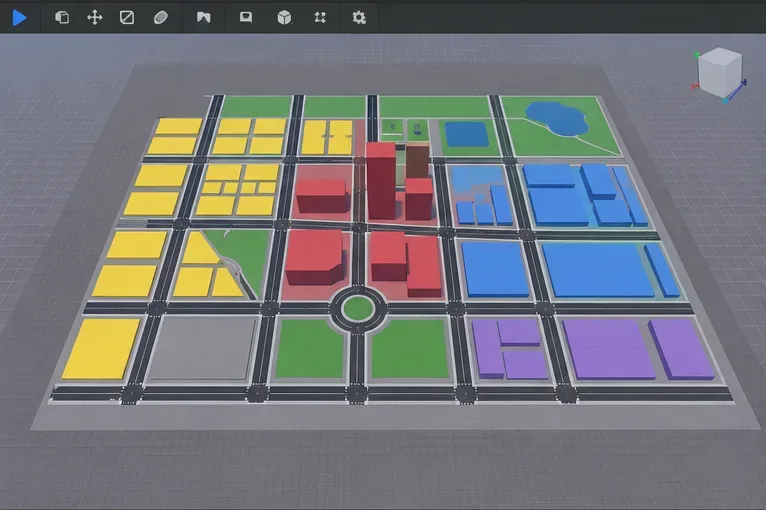
Ouvrez Roblox Studio et commencez avec un modèle de plaque de base. Dans la vue 3D, utilisez des blocs de couleur simple comme blocs temporaires pour délimiter les quartiers, la rue principale et le point de repère central. Veillez à ce que le premier trajet entre le point d'apparition et ce point de repère soit court et évident ; ajoutez les rues secondaires seulement une fois que le trajet principal est logique.
Utilisez une grille simple ou quelques courbes judicieusement pensées. Placez le quartier le plus animé près du centre et prévoyez un espace ouvert pour un parc ou une place. Ce premier jet facilite l'ajustement des espacements avant de détailler les bâtiments.
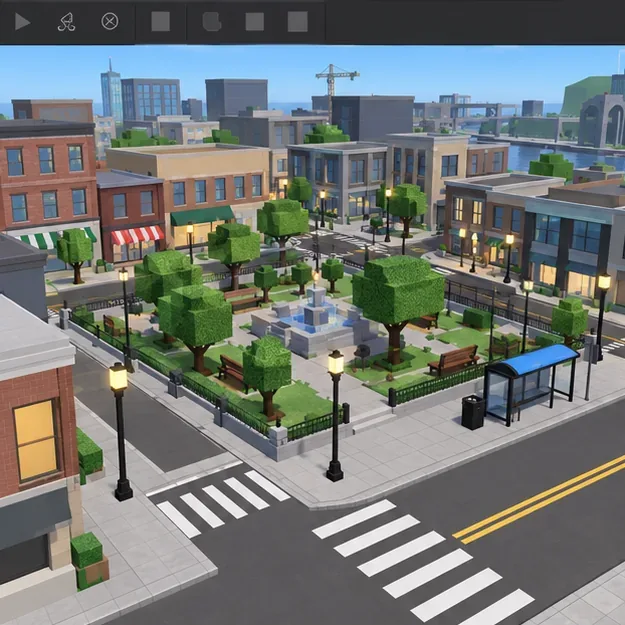
Un schéma de couverture vous permet de vérifier l'emplacement des quartiers et les connexions des rues avant d'ajouter des détails.
Étape 2 : Façonner le terrain autour de la ville
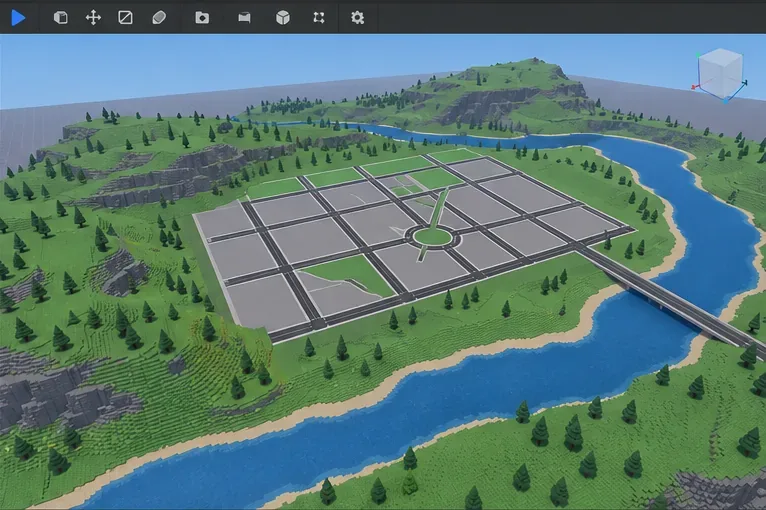
Veillez à ce que la zone principale du bâtiment soit majoritairement plane afin que les routes et les trottoirs soient alignés. Ajoutez des collines, un rivage ou une rivière en périphérie pour donner du relief à la ville. Dans Studio, ouvrez l' Éditeur de terrain depuis l'onglet Accueil ou le menu Fenêtre. Son outil Générer permet de créer un vaste paysage de départ ; les outils d'édition vous permettent de sculpter, lisser, peindre ou aplatir les zones sélectionnées.
Créez une zone plane pour le centre-ville et les premiers îlots, puis intégrez les contours au terrain environnant. Si vous souhaitez un front de mer, planifiez dès maintenant les ponts et les routes afin que l'eau ne coupe pas l'accès aux points d'intérêt.
Un centre-ville plat facilite le tracé des premières routes, tandis que le relief en périphérie encadre la carte.
Étape 3 : Construire des routes et relier chaque quartier
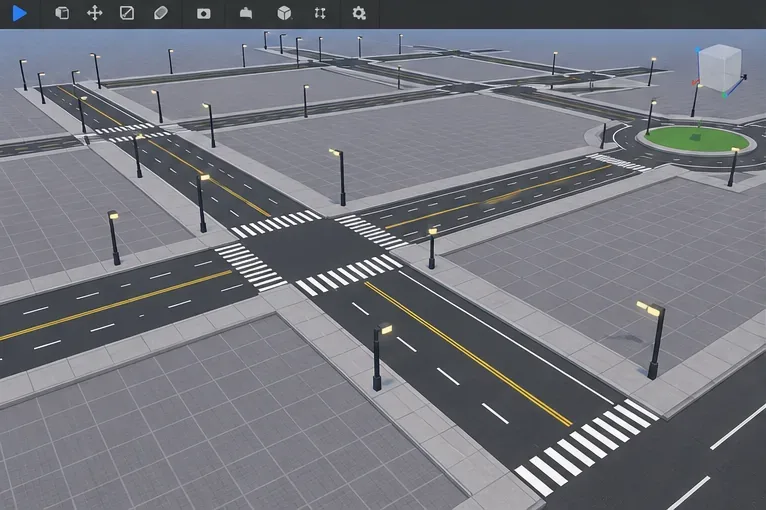
Utilisez les éléments de base pour créer la chaussée, les trottoirs, les bordures et les passages piétons. Les outils Déplacer, Échelle et Rotation de Studio vous permettent de positionner et de redimensionner ces éléments dans la fenêtre d'affichage. Le guide Roblox sur l'utilisation des éléments explique ces commandes et comment ancrer les objets pour qu'ils restent en place pendant le jeu.
Tracez la route principale entre le point d'apparition et le point de repère.
Ajoutez des rues secondaires plus courtes qui forment des îlots gérables.
Balisez les intersections, les passages piétons et les trottoirs avant de construire les bâtiments.
Ancrez les tronçons de route statiques et regroupez les sections connexes pour faciliter leur sélection.
Veillez à ce que la largeur des rues et la hauteur des trottoirs soient uniformes. Si une route forme un virage, utilisez quelques segments réguliers plutôt que de nombreux petits tronçons. Testez le parcours à pied ou en véhicule lors d'une session de jeu avant de le reproduire sur toute la carte.
Commencez par tracer le réseau routier afin que chaque quartier dispose d'une connexion lisible.
Étape 4 : Construire des bâtiments répétables et un monument
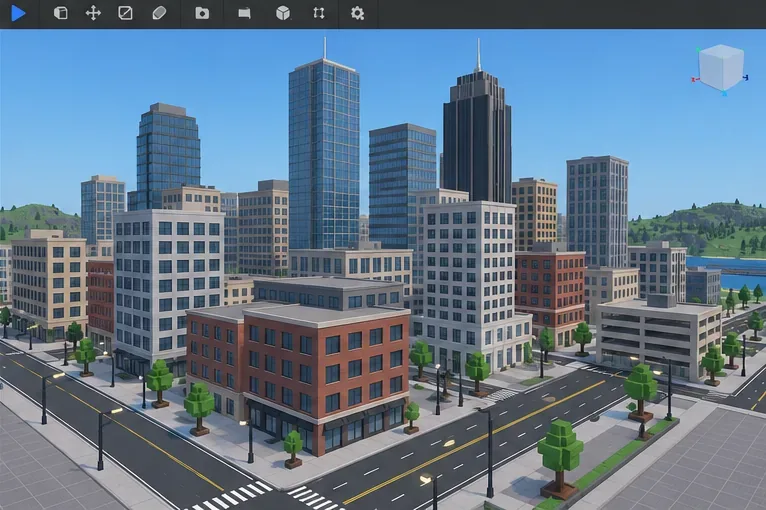
Créez un petit ensemble de bâtiments à partir de pièces : une boutique basse, une maison, un immeuble de bureaux et un monument plus haut. Répétez la même hauteur d’étage et le même rythme de fenêtres, puis variez les lignes de toiture, les couleurs et l’emprise au sol pour que la ville paraisse organisée et non copiée. Regroupez chaque bâtiment terminé dans un modèle pour faciliter son déplacement et sa duplication.
Soignez les détails là où les joueurs les remarqueront : coins de rue, entrées, panneaux et points de repère. La Studio Toolbox et la Creator Store proposent des accessoires et des modèles, mais les modèles tiers peuvent contenir des scripts. Roblox recommande aux créateurs d'examiner attentivement les ressources inconnues et leurs scripts ; consultez les recommandations officielles concernant les risques liés aux ressources tierces avant de les ajouter à un projet.
Les modules architecturaux répétables confèrent à la silhouette urbaine un langage visuel cohérent tout en laissant place à un point de repère reconnaissable.
Étape 5 : Ajouter des espaces publics, des accessoires et l’éclairage
Utilisez les parcs, les bancs, les arbres, les arrêts de bus, les devantures de magasins et les lampadaires pour illustrer l'usage de chaque pâté de maisons. Veillez à ce que les trottoirs restent dégagés et placez les éléments de décor de manière à ne pas gêner la circulation. Une seule place bien aménagée peut rendre la ville plus mémorable que des dizaines de décorations disparates.
Une place offre un lieu clair pour faire une pause et aide les joueurs à appréhender le quartier environnant.
Créez une ambiance que les joueurs peuvent lire
Ajustez l'éclairage et testez la scène à différents moments de la journée. Une douce soirée fera ressortir les lampadaires et les fenêtres, tandis que la lumière du jour facilitera l'inspection du réseau routier et des entrées. Utilisez les effets d'éclairage et d'ambiance avec parcimonie afin que le réseau routier reste visible. Le tutoriel d'éclairage global de Roblox présente les commandes actuelles de Studio.
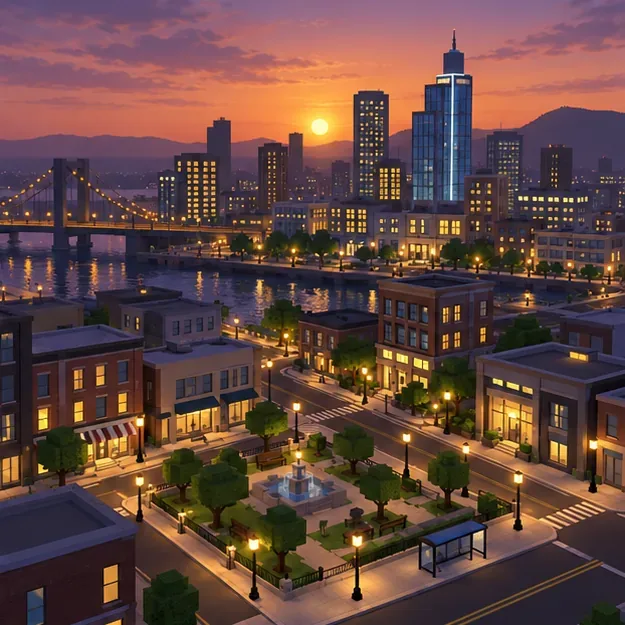
Faites un repérage de la ville au crépuscule pour vérifier que les rues, les monuments et les zones éclairées restent faciles à distinguer.
Étape 6 : Tester, optimiser et publier
Utilisez l'option « Tester » ou « Tester ici » de Studio pour accéder à la carte en tant que joueur. Commencez au point d'apparition et suivez l'itinéraire prévu. Vérifiez que les joueurs peuvent s'orienter, atteindre chaque entrée, traverser les rues en toute sécurité et se déplacer autour des bâtiments sans se retrouver bloqués. Corrigez les intersections complexes et les trottoirs obstrués avant d'ajouter de nouveaux quartiers.
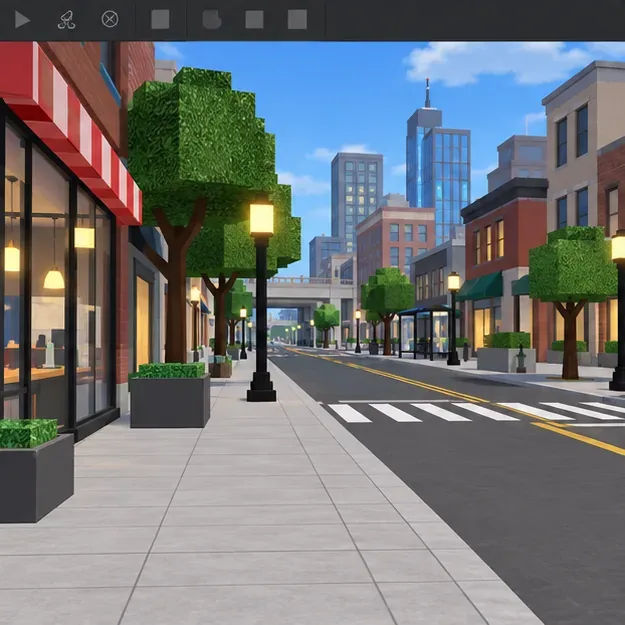
Un test de jeu à hauteur de joueur révèle des trottoirs bloqués et des itinéraires peu clairs, faciles à manquer depuis une vue aérienne.
Une fois la première version prête, publiez-la depuis Studio et finalisez les détails de l'expérience. Les nouvelles expériences sont initialement accessibles uniquement au créateur et aux personnes disposant des autorisations nécessaires. Pour rendre une ville publique, suivez les étapes de publication et de diffusion décrites dans la documentation de Roblox ; la disponibilité publique dépend des exigences actuelles de Roblox et des paramètres de l'expérience.
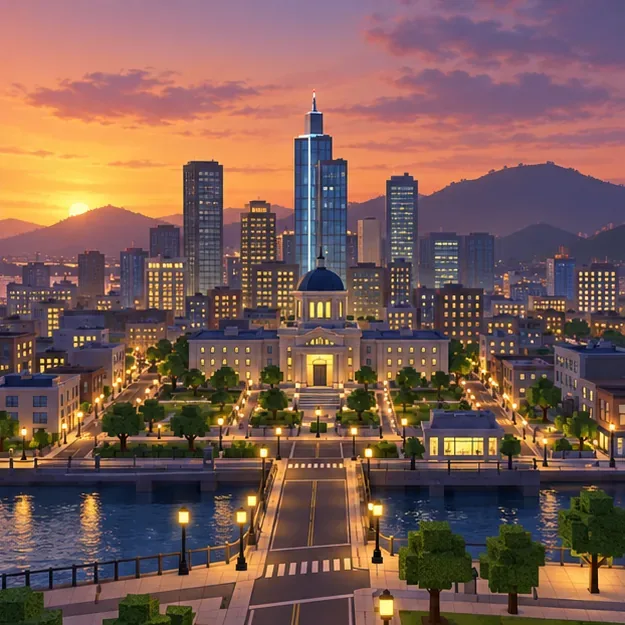
Une image nette de la ligne d'horizon peut communiquer le thème de la ville lors de la préparation de sa page d'expérience.
Liste de contrôle rapide pour la construction de villes dans Roblox Studio
Fonctionnalité Studio
Utilisez-le pour
Commencez par
Pièces et outils de transformation
Routes, trottoirs, structures de bâtiments
Déplacer, redimensionner, faire pivoter et ancrer
Éditeur de terrain
Collines, eau et bordures de paysage
Constituez une base large, puis affinez-la.
Boîte à outils / Boutique du créateur
Accessoires optionnels et modèles réutilisables
Vérifiez les modèles inconnus pour les scripts
Simulateur de test et d'appareil
Itinéraires et différentes tailles d'écran
Parcourez la carte depuis le point d'apparition.
Questions fréquentes sur la construction d'une ville Roblox
Ai-je besoin de savoir écrire des scripts ?
Non. Vous pouvez planifier des quartiers, construire des routes, créer des bâtiments et ajouter des éléments visuels grâce aux outils de construction, de terrain et d'éclairage de Studio. La programmation est utile par la suite pour des fonctionnalités optionnelles telles que les ascenseurs, les feux de circulation ou les portes interactives.
Puis-je utiliser les modèles de villes gratuits de la boîte à outils ?
Oui, mais vérifiez chaque modèle avant de l'utiliser. Roblox indique que les ressources tierces peuvent contenir des scripts malveillants ; inspectez donc les scripts des modèles inconnus et n'ajoutez que des ressources de confiance.
Que dois-je construire en premier ?
Créez le point d'apparition, une rue connectée et une destination, comme une place ou un monument. Une fois ce petit itinéraire facile à comprendre et agréable à explorer, étendez le même agencement à d'autres pâtés de maisons.