Accueil
» 🎮 Esport
»
Le PSN est hors service ? Comment jouer aux jeux PS5 et PS4 hors ligne ?
Le PSN est hors service ? Comment jouer aux jeux PS5 et PS4 hors ligne ?
Le PSN est hors service ? Découvrez comment jouer hors ligne à des jeux PS5 et PS4 téléchargés, activer le partage de console ou l’activation de la PS4 principale, et gérer les jeux verrouillés.
Le PSN est hors service ? Comment jouer aux jeux PS5 et PS4 hors ligne ?
Oui, vous pouvez jouer à de nombreux jeux PS5 et PS4 sans connexion Internet pendant une panne du PlayStation Network, à condition que le jeu soit installé, que sa licence soit disponible sur votre console et qu'il prenne en charge le jeu hors ligne. La principale condition est d'activer le partage de console et le jeu hors ligne sur votre PS5 ou d'activer votre PS4 comme console principale de votre compte lorsque les services PlayStation sont accessibles.
Une panne ne débloque pas tous les jeux ni ne rétablit toutes les fonctionnalités. Le multijoueur en ligne, l'accès au PlayStation Store, la synchronisation des sauvegardes dans le cloud, le streaming de jeux et les titres nécessitant un serveur en direct peuvent rester indisponibles. Suivez les étapes ci-dessous pour vérifier l'état de la panne, préparer votre bibliothèque et éviter les solutions de contournement risquées qui ne permettent pas de contourner la vérification de licence.
Consultez la page officielle d'état du PlayStation Network sur un autre appareil ; le graphique de la console présenté ici est une référence visuelle et non un rapport de service en direct.
Qu'est-ce qui fonctionne encore quand le PSN est hors service ?
Fonctionnalité
Généralement disponible hors ligne ?
Ce qu'il faut savoir
Jeu solo téléchargé
Souvent
Le jeu doit prendre en charge le mode hors ligne et sa licence doit être utilisable sur cette console.
multijoueur local ou en écran partagé
Souvent
Cela dépend si ce jeu en particulier propose un mode local.
Jeu de disque
Souvent
Utilisez une console avec lecteur de disque, laissez le disque inséré et installez d'abord le jeu.
Services multijoueurs en ligne et en direct
Non
Ces applications nécessitent les serveurs du jeu et généralement une connexion réseau fonctionnelle.
Sauvegardes dans le cloud, téléchargements sur le Microsoft Store et streaming de jeux
Non
Elles nécessitent une connexion. Les données de sauvegarde locales sur la console sont indépendantes de la synchronisation avec le cloud.
L'indication « solo » est utile, mais ne garantit rien. Certains jeux nécessitent une connexion au serveur même en solo, et certaines mises à jour ou lancements peuvent exiger une vérification en ligne. Testez le jeu auquel vous comptez jouer avant une éventuelle interruption de service.
Préparez votre console avant la prochaine panne.
Vérifiez l'état du PlayStation Network. Si Sony affiche une alerte, le problème provient probablement du service. En l'absence d'alerte, vérifiez votre connexion Internet domestique.
Installez le jeu complet et ses mises à jour. Téléchargez le jeu, les correctifs nécessaires et tout contenu que vous souhaitez utiliser. Un jeu en cours de téléchargement (ou disponible uniquement en streaming) ne peut pas être lancé hors ligne.
Configurez l'accès hors ligne tout en étant connecté. Vérifiez l'activation de votre PS5 ou PS4 comme indiqué ci-dessous. Si votre console n'est pas encore activée, une panne de réseau peut vous empêcher de modifier ce paramètre jusqu'au rétablissement du service.
Testez votre jeu une première fois. Lancez-le en ligne, accédez au menu principal, puis essayez-le hors ligne. Cela permet de détecter les téléchargements initiaux, les exigences de connexion et les problèmes de licence, et de les corriger à temps.
Terminez le téléchargement du jeu et installez sa mise à jour disponible avant de perdre l'accès à la boutique ou aux services réseau.
Activer le jeu hors ligne sur PS5
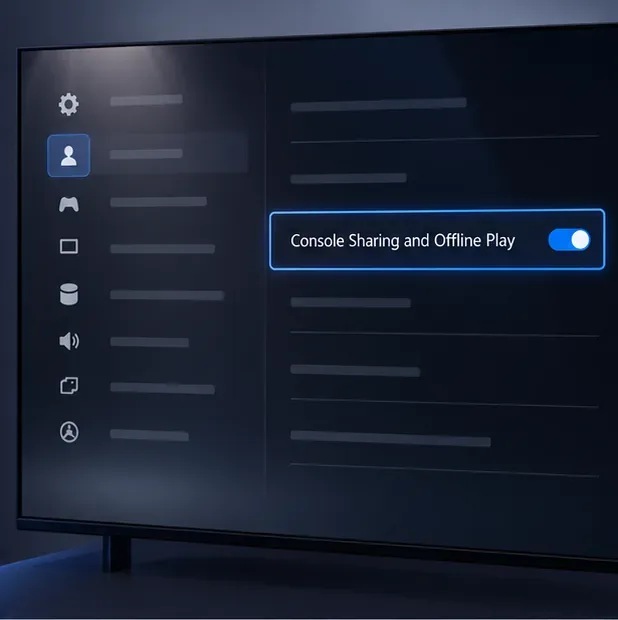
Sur la PS5 que vous comptez utiliser, accédez à Paramètres > Utilisateurs et comptes > Autres > Partage de console et jeu hors ligne , puis sélectionnez Activer . Sony indique que ce paramètre est automatiquement activé sur la première PS5 utilisée pour se connecter à PlayStation ; vérifiez donc le menu plutôt que de supposer qu'il est désactivé.
Ce paramètre permet aux utilisateurs de cette PS5 de jouer aux jeux et de profiter des contenus multimédias que vous avez achetés et téléchargés lorsque la console est hors ligne, et offre certains avantages du PlayStation Plus. Il ne peut être activé que sur une seule PS5 à la fois. Si une autre PS5 est activée pour votre compte, modifiez ce paramètre sur cette console avant de l'activer sur celle-ci. Consultez les instructions de Sony concernant le partage de console PS5 et le jeu hors ligne pour connaître les limites d'activation et le dépannage.
Ce paramètre se trouve dans Paramètres > Utilisateurs et comptes > Autre. L'illustration du menu est un guide visuel ; le texte peut varier selon la langue du système ou la version du logiciel.
Activer une PS4 principale
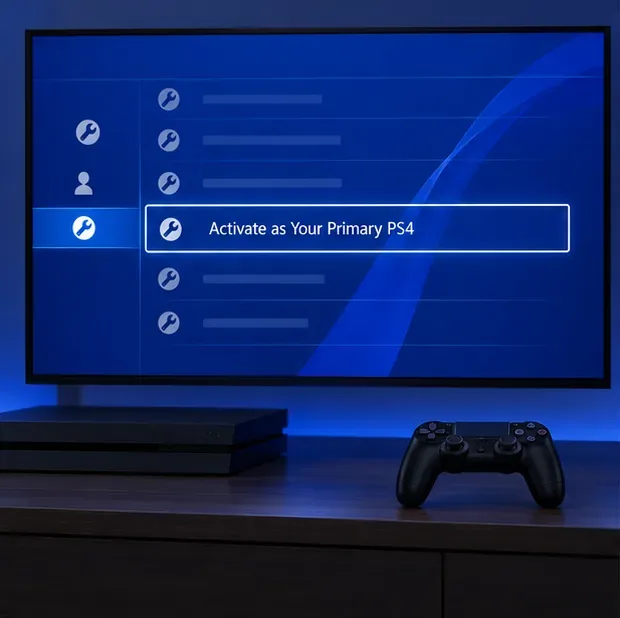
Sur PS4, ouvrez Paramètres > Gestion du compte > Activer comme PS4 principale , puis sélectionnez Activer . Chaque compte ne peut avoir qu'une seule PS4 principale. Si une autre PS4 est déjà définie comme principale, désactivez-la avant de procéder à l'activation. Le guide d'activation de la PS4 principale de Sony explique la procédure et les limites de la désactivation à distance.
Faites-le tant que vous pouvez vous connecter. Se déconnecter de tous les comptes, changer un mot de passe en mode sans échec ou reconstruire la base de données ne remplace pas l'activation sur la console principale et ne permettra pas à un jeu exclusivement en ligne de fonctionner hors ligne.
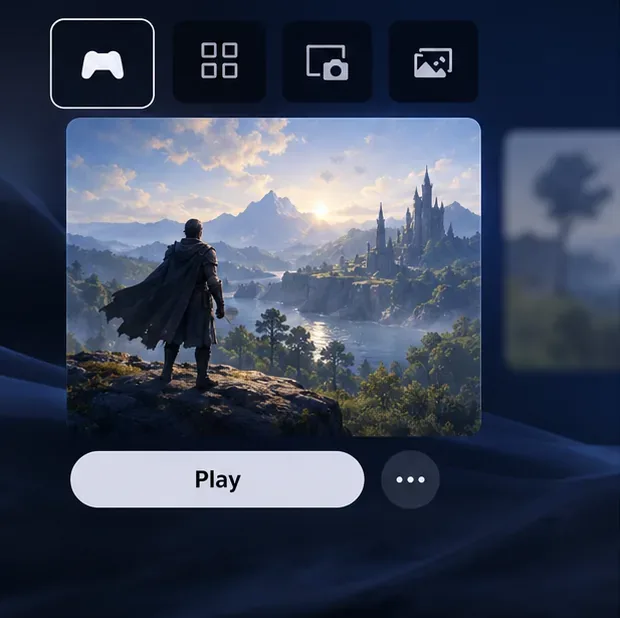
Sélectionnez Activer dans la Gestion du compte avant une interruption du PSN ; une PS4 principale pourra accéder au contenu acheté éligible pour jouer hors ligne.
Choisissez un jeu qui peut fonctionner sans serveur.
Pour un jeu numérique, vérifiez qu'il a bien été acheté avec le compte associé à la console, entièrement téléchargé et disponible avec la licence de ce compte. Pour un jeu sur disque, installez-le au préalable et laissez le disque inséré pendant que vous jouez. Un disque ne contient pas toutes les mises à jour ni les extensions téléchargeables ultérieures ; installez donc les mises à jour importantes avant de jouer. Un modèle de PS5 sans lecteur de disque ne peut pas lire un disque de jeu.
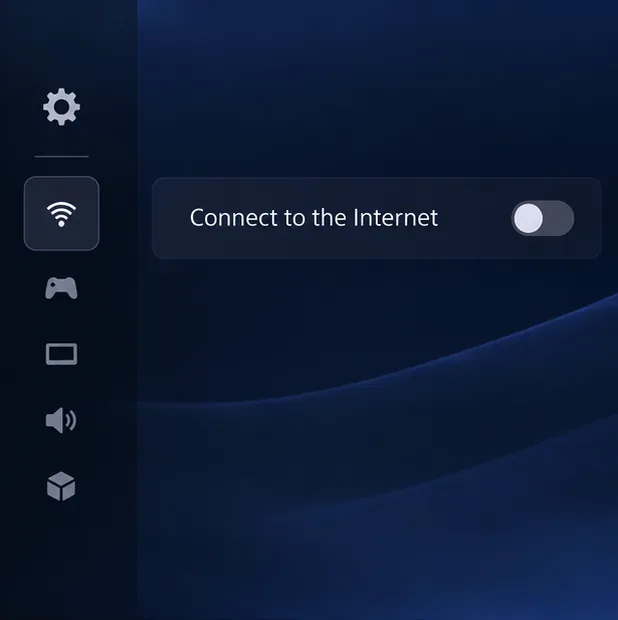
Si vous souhaitez déconnecter volontairement votre console d'Internet, l'option correspondante sur PS5 se trouve dans Paramètres > Réseau > Paramètres > Connexion à Internet . Sur PS4, ouvrez Paramètres > Réseau et désactivez l'option Connexion à Internet . Il n'est pas nécessaire de modifier ce paramètre simplement parce que le PSN est hors service ; essayez d'abord de lancer le jeu normalement. La déconnexion ne résout pas le problème de licence manquante et ne permet pas de contourner les exigences de serveur du jeu.
Un disque peut permettre d'accéder hors ligne au jeu installé, mais le disque doit rester dans le lecteur et la console doit prendre en charge les disques.Utilisez cette option uniquement lorsque vous souhaitez tester ou jouer en mode totalement déconnecté ; elle ne résout pas les problèmes liés à une panne du PSN.
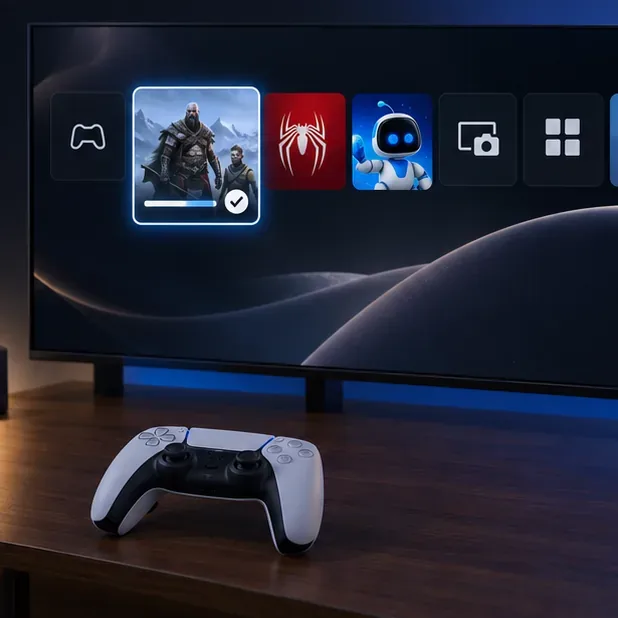
Exemples de jeux narratifs à consulter dans votre bibliothèque
Ces titres proposent des campagnes solo conséquentes, mais le lancement hors ligne dépend de votre version installée, de votre licence et des exigences spécifiques à chaque jeu. Vous trouverez ci-dessous les liens vers leurs plateformes respectives :
Pour les jeux PlayStation Plus, assurez-vous que votre abonnement est actif et vérifiez qu'un titre du catalogue est toujours disponible. Le guide Sony d'accès aux jeux PlayStation Plus explique les jeux mensuels et l'accès au catalogue. Le streaming d'un jeu ne permet pas de jouer hors ligne ; téléchargez-le d'abord si votre abonnement et le jeu le permettent.
Choisissez une campagne téléchargée ou le mode local ; les fonctionnalités en ligne d'un titre peuvent rester indisponibles même après le lancement du mode histoire.
Résolution des problèmes liés à un jeu bloqué ou au lancement hors ligne
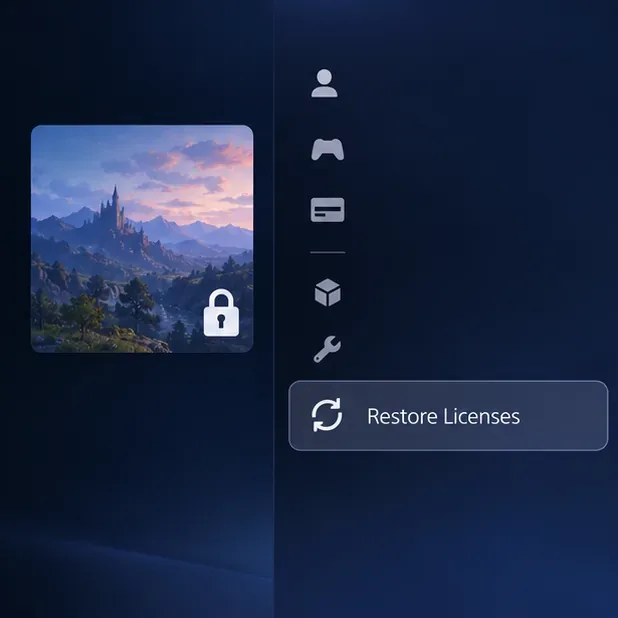
Un cadenas apparaît sur un jeu numérique : vérifiez que vous utilisez bien le compte ayant servi à l’achat et que le partage de console et le jeu hors ligne, ou l’activation principale sur PS4, sont correctement configurés. Un problème de licence peut nécessiter une vérification en ligne.
Le jeu ne s'ouvrira pas en cas de panne : vérifiez si le titre nécessite un serveur en direct ou un téléchargement au lancement. Il n'existe aucun paramètre de console permettant de contourner cette exigence ; essayez un autre jeu installé compatible avec le mode hors ligne.
Vous devez actualiser une licence : une fois les services PlayStation rétablis, restaurez les licences sur PS5 via Paramètres > Utilisateurs et comptes > Autres > Restaurer les licences , ou sur PS4 via Paramètres > Gestion du compte > Restaurer les licences . Sony précise que la restauration des licences n'affecte pas les données sauvegardées ; consultez son guide de restauration des licences .
Votre progression locale n'est pas synchronisée avec le cloud : c'est normal hors ligne. Conservez votre sauvegarde locale sur la console et laissez-la se synchroniser dès que le réseau sera de nouveau disponible. Ne supprimez pas vos données de sauvegarde pour contourner la panne.
Si vous ne pouvez pas activer le mode hors ligne car votre console ne peut pas se connecter à PlayStation, attendez que le réseau soit rétabli et configurez-le avant la prochaine panne. Évitez de réinitialiser votre console aux paramètres d'usine ou de changer de compte : ces opérations peuvent prendre du temps et ne rétablissent pas l'accès au PSN.
Si la vérification de la licence est bloquée pendant une panne, notez le jeu et essayez de restaurer les licences une fois les services PlayStation de nouveau accessibles.
Liste de vérification rapide pour jouer hors ligne
Le jeu est entièrement installé et possède la mise à jour ou le contenu téléchargeable dont vous avez besoin.
Votre compte possède le jeu, ou son abonnement est toujours valide.
Le partage de console et le jeu hors ligne de la PS5 sont activés, ou la PS4 est activée comme console principale.
Ce jeu est compatible avec le mode hors ligne, et un disque peut être inséré si nécessaire.
Vous pouvez vous attendre à un mode histoire/jeu local uniquement ; le multijoueur en ligne, la synchronisation cloud, les téléchargements sur la boutique et le streaming nécessitent une connexion.
En effectuant ces vérifications au préalable, une panne du PSN ne devrait pas interrompre votre session. Gardez quelques jeux installés et jouables hors ligne, et consultez la page d'état du PSN pour savoir quand les fonctionnalités en ligne seront de nouveau disponibles.