Accueil
» 🎮 Esport
»
Le meilleur mode daltonien pour voir dans la tempête de Fortnite : un guide pour débutants
Le meilleur mode daltonien pour voir dans la tempête de Fortnite : un guide pour débutants
Comparez les modes daltoniens de Fortnite pour la visibilité des tempêtes, essayez une intensité modérée et vérifiez le terrain, les silhouettes et les couleurs des objets avant de conserver un préréglage.
Il n'existe pas de mode daltonien validé offrant à tous les joueurs de Fortnite une vision optimale dans la tempête. Pour un débutant souhaitant une comparaison pratique, essayez le filtre Deuteranope à une intensité modérée, par exemple 4 si votre version utilise une échelle de 0 à 10, et comparez avec le mode désactivé. Il s'agit d'une suggestion pour commencer, et non d'une recommandation d'Epic Games ni d'un avantage de visibilité mesuré. Conservez le filtre uniquement s'il vous permet de distinguer plus facilement les détails importants.
Les instructions d'assistance d'Epic ont été vérifiées le 8 octobre 2026. Elles indiquent où modifier les paramètres pour daltoniens, mais ne classent pas les préréglages pour la visibilité des tempêtes. Ce guide ne tient pas compte des tests effectués sur la version actuelle du jeu. L'apparence des menus et les commandes disponibles peuvent varier ; référez-vous donc aux libellés de votre version installée. Les illustrations des menus ci-dessous expliquent les commandes ; il ne s'agit pas de captures d'écran de gameplay ni d'une preuve d'une amélioration de la visibilité des tempêtes.
Ce que vous devez savoir avant de choisir un mode
La Tempête est la zone dangereuse située en dehors de la zone de sécurité dans les modes Battle Royale de Fortnite. Ses effets colorés peuvent rendre les détails plus difficiles à distinguer. Un mode daltonien est un préréglage de correction des couleurs conçu pour aider les joueurs à distinguer les couleurs. L'intensité de cette correction est indiquée. Le contraste détermine la netteté avec laquelle un objet se détache de son arrière-plan ; une couleur différente n'améliore pas automatiquement le contraste.
Distinguez deux questions : pouvez-vous identifier les objets lorsque votre personnage se trouve à l’intérieur de la tempête, et pouvez-vous les identifier en regardant au-delà de sa limite ? Ces points de vue peuvent présenter des éclairages et des effets visuels différents. Un préréglage agréable dans une situation peut s’avérer moins utile dans l’autre.
Le daltonisme, ou déficience de la vision des couleurs, affecte la capacité à distinguer certaines couleurs. L' Institut national de l'œil explique les différents types de daltonisme . La deutéranopie et la protanopie concernent la distinction entre le rouge et le vert ; la tritanopie affecte plusieurs combinaisons, dont le bleu et le vert. Le choix d'un préréglage de jeu ne permet pas de déterminer si vous souffrez d'une déficience particulière.
Option, si disponible
Comment l'aborder
Que vérifier
Désactivé
Utilisez comme référence : la vue par rapport à laquelle vous comparez les changements.
Pouvez-vous déjà distinguer les silhouettes, les contours du terrain et les couleurs de l'interface ?
Deutéronome
Un candidat idéal pour votre première comparaison, surtout si vous souhaitez explorer un préréglage de correction rouge-vert.
Que les détails de la tempête deviennent plus faciles à reconnaître sans pour autant rendre les scènes ordinaires plus difficiles à lire.
Protanope
Voici une autre option de correction rouge-vert à envisager si la deutéranopie ne vous convient pas.
La capacité des couleurs importantes à rester discernables pendant le jeu normal.
Tritanope
Un autre préréglage de correction à considérer si ses changements de couleur correspondent à vos besoins.
La compréhension des scènes bleues et violettes, des couleurs des objets et des éléments d'interface reste-t-elle possible ?
Ce tableau sert de cadre de comparaison, et non de classement. Si vous utilisez un filtre d'accessibilité, privilégiez le mode qui prend en charge les différences de couleurs dans l'ensemble du jeu plutôt que de choisir un mode adapté à un seul effet de tempête.
Établir une base de référence utile
Notez votre mode et votre intensité actuels avant de les modifier. Conservez les paramètres de luminosité, HDR et de rendu inchangés pendant la comparaison. Le HDR (High Dynamic Range) est une fonctionnalité d'affichage qui modifie la plage de luminosité affichée. Modifier plusieurs paramètres simultanément rend difficile l'identification de l'effet le plus significatif.
Utilisez les conditions d'affichage habituelles. Un préréglage testé sur un autre écran ou via une vidéo compressée peut ne pas s'afficher correctement sur le vôtre. Identifiez le problème à résoudre : disparition du contour d'un joueur, confusion du terrain avec le fond de la tempête, ou difficulté à lire la carte. Une question précise est plus utile que de demander si l'image entière paraît plus lumineuse.
1. Trouvez les commandes pour daltoniens
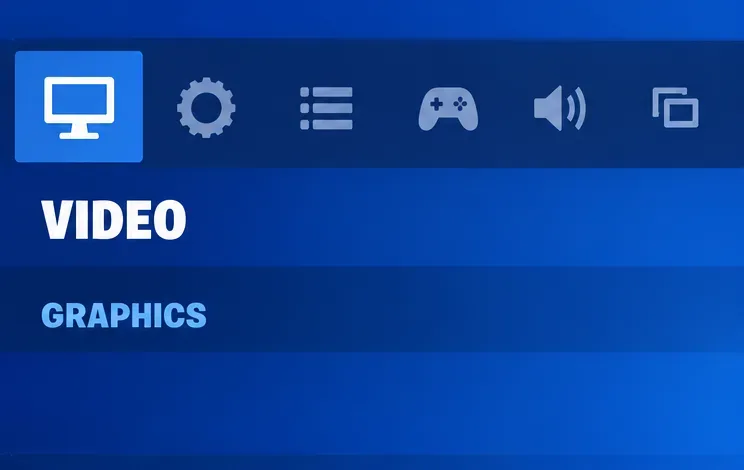
Lancez Fortnite, ouvrez le menu via votre icône de profil et sélectionnez Paramètres. Choisissez Vidéo et faites défiler jusqu'à Graphismes. Cette procédure est décrite dans les instructions d'Epic Games pour activer le mode daltonien dans Fortnite . Les guides plus anciens peuvent indiquer un emplacement différent ; suivez les intitulés actuels plutôt que de rechercher une ancienne disposition des onglets.
L'onglet Vidéo et la rubrique Graphismes correspondent à la zone des paramètres décrite dans les instructions d'assistance d'Epic.
2. Choisissez un mode candidat
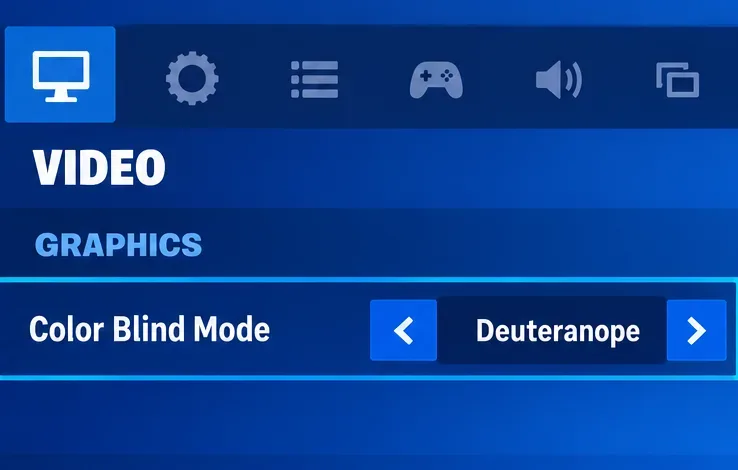
Si la deutéranopie est proposée, sélectionnez-la en premier pour cette comparaison. La choisir en premier simplifie le processus ; cela ne prouve pas qu’elle est meilleure que la protanopie, la tritanopie ou l’option « Désactivé ». Si vous utilisez déjà un préréglage d’accessibilité qui vous convient, comparez-le à votre configuration de référence plutôt que de le remplacer suite à une recommandation populaire.
Ne vous laissez pas tromper par la couleur de la tempête. Votre objectif est de repérer rapidement les informations utiles : une silhouette en mouvement, une porte, une pente ou une étiquette. Un changement radical de violet peut donner une impression de netteté tout en rendant certains détails difficiles à identifier. Si la couleur proposée ne fait que modifier l'ambiance de la scène, ce n'est pas une raison pour la conserver.
La deutéranopie est présentée comme une valeur prédéfinie candidate à comparer avec votre valeur de référence.
3. Commencez par une force modérée
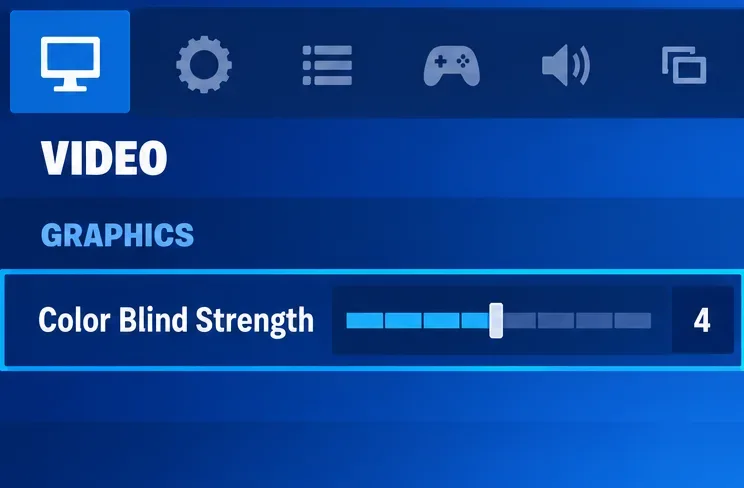
Si votre version propose une échelle de force de 0 à 10, commencez par une valeur autour de 4. Une plage d'essai de 3 à 5 vous permettra d'obtenir des valeurs proches à comparer sans choisir immédiatement la correction la plus forte. Ces valeurs sont des suggestions pratiques et non des réglages optimaux validés. Si l'échelle est différente, commencez près du milieu et utilisez les valeurs affichées.
Une correction plus forte n'améliore pas forcément la vision. Augmenter l'intensité peut altérer la perception des couleurs, même si celle-ci était auparavant utile. Lors de la comparaison des intensités, conservez le même mode et privilégiez une valeur permettant une vision optimale aussi bien dans les scènes orageuses que sur un terrain ordinaire. Si une valeur plus faible offre une lisibilité équivalente, il est inutile de l'augmenter.
Une valeur de force de 4 illustre un point de départ modéré, et non un optimum universel.
4. Appliquez la modification et comparez le gameplay
Sélectionnez Appliquer pour enregistrer la modification, comme indiqué par Epic. Testez-la en situation de jeu détendue plutôt que d'effectuer un nouvel ajustement visuel en pleine compétition. Ne restez pas sous la tempête pour effectuer une simple comparaison ; observez les vues pertinentes lorsque le jeu vous offre une opportunité de jeu sans danger.
L'option Appliquer enregistre les paramètres sélectionnés avant que vous n'évaluiez leur effet en jeu.
Utilisez une courte liste de contrôle comparative :
Pouvez-vous reconnaître plus facilement les mêmes types de contours de terrain et de personnages ?
L'amélioration se maintient-elle lorsqu'on regarde à travers la frontière de la Tempête, ainsi que depuis l'intérieur de celle-ci ?
Pouvez-vous encore lire confortablement la carte, les informations sanitaires et les informations sur les articles ?
Les scènes ordinaires, en extérieur comme en intérieur, sont-elles au moins aussi compréhensibles qu'auparavant ?
Comparez des scènes similaires lorsque c'est possible. Des conditions météorologiques, des arrière-plans, des angles de caméra ou des distances différents peuvent expliquer une différence de visibilité sans que le filtre n'apporte aucun avantage. Une seule observation ne suffit pas à établir qu'un préréglage a entraîné une amélioration. Prenez des notes succinctes sur ce qui est devenu plus facile ou plus difficile, puis désactivez le filtre si aucun avantage pratique évident n'est constaté.
Des erreurs qui rendent le choix plus difficile
En supposant qu'un filtre élimine la tempête
La correction des couleurs modifie leur affichage ; elle ne permet pas de supprimer les effets de la tempête. Elle ne rend pas les murs transparents et n'annule pas les dégâts causés par la tempête. Toute affirmation selon laquelle un préréglage garantirait une vision claire malgré tous les effets de la tempête est à prendre avec des pincettes. Utilisez votre position, la carte et votre itinéraire pour vous mettre à l'abri, ainsi que les paramètres visuels qui vous sont utiles.
Utiliser simultanément la luminosité et la puissance maximales
Un écran plus lumineux n'est pas forcément plus facile à interpréter. Les paramètres d'affichage peuvent modifier la séparation entre les détails clairs et sombres, tandis que la correction des couleurs modifie les relations chromatiques. Si l'image devient difficile à lire, revenez à votre réglage de référence et ajustez un paramètre à la fois. N'utilisez pas les valeurs maximales comme solution par défaut.
Copier les paramètres d'un créateur sans vérifier son propre écran
Les préférences d'un créateur reflètent sa configuration et sa perception, et non un résultat universel. Le rendu de ses vidéos peut également différer de celui du jeu sur votre écran. Utilisez une recommandation comme point de départ pour évaluer le résultat, puis conservez votre propre version. Si un mode améliore la visibilité de la tempête mais rend les informations sur les objets confuses, réduisez son intensité ou utilisez un autre préréglage.
Quand conserver le décor — et quand le réintégrer
Conservez ce mode s'il améliore constamment les détails dont vous avez besoin sans créer de nouveaux problèmes de lecture ailleurs. Désactiver ce mode reste une option valable si la correction n'apporte aucun avantage. Pour des raisons d'accessibilité, un préréglage qui facilite l'interprétation de l'ensemble du jeu peut s'avérer plus précieux qu'un léger avantage apparent dans une seule scène.
Reprenez la comparaison après une mise à jour visuelle majeure, un changement d'écran ou une modification des paramètres de rendu. Epic n'a pas fourni de classement universel de la visibilité de Storm dans la documentation consultée ici, et les effets futurs peuvent différer. Le meilleur mode daltonien pour utiliser Storm est donc celui qui réussit votre propre comparaison claire et reproductible, et non pas simplement le préréglage le plus puissant ou le plus recommandé.