Accueil
» 🎮 Esport
»
Comment corriger l'apparition soudaine des textures dans Fortnite sur PC : 8 vérifications essentielles
Comment corriger l'apparition soudaine des textures dans Fortnite sur PC : 8 vérifications essentielles
Résolvez les problèmes d'apparition soudaine des textures dans Fortnite sur PC grâce aux étapes officielles concernant les pilotes GPU, la vérification des fichiers, DirectX 12, les textures haute résolution, la VRAM, les SSD et les saccades.
Correction du problème d'apparition soudaine des textures dans Fortnite : commencez par vérifier ces points.
Si le sol apparaît flou à l'atterrissage, que les murs ne deviennent nets qu'à votre approche, ou que les bâtiments s'affichent avec un léger retard, commencez par mettre à jour votre pilote graphique, vérifiez que Fortnite est bien installé via le lanceur Epic Games et assurez-vous que votre PC dispose de suffisamment de mémoire et d'un espace de stockage rapide. Ensuite, ajustez le mode de rendu et les paramètres de texture en fonction de votre matériel. Il n'existe pas de solution miracle pour corriger tous les problèmes d'affichage tardif des textures dans Fortnite sur PC.
L'ordre est important : des textures défectueuses ou grises indiquent un problème de pilote ; un chargement retardé après un mouvement rapide suggère un goulot d'étranglement au niveau des ressources ou du stockage ; des surfaces volontairement simplifiées en mode Performance peuvent être un comportement normal et non un bug. Epic Games associe spécifiquement les textures grises, bruitées ou pixélisées à des problèmes potentiels de pilote graphique dans son article d'assistance relatif au chargement des textures .
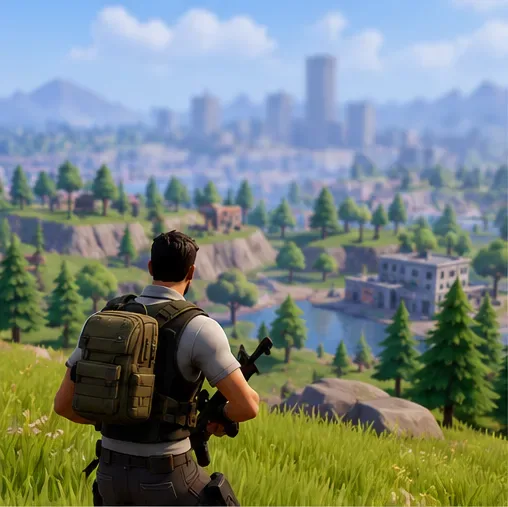
Les détails du paysage lointain sont l'élément à surveiller lors de la comparaison du chargement des textures sur des parcours de jeu identiques.
1. Mettez à jour le pilote graphique et Windows.
Idéal pour : terrains gris, surfaces pixélisées, corruption inattendue des textures ou problème survenu après une mise à jour. Commencez par ici avant de télécharger les fichiers de textures optionnels volumineux.
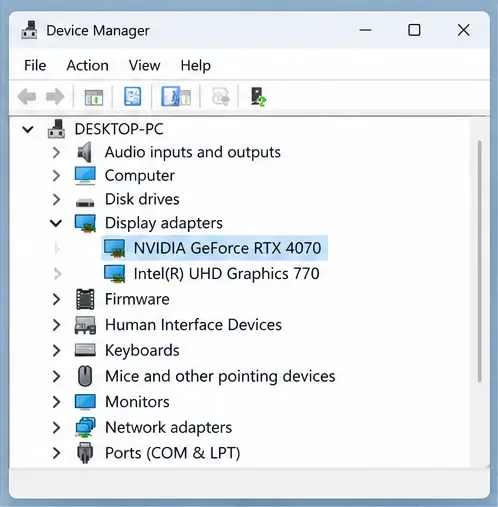
Appuyez sur Windows + X et ouvrez le Gestionnaire de périphériques, puis développez la section Cartes graphiques pour identifier votre GPU.
Téléchargez un pilote compatible et à jour directement depuis le site de NVIDIA , AMD ou Intel . Privilégiez le package recommandé par le fabricant de votre carte graphique ou de votre ordinateur portable lorsqu'il fournit des instructions de pilote spécifiques à votre modèle.
Installez le pilote et redémarrez Windows si nécessaire.
Ouvrez les Paramètres Windows > Windows Update et installez les mises à jour système applicables, puis relancez Fortnite.
Si vous possédez déjà le pilote le plus récent et que le problème est apparu immédiatement après la mise à jour, consultez les notes de version ou les instructions d'assistance du fabricant de votre carte graphique avant de tenter une restauration. N'installez pas de pilotes provenant de sites de téléchargement tiers.
Identifiez le processeur graphique exact avant de choisir un pilote auprès de son fabricant.
2. Vérifiez les fichiers de Fortnite dans le lanceur Epic Games.
Idéal en cas de ressources manquantes, de bugs visuels persistants après une mise à jour ou d'un problème affectant un seul PC. La vérification contrôle les données du jeu installé et répare les fichiers si nécessaire. C'est plus sûr que de supprimer des dossiers au hasard ou de réinstaller le jeu immédiatement.
Fermez Fortnite et lancez le lanceur Epic Games.
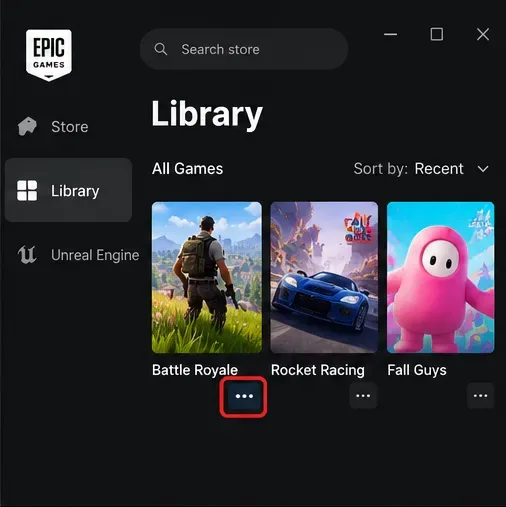
Ouvrez la bibliothèque et trouvez Fortnite.
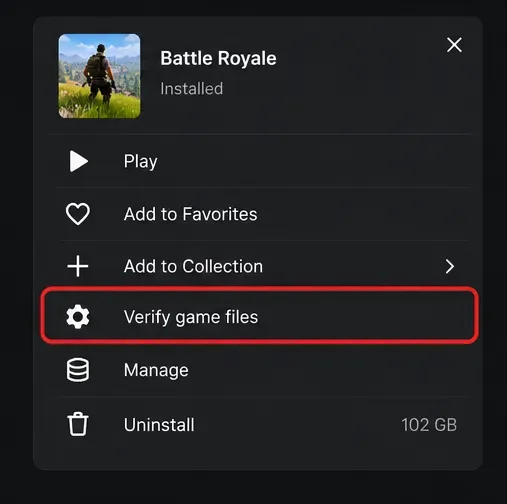
Cliquez sur le menu à trois points à côté de Fortnite, choisissez Gérer , puis sélectionnez Vérifier .
Laissez la vérification se terminer et relancez le jeu.
Epic Games décrit précisément cette procédure (Bibliothèque > Gérer > Vérifier) dans son guide de dépannage des performances de Fortnite . La vérification des fichiers ne peut pas augmenter la mémoire vidéo disponible ; si le problème persiste, passez aux vérifications matérielles et graphiques.
Trouvez Fortnite dans la bibliothèque du lanceur Epic Games et ouvrez les commandes de gestion du jeu.Effectuez une vérification des fichiers pour contrôler l'absence de fichiers d'installation endommagés ou manquants avant de réinstaller le système.
3. Essayez DirectX 12 ou le mode Performance en fonction de votre PC.
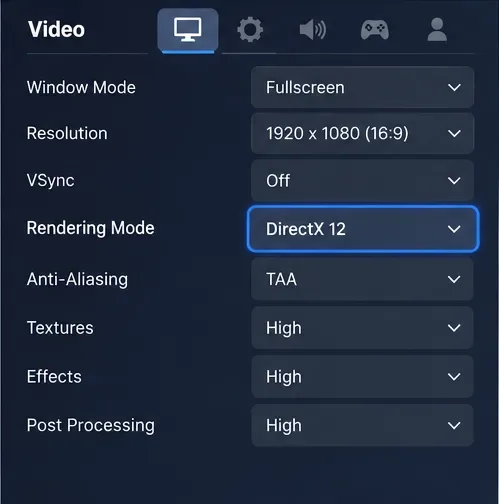
Idéal pour : un problème de qualité visuelle lié au chemin de rendu actuel. Epic recommande de sélectionner le mode de rendu dans les paramètres vidéo de Fortnite et de redémarrer le jeu pour appliquer la modification. Ce changement de mode de rendu est un test contrôlé et ne garantit pas une amélioration du streaming des textures.
Lancez Fortnite et ouvrez le menu du joueur, puis les Paramètres.
Ouvrez l'onglet Vidéo (icône de moniteur).
Trouvez le mode de rendu dans la section Affichage.
Pour un PC moderne performant, testez DirectX 12. Appliquez la modification et redémarrez Fortnite.
Pour les configurations matérielles plus anciennes ou d'entrée de gamme qui peinent à maintenir une fréquence d'images jouable, testez plutôt le mode Performance – Fidélité graphique inférieure , puis redémarrez.
Vérifiez le mode de rendu actuel, appliquez une modification à la fois et redémarrez le jeu.
4. Équilibrer la qualité des textures, la résolution et la fréquence d'images
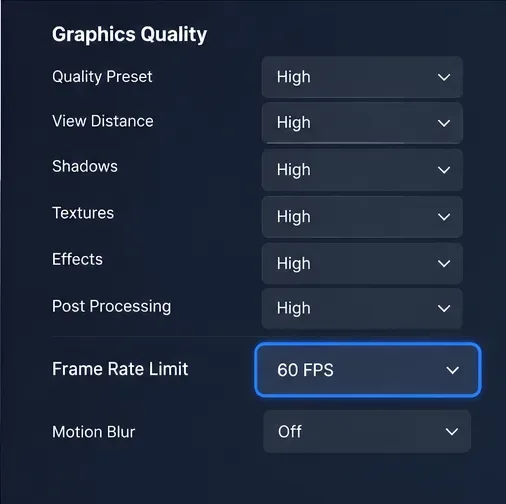
Idéal pour : les textures qui s'affinent lentement tandis que le jeu saccade ou que la fréquence d'images fluctue fortement. Dans le menu Vidéo, commencez par des paramètres de qualité moyens et n'augmentez la qualité des textures que si votre carte graphique dispose de suffisamment de mémoire. Réduisez la qualité des effets gourmands en ressources non essentiels si vous avez besoin de plus de marge.
Testez une limite de fréquence d'images fixe que votre PC peut supporter, plutôt que de jouer en illimité. Epic recommande explicitement de réduire cette limite, par exemple de l'illimité à 60 FPS, lors du diagnostic des textures de faible qualité sur sa page d'assistance dédiée . 60 FPS est une limite de diagnostic à titre d'exemple, et non un réglage optimal obligatoire pour tous les ordinateurs.
Par ailleurs, si les surfaces apparaissent floues de manière constante plutôt que d'être affichées avec du retard, vérifiez la résolution 3D et les options de mise à l'échelle. Une faible résolution de rendu peut rendre floue une texture pourtant chargée à 100 %. Epic recommande de tester la résolution 3D à 100 % dans son guide de dépannage graphique . Augmentez les paramètres progressivement après avoir vérifié la stabilité du chargement.
Comparez la qualité des textures et une limite de FPS soutenable au lieu de maximiser simultanément toutes les options graphiques.
5. Cochez l'option d'installation des textures haute résolution
Idéal pour : les joueurs souhaitant des textures plus nettes sur PC disposant d'un espace de stockage et d'une carte graphique suffisants. Les textures haute résolution sont une option à installer dans le lanceur Epic Games ; il ne s'agit pas d'une option à activer en cours de partie garantissant des chargements plus rapides.
Fermer Fortnite
Dans le lanceur Epic Games, ouvrez la bibliothèque, cliquez sur les trois points de Fortnite et choisissez Options .
Cochez la case Textures haute résolution si vous privilégiez les détails et disposez d'un espace de stockage suffisant.
Appliquez la modification, attendez la fin des téléchargements nécessaires, puis relancez Fortnite.
Epic confirme la procédure d'installation dans son article sur les textures haute résolution . Sur un ordinateur disposant d'un espace de stockage limité ou en mode Performance, il peut être préférable de laisser le pack optionnel décoché. Notez également qu'Epic précise que l'option « Pré-télécharger les ressources en streaming » est volontairement absente de son message d'assistance ; ne vous fiez pas à un tutoriel obsolète qui requiert cette option.
6. Vérifiez la vitesse de la VRAM, de la RAM et du stockage
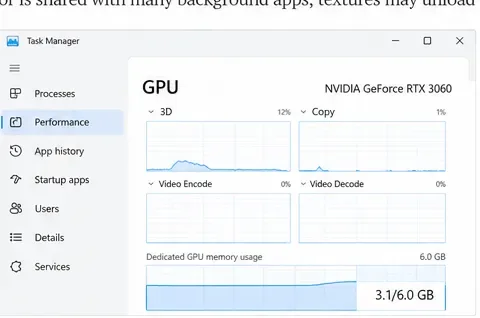
Idéal pour : les détails qui s'affichent tardivement lors de sprints, de la conduite, de l'atterrissage dans des zones denses ou de mouvements rapides de la caméra. La mémoire vidéo (VRAM) est la mémoire du GPU utilisée pour les ressources telles que les textures. La RAM contient d'autres données d'exécution, et le périphérique de stockage fournit les fichiers nécessaires. Des goulots d'étranglement dans l'un de ces composants peuvent entraîner des temps de chargement plus longs, même si le symptôme visuel seul ne permet pas d'identifier le composant responsable.
Ouvrez le Gestionnaire des tâches Windows (Ctrl + Maj + Échap), sélectionnez Performances, puis GPU. Surveillez la mémoire dédiée du GPU pendant que vous reproduisez le problème. Vérifiez également l'utilisation de la mémoire. Une valeur élevée est un indice à examiner, mais pas nécessairement la preuve d'un défaut précis.
Utilisez le volet GPU du Gestionnaire des tâches pour inspecter la mémoire vidéo dédiée lors de problèmes de chargement de textures.
Epic recommande actuellement 8 Go de RAM comme configuration minimale et 16 Go comme configuration recommandée, avec un SSD NVMe . Sa spécification de qualité Epic indique une carte graphique de classe 8 Go de VRAM ou supérieure. Il s'agit de niveaux distincts, et non de configurations minimales pour tous les modes de rendu. Vérifiez la configuration PC requise officielle par rapport à votre propre configuration.
Si Fortnite est installé sur un disque dur mécanique et que vous disposez d'espace sur un SSD, le déplacer ou le réinstaller sur ce dernier constitue une solution de dépannage pertinente. Cela peut réduire les ralentissements au chargement, mais Epic ne garantit pas qu'un SSD résoudra tous les problèmes d'affichage soudain. Veillez à conserver suffisamment d'espace libre pour les mises à jour de Windows et du jeu.
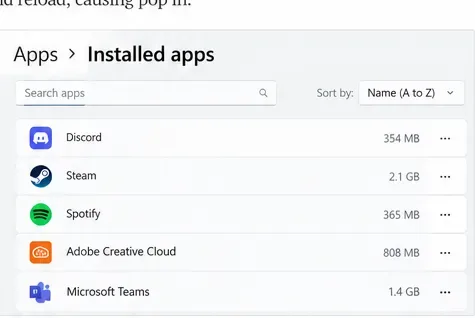
7. Fermez les applications gourmandes en ressources en arrière-plan et réessayez.
Idéal pour : PC dotés de 8 Go de RAM, d’une carte graphique intégrée ou exécutant des tâches en arrière-plan consommant de la mémoire et du disque. Fermez les navigateurs, les projets de montage ou d’enregistrement vidéo inutilisés, ainsi que tout autre logiciel gourmand en ressources avant de lancer le jeu. Ne désactivez pas les services Windows ou les logiciels de sécurité que vous ne connaissez pas, même pour obtenir un meilleur score d’images par seconde.
Identifiez les applications inutiles qui peuvent être fermées normalement avant de commencer un test contrôlé de Fortnite.
Après chaque modification, suivez le même itinéraire : lancez une partie, déplacez-vous vers une zone détaillée, faites pivoter la caméra à peu près à la même vitesse et vérifiez si les surfaces environnantes restent floues. Il s’agit d’une suggestion d’auto-évaluation, et non d’un test de performance officiel ou d’une affirmation selon laquelle une configuration spécifique aurait été testée.
8. Gérer avec soin les saccades et le cache des shaders de DirectX 12
Idéal pour : les saccades importantes et répétées, notamment sous DirectX 12, surtout lorsqu’elles sont associées à des délais de chargement des textures. Les shaders sont de petits programmes GPU. Epic Games indique qu’un client Fortnite peut recompiler les shaders DirectX à plusieurs reprises, ce qui provoque des saccades importantes. Sa procédure de gestion du cache des shaders DirectX 12 explique une solution possible pour vider ce cache, avec des chemins d’accès spécifiques à chaque fournisseur.
N'envisagez cette procédure que si vous rencontrez effectivement les mêmes problèmes de saccades avec DirectX 12. Fermez d'abord Fortnite et son lanceur, consultez la documentation officielle complète pour votre carte graphique et sachez que la compilation des shaders peut elle-même provoquer des ralentissements temporaires. Évitez les outils d'« optimisation » tiers et les conseils de suppression de dossiers.
Quelle solution essayer en premier ?
Ce que vous voyez
Première action
Quand changer d'approche
Surfaces grises, bruitées ou corrompues
Mettez à jour ou vérifiez les pilotes de votre carte graphique.
Si les fichiers n'ont pas été modifiés, vérifiez-les et recherchez les mises à jour Windows.
Terrain flou qui se précise à mesure qu'on s'approche
Vérifiez les paramètres de la RAM, de la VRAM, du stockage et des textures.
Si les ressources sont suffisantes, comparez les modes de rendu
Géométrie volontairement simple
Vérifiez si le mode Performance est actif.
Utilisez DirectX 12 si une fidélité supérieure est votre priorité et si votre matériel le prend en charge.
Image toujours nette, aucun délai de chargement visible
Examen de la résolution 3D et de la mise à l'échelle
Comparez à une résolution 3D de 100 % si les performances le permettent.
Bégaiements principalement sous DirectX 12
Consultez les instructions relatives aux pilotes graphiques et au cache des shaders
Si les saccades persistent, essayez un autre mode de rendu compatible.
Comment savoir si l'apparition soudaine de textures est corrigée
Après chaque modification importante, redémarrez Fortnite si nécessaire et comparez le gameplay dans des conditions similaires. Vérifiez que les textures atteignent leur netteté normale plus rapidement, que les détails s'affichent avec moins de latence lors des mouvements de caméra et que les pics de latence sont moins fréquents. Un bref temps de chargement après une mise à jour majeure ne prouve pas à lui seul une panne matérielle.
Si le problème persiste malgré la mise à jour de vos pilotes, la vérification des fichiers, des paramètres graphiques corrects et des ressources système suffisantes, veuillez rassembler les spécifications de votre PC, la version de votre pilote graphique, le mode de rendu actuel et une brève description de l'endroit précis où le problème se produit avant de contacter l'assistance Epic Games . Ces informations permettent de distinguer un problème d'installation d'une limitation matérielle ou d'une régression spécifique au jeu, sans avoir à proposer une solution universelle non vérifiée.