Accueil
» 🎮 Esport
»
Comment nettoyer en toute sécurité le lecteur de disque d'une PS5 : entretien du disque, des aérations et du laser
Comment nettoyer en toute sécurité le lecteur de disque d'une PS5 : entretien du disque, des aérations et du laser
Apprenez à nettoyer en toute sécurité le lecteur de disque d'une PS5 : essuyez les disques de jeu, retirez la poussière des conduits d'aération, testez les supports compatibles et sachez quand une intervention sur le laser est nécessaire.
Comment nettoyer en toute sécurité le lecteur de disque d'une PS5 : entretien du disque, des aérations et du laser
Si votre PS5 ne lit pas un jeu, commencez par nettoyer le disque et l'extérieur accessible de la console. Essuyez le disque avec un chiffon non pelucheux, dépoussiérez les aérations avec un aspirateur à faible puissance, puis testez un autre disque compatible. C'est la méthode la plus sûre pour nettoyer le lecteur de disque d'une PS5 : un nettoyage régulier ne nécessite ni d'ouvrir la console ni de toucher la lentille laser interne.
Le terme « laser » peut laisser penser qu'un nettoyage de la lentille est la solution idéale, mais le bloc optique se trouve à l'intérieur du lecteur. Les instructions de dépannage du lecteur de disque PS5 publiées par Sony préconisent de nettoyer le disque, de tester avec un autre disque compatible et, si nécessaire, d'utiliser l'utilitaire de dépannage système. Elles n'indiquent en aucun cas d'insérer un coton-tige ou une brosse dans la fente. Confiez toute réparation du lecteur interne à PlayStation Repairs ou à un technicien qualifié.
Débranchez la console avant de nettoyer son extérieur ou ses aérations.
Ce que vous pouvez nettoyer – et ce qu’il vaut mieux laisser tel quel
Vous pouvez nettoyer sans risque le disque de jeu, essuyer l'extérieur de la console et dépoussiérer les grilles d'aération. Pour ce faire, Sony recommande de débrancher le câble d'alimentation et d'utiliser un aspirateur à faible puissance. Sony recommande également de laisser les grilles d'aération latérales et arrière dégagées, avec un espace d'au moins 10 centimètres autour de la console.
Il est fortement déconseillé de nettoyer la lentille laser de la PS5 par le lecteur de disque . N'utilisez aucun coton-tige, stylo de nettoyage pour lentilles, chiffon, brosse, embout d'aspirateur ou canule à air comprimé. Ne vaporisez ni liquide ni alcool dans le lecteur et n'utilisez pas de produit de nettoyage laser à disque, sauf si Sony le recommande spécifiquement pour votre modèle. Ces méthodes risquent d'enfoncer davantage de débris ou d'endommager les composants fragiles du lecteur.
Rassemblez quelques fournitures de base
Un chiffon en microfibre propre et non pelucheux, conçu pour les disques Blu-ray ou les DVD.
Un aspirateur à faible puissance pour dépoussiérer les alentours des grilles d'aération extérieures.
Une surface de travail dégagée et bien éclairée.
Évitez les essuie-tout abrasifs, les sprays ménagers, les solvants et les cotons-tiges humides. N'appliquez pas d'alcool isopropylique sur la console et ne placez aucun liquide de nettoyage près de l'ouverture du lecteur. Assurez-vous que le disque est bien sec avant de le réinsérer.
Comment nettoyer le lecteur de disque d'une PS5 : quatre étapes en toute sécurité
1. Éteignez et débranchez la console.
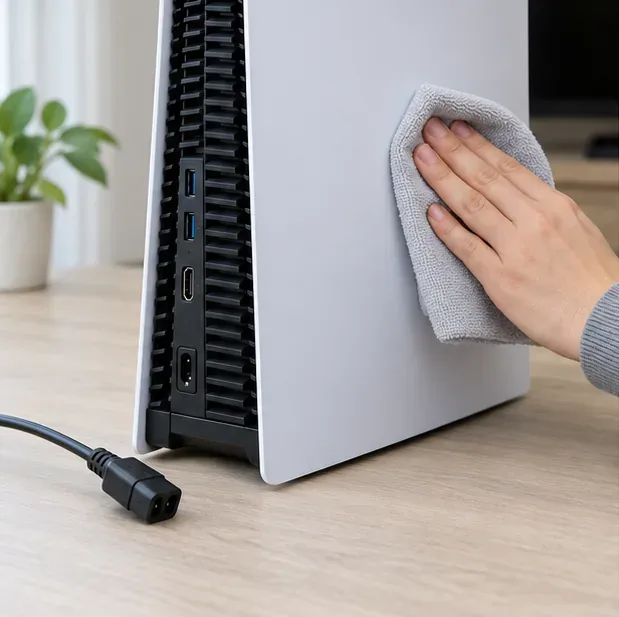
Éteignez complètement la PS5, attendez que le voyant d'alimentation s'éteigne, puis débranchez le câble d'alimentation à l'arrière de la console. Retirez le disque comme d'habitude avant de nettoyer la console. Si elle vient d'être utilisée, laissez-la refroidir, puis posez-la sur une surface stable où vous pouvez voir clairement la fente et les aérations. Ne nettoyez jamais autour des aérations lorsque la console est branchée.
2. Nettoyez d'abord le disque de jeu.
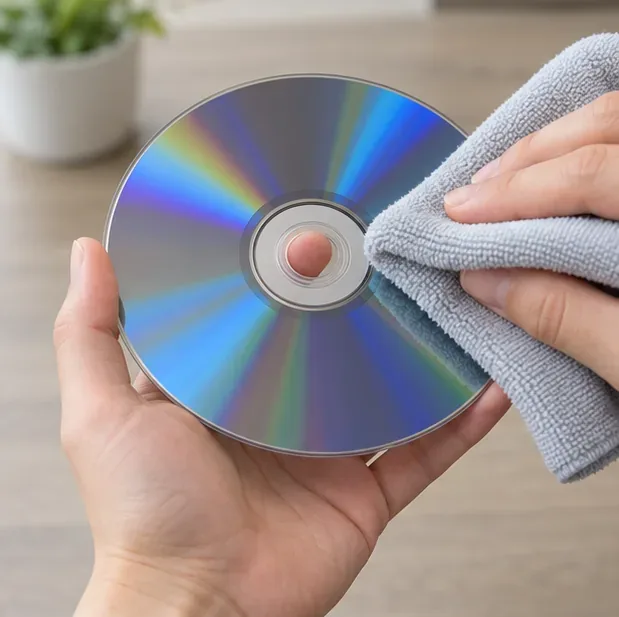
Tenez le disque par son bord extérieur ou son trou central et vérifiez la présence d'empreintes digitales, de poussière et de rayures visibles. Utilisez un chiffon propre non pelucheux pour disques optiques et essuyez-le en effectuant des mouvements rectilignes du trou central vers le bord extérieur. N'effectuez pas de mouvements circulaires. Il s'agit de la première solution à essayer en cas d' erreur de lecture de disque sur PS5 , surtout si un seul jeu est concerné.
Essuyez le disque du centre vers le bord, en le tenant par le bord.
3. Enlever la poussière de l'extérieur et des conduits d'aération.
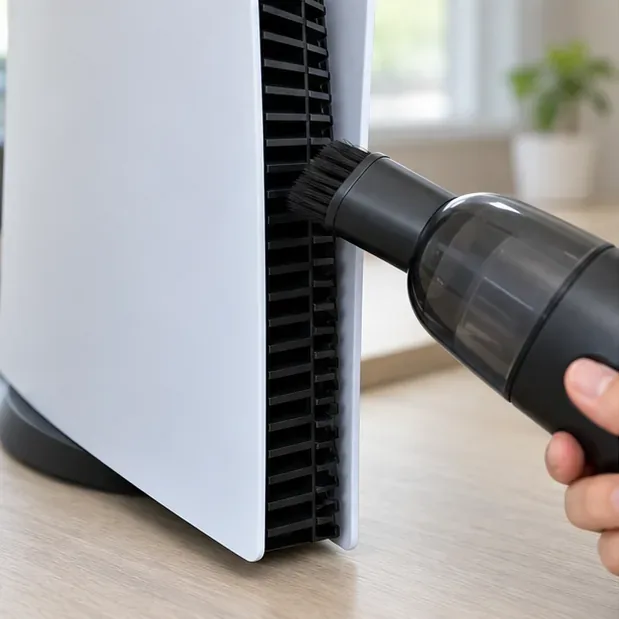
Essuyez les panneaux extérieurs de la console avec un chiffon doux et sec en microfibre. Utilisez ensuite un aspirateur à faible puissance pour aspirer la poussière visible autour des grilles d'aération latérales et arrière. Maintenez l'embout au niveau des ouvertures ; ne l'insérez pas dans la fente du disque et ne démontez pas la console pour accéder au lecteur. Sony recommande de ne pas obstruer les grilles d'aération et de laisser un espace libre d'au moins 10 cm autour de la console.
Aspirez la poussière autour des ouvertures de ventilation sans insérer l'embout.
4. Redémarrez et testez un deuxième disque compatible.
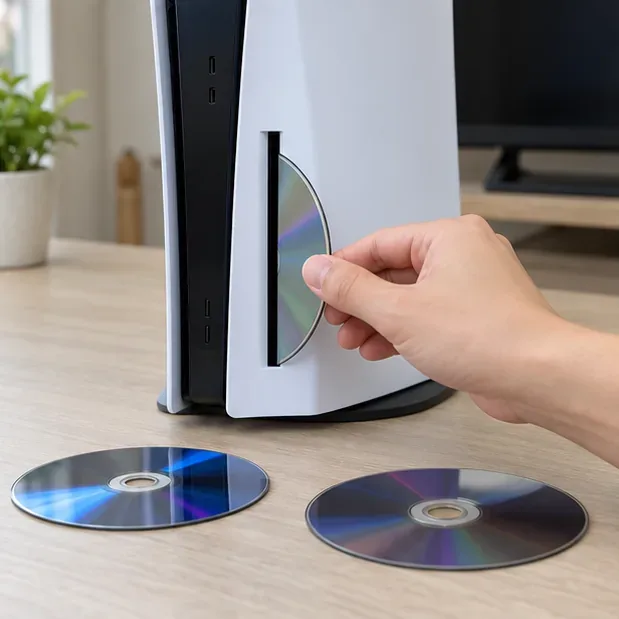
Rebranchez le câble d'alimentation et redémarrez la console. Insérez délicatement le disque nettoyé. Si la PS5 est en position verticale, le côté étiqueté du disque doit être orienté vers la gauche lors de l'insertion. Si la console est en position horizontale ou si vous n'êtes pas sûr de votre modèle, consultez son manuel. Testez un autre disque de jeu, Blu-ray ou DVD en bon état de fonctionnement. Les consoles PS5 ne lisent pas les disques gravés ni les CD audio.
Tester un autre disque compatible permet de distinguer un disque endommagé d'un problème de lecteur de console.
Si la PS5 ne lit toujours pas les disques
Que se passe-t-il ?
Que faire ensuite ?
Un disque tombe en panne, mais les autres fonctionnent.
Vérifiez que le disque ne présente pas de rayures ou de dommages, nettoyez-le et assurez-vous qu'il s'agit d'un format pris en charge.
Plusieurs disques pris en charge présentent une défaillance
Le disque dur émet des bruits de grincement ou de cliquetis répétés.
Cessez d'insérer des disques. N'essayez pas de forcer un disque coincé ni de retirer des débris par la fente ; consultez l'assistance PlayStation pour connaître la marche à suivre.
Le guide de dépannage de Sony mentionne également l'option « Mode sans échec » pour vider le cache du logiciel système et reconstruire la base de données. Il s'agit d'une vérification logicielle, et non d'un nettoyage du laser. Ne choisissez pas « Réinitialiser la PS5 (Réinstaller le logiciel système) » à la légère : Sony avertit que cette option efface les données de la console. Sauvegardez vos données et suivez les instructions officielles si vous en arrivez à cette étape.
Si, après ces vérifications, la console ne parvient toujours pas à lire plusieurs disques compatibles, un simple nettoyage extérieur ne suffira probablement pas. Contactez l'assistance PlayStation Hardware and Repairs pour connaître les options de réparation. Évitez d'ouvrir le lecteur uniquement pour nettoyer la lentille ; un technicien pourra déterminer si le laser, le mécanisme du lecteur ou un autre composant nécessite une intervention.
Gardez l'allée dégagée
Rangez les disques dans leurs boîtiers et manipulez-les par les bords avant de les insérer. Évitez de placer la console dans des espaces confinés ou à proximité de moquettes à fibres longues et nettoyez les grilles d'aération lorsqu'elles sont poussiéreuses. Il n'est pas nécessaire de nettoyer régulièrement le laser du lecteur de disque interne de la PS5 . Si les erreurs de disque persistent, répétez les vérifications du disque et des grilles d'aération, testez un autre disque compatible et consultez l'assistance de réparation de Sony si le problème affecte tous les disques.