Accueil
» 🎮 Esport
»
Guide ultime : Comment connecter plusieurs manettes à une seule PlayStation (PS5 et PS4)
Guide ultime : Comment connecter plusieurs manettes à une seule PlayStation (PS5 et PS4)
Apprenez à connecter plusieurs manettes à une seule PlayStation sur PS5 ou PS4, à appairer chaque manette, à assigner des joueurs et à résoudre les problèmes de connexion courants.
Guide ultime : Comment connecter plusieurs manettes à une seule PlayStation (PS5 et PS4)
Pour connecter plusieurs manettes à une seule PlayStation , associez chaque manette à la console, puis rejoignez le profil de joueur correspondant dans votre jeu. Les PS5 et PS4 prennent en charge jusqu'à quatre manettes simultanément. Sur PS5, associez la première manette DualSense à l'aide d'un câble USB, puis ajoutez les autres depuis l'écran Accessoires Bluetooth. Sur PS4, connectez chaque manette DUALSHOCK 4 par USB et appuyez sur la touche PS. Le jeu doit être compatible avec le multijoueur local pour que tous les joueurs puissent jouer ensemble sur le même écran.
Ce guide traite des manettes PS5 DualSense et PS4 DUALSHOCK 4, du jumelage filaire et sans fil, de l'attribution des joueurs, de la compatibilité et des solutions en cas de problème de connexion d'une manette.
Vérifiez ces détails avant l'appairage
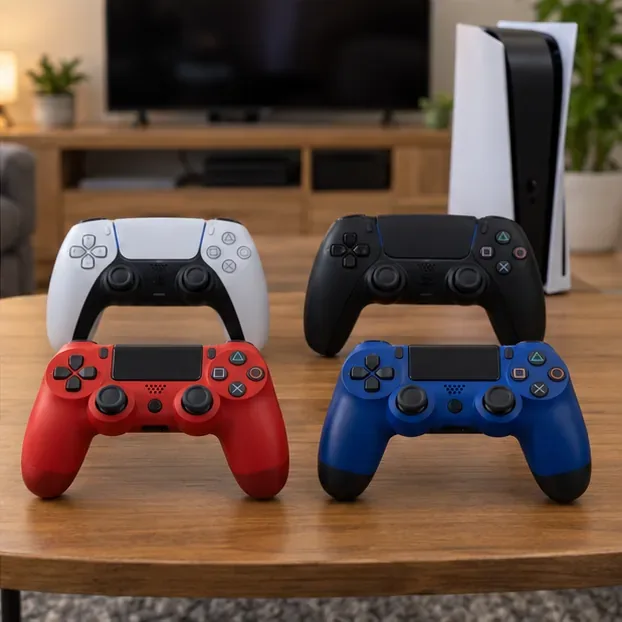
Choisissez la manette adaptée à votre console et à votre jeu. Utilisez une manette DualSense pour les jeux PS5 et une manette DualShock 4 pour les jeux PS4. La manette DualShock 4 est compatible avec les jeux PS4 sur PS5, mais pas avec les jeux au format PS5. La manette DualSense n'est pas compatible avec la console PS4. Consultez le guide de compatibilité des manettes PlayStation .
Munissez-vous d'un câble de données USB. Utilisez celui fourni avec la manette ou un autre câble compatible avec la charge et le transfert de données. Un câble de charge uniquement peut alimenter la manette sans permettre son appairage avec la console.
Allumez la console. La procédure d'appairage initiale s'effectue lorsque la PS5 ou la PS4 est allumée.
Vérifiez le nombre de manettes autorisées. PlayStation indique un maximum de quatre manettes simultanées pour les deux générations de consoles. Un jeu peut toutefois accepter moins de joueurs en local.
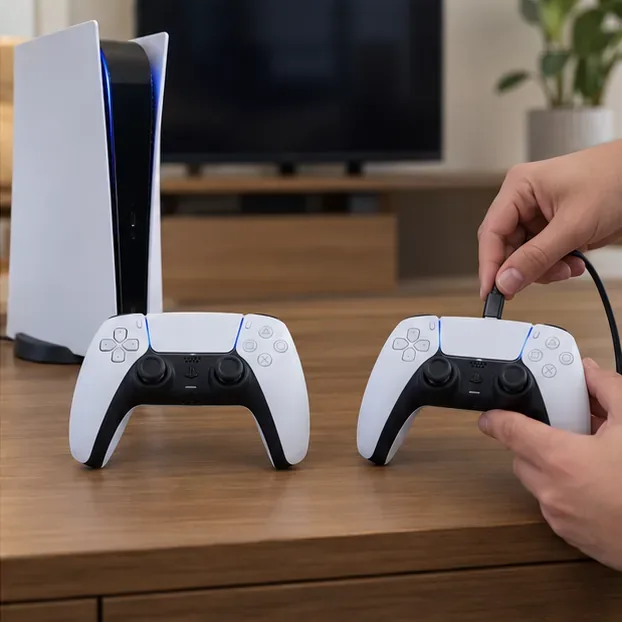
Pour configurer une manette multijoueur sur PS5, commencez par connecter une manette DualSense via USB. Appairez ensuite les autres manettes DualSense via la liste des accessoires Bluetooth de la console ; la première manette connectée pourra alors sélectionner chaque nouvelle manette.
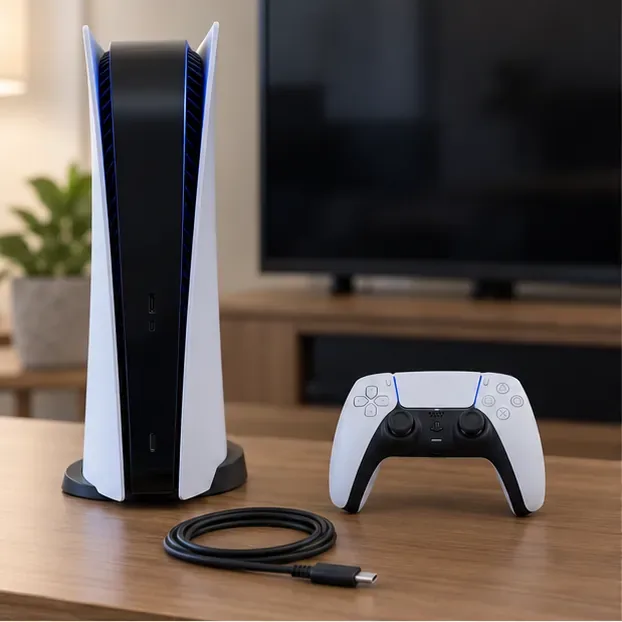
Préparez la PS5, la manette DualSense et le câble USB-C avant de procéder à l'appairage.
1. Associez la première manette DualSense
Allumez la PS5 et connectez la manette à la console à l'aide d'un câble USB-C. Appuyez sur le bouton PS situé au centre de la manette. La barre lumineuse clignote et le voyant du joueur s'allume lorsque la manette est appairée.
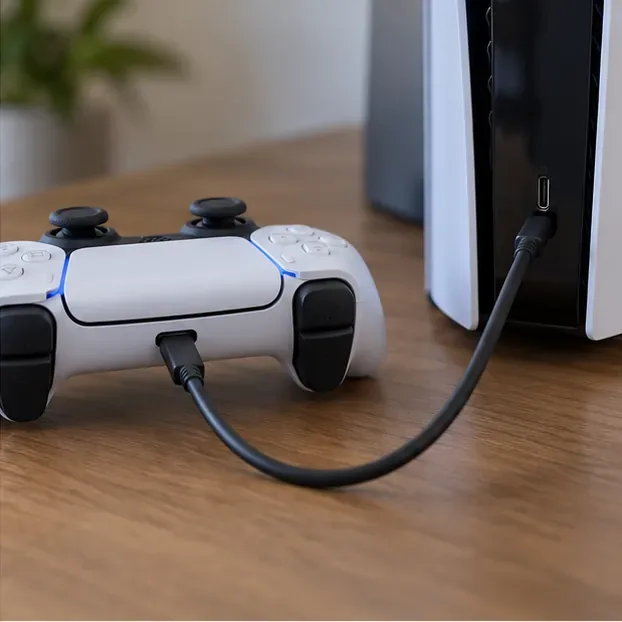
Connectez la manette DualSense à la console à l'aide d'un câble prenant en charge le transfert de données et la charge.
2. Attribuer la manette à un joueur
Lorsque l'écran de sélection de l'utilisateur apparaît, choisissez votre compte joueur ou l'option Invité si elle est disponible. Pour jouer sans fil, débranchez le câble après l'appairage ; la manette continuera à fonctionner en Bluetooth. Une manette connectée et un joueur connecté sont deux choses distinctes : suivez les instructions du jeu pour accéder au mode multijoueur local.
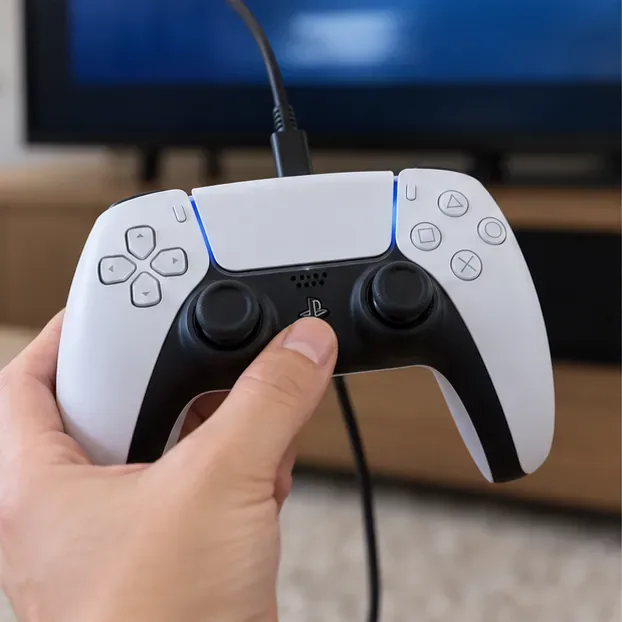
Appuyez sur le bouton PS pour terminer l'appairage et ouvrir l'écran de sélection du joueur.
3. Associez une autre manette DualSense sans fil
Sur la manette déjà connectée, ouvrez Paramètres > Accessoires > Général > Accessoires Bluetooth .
Assurez-vous que le voyant du deuxième contrôleur est éteint. S'il est allumé, maintenez le bouton PS enfoncé jusqu'à ce qu'il s'éteigne.
Sur la deuxième manette, maintenez enfoncés simultanément les boutons Create et PS jusqu'à ce que la barre lumineuse clignote.
Sélectionnez la manette lorsqu'elle apparaît sur l'écran de la PS5. Choisissez un utilisateur ou un invité si le système vous le demande.
Répétez cette procédure sans fil pour la troisième et la quatrième manette. La console prend en charge jusqu'à quatre manettes connectées ; au-delà, elle n'ajoutera pas de cinquième manette active. Vous pouvez également utiliser un câble USB compatible pour connecter une manette à la console. Les instructions de la manette DualSense de PlayStation indiquent le chemin d'accès au menu et la combinaison de touches.
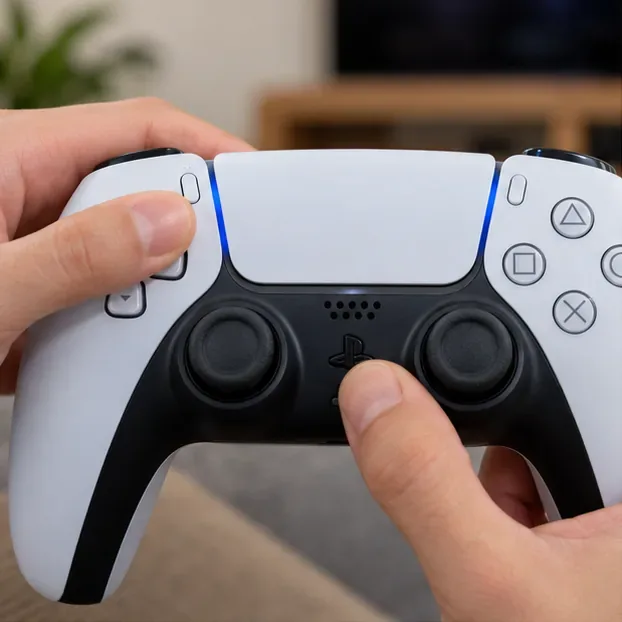
Pour le jumelage sans fil, maintenez enfoncés les boutons Create et PS après avoir ouvert les accessoires Bluetooth sur la PS5.Une deuxième manette DualSense peut être ajoutée à la même PS5 pour jouer en local.
Comment connecter plusieurs manettes à une PS4
Utilisez une manette DUALSHOCK 4 pour votre PS4. La première configuration est simple : allumez la console, connectez la manette à l’aide de son câble USB et appuyez sur PS. Une fois la manette connectée et suffisamment chargée, vous pouvez débrancher le câble et jouer sans fil.
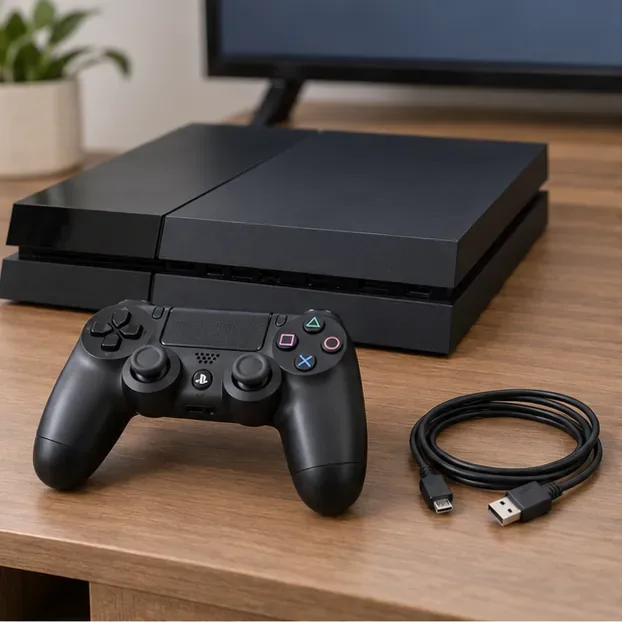
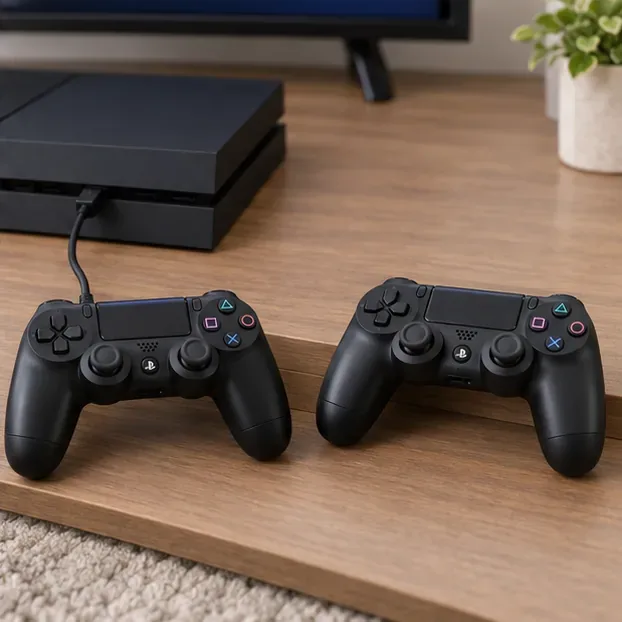
Préparez la PS4, la manette DUALSHOCK 4 et un câble USB compatible.
Associez chaque manette DUALSHOCK 4
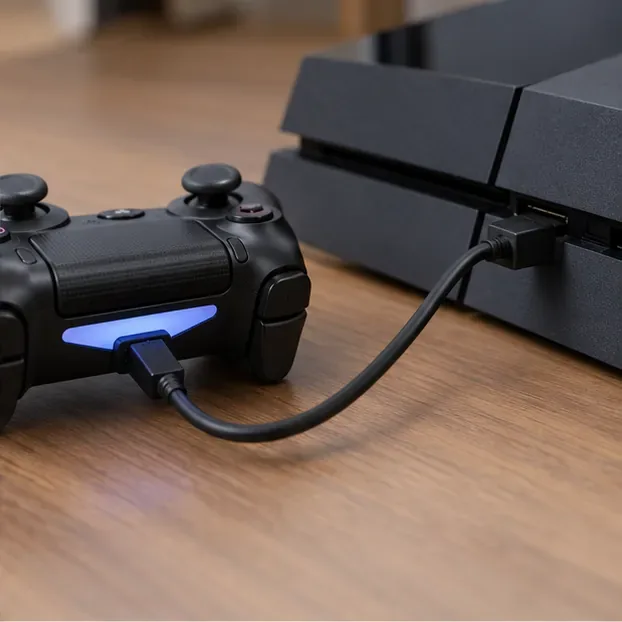
Allumez la PS4 et connectez la première manette à la console à l'aide d'un câble USB.
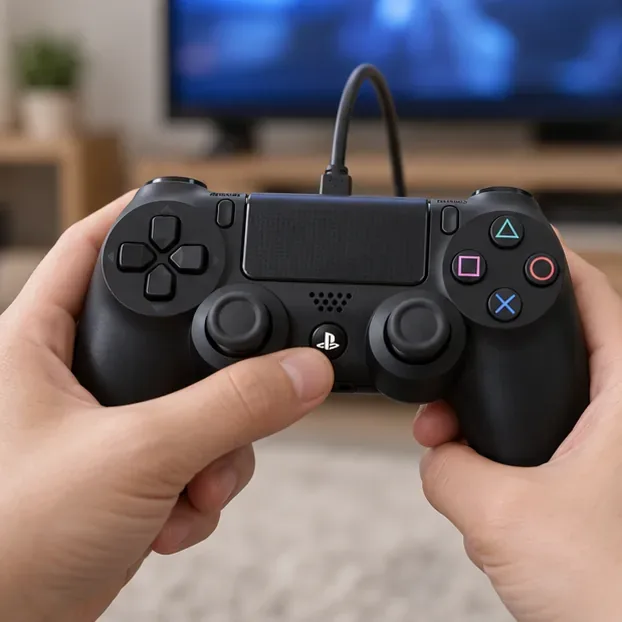
Appuyez sur le bouton PS. Après le clignotement de la barre lumineuse, le voyant du joueur s'allume.
Choisissez l'option « Utilisateur local » ou « Invité » affichée à l'écran, puis laissez le mode multijoueur du jeu ajouter ce joueur.
Répétez l'appairage USB et bouton PS pour chaque manette DUALSHOCK 4 supplémentaire. Vous pouvez connecter jusqu'à quatre manettes simultanément.
Connectez la manette à la PS4 via USB avant d'appuyer sur PS.La touche PS termine l'appairage et affiche l'invite de sélection du joueur.
Une fois votre manette DUALSHOCK 4 jumelée à une autre console, jumelez-la à nouveau avec la PS4 que vous souhaitez utiliser. Sony précise qu'une manette DUALSHOCK 4 ne peut être jumelée qu'à une seule console à la fois. Si la barre lumineuse ne se stabilise pas après le jumelage, consultez le manuel d'utilisation officiel de la manette DUALSHOCK 4 .
Associez chaque manette DUALSHOCK 4 à la PS4 avant de rejoindre la partie avec chaque joueur.
Résolution des problèmes courants d'appairage des manettes
Si une manette clignote mais n'apparaît pas comme connectée, suivez ces vérifications dans l'ordre :
Ce que vous voyez
Que faire
La console charge la manette mais ne l'appaire pas.
Utilisez un câble USB compatible avec la charge et le transfert de données, puis essayez un autre port USB de la console. Un câble de charge uniquement ne permet pas d'appairer la PS5.
La deuxième manette PS5 n'apparaît pas dans la liste.
Laissez les accessoires Bluetooth ouverts sur la PS5, éteignez le voyant du deuxième joueur, puis maintenez enfoncées les touches Create et PS jusqu'à ce que sa barre lumineuse clignote.
La manette se connecte à un autre joueur ou à une autre console.
Utilisez la manette principale pour sélectionner le profil souhaité. Si la manette est déjà associée à une autre console, répétez la procédure d'association USB pour cette console.
La manette ne se connecte toujours pas après les vérifications de base.
Réinitialisez la manette, reconnectez-la via USB et appuyez sur PS. Consultez l'emplacement de réinitialisation spécifique à votre modèle ci-dessous.
La console ne peut prendre que quatre manettes ; la compatibilité des manettes dépend toujours du jeu et de la génération de la console.
Réinitialiser une manette DualSense
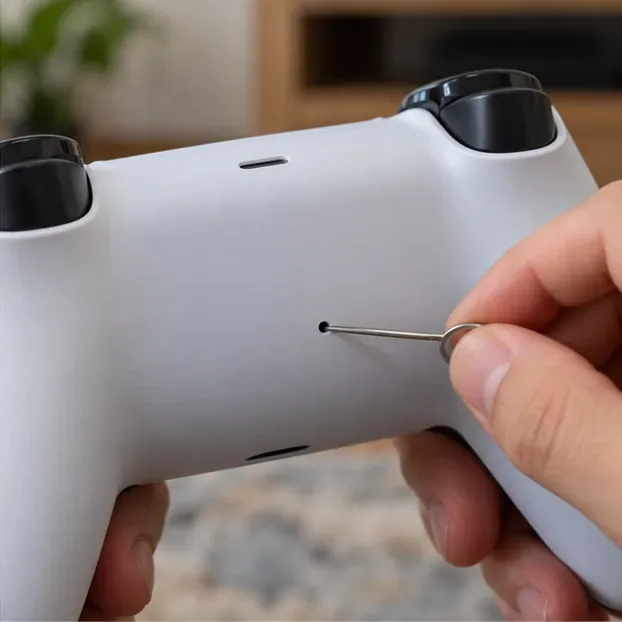
Éteignez la PS5 et débranchez la manette du port USB. À l'arrière de la manette DualSense, repérez le petit trou de réinitialisation près du logo Sony. À l'aide d'une épingle ou d'un outil similaire, appuyez sur le bouton de réinitialisation et maintenez-le enfoncé pendant au moins cinq secondes. Rebranchez ensuite la manette à la PS5 via USB et appuyez sur PS. Consultez la section dépannage de la manette DualSense sur le site de PlayStation .
Le bouton de réinitialisation de la manette DualSense se trouve dans un petit trou à l'arrière de la manette.
Réinitialiser une manette DUALSHOCK 4
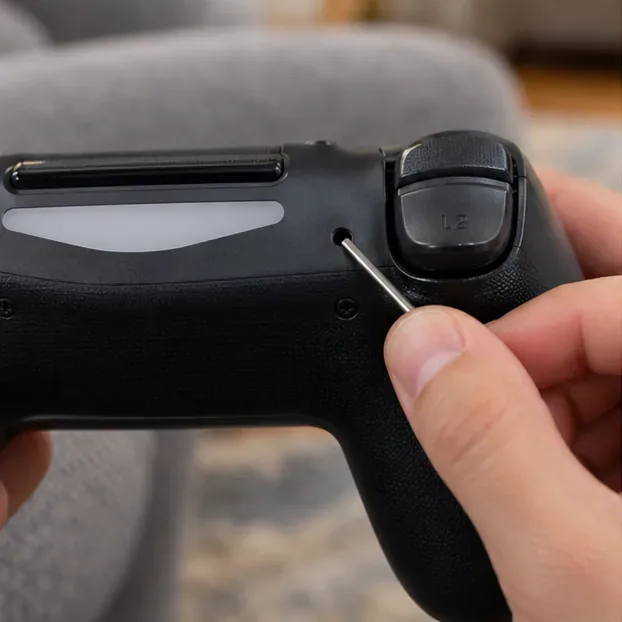
Éteignez et débranchez la PS4. Repérez le petit bouton de réinitialisation à l'arrière de la manette DUALSHOCK 4, près de la gâchette L2, puis maintenez-le enfoncé à l'aide d'un petit outil pendant trois à cinq secondes. Rebranchez la console, connectez la manette en USB et appuyez sur PS pour l'appairer à nouveau.
L'orifice de réinitialisation de la manette DUALSHOCK 4 se trouve à l'arrière, près du bouton d'épaule L2.
Le jumelage d'une manette ne garantit pas le multijoueur local
Une fois les manettes connectées, ouvrez un mode de jeu compatible avec le multijoueur local. Certains jeux ne prennent en charge qu'un seul joueur en local, tandis que d'autres exigent que chaque joueur rejoigne le jeu depuis un lobby ou appuie sur un bouton spécifique. La limite de manettes est une limitation matérielle de la console et ne garantit pas que tous les jeux prennent en charge quatre joueurs. Sur PS5, notez qu'une manette DUALSHOCK 4 peut rejoindre les jeux PS4 compatibles lancés sur la console, mais ne peut pas contrôler les jeux au format PS5.
Foire aux questions
Puis-je connecter plus de quatre manettes à une seule PlayStation ?
Non. Les pages de compatibilité des manettes PlayStation indiquent un maximum de quatre manettes simultanées sur PS5 et PS4. Une cinquième manette active ne créera pas d'emplacement de joueur local supplémentaire.
Est-il possible d'utiliser simultanément une manette DualSense et une manette DUALSHOCK 4 sur une PS5 ?
Vous pouvez utiliser une manette DUALSHOCK 4 pour jouer aux jeux PS4 compatibles sur PS5, même avec une manette DualSense. La manette DUALSHOCK 4 n'est pas compatible avec les jeux au format PS5 ; vérifiez donc la version du jeu et la configuration requise avant de commencer.
Ai-je besoin d'une connexion internet pour appairer les manettes ?
Non. L'appairage d'une manette à la console se fait localement via USB ou Bluetooth. L'accès à Internet, la connexion à un compte et les exigences pour le multijoueur en ligne dépendent du jeu et des fonctionnalités que vous souhaitez utiliser.