Accueil
» 🎮 Esport
»
Guide ultime 2026 : Connectez votre manette PlayStation à Steam
Guide ultime 2026 : Connectez votre manette PlayStation à Steam
Connectez votre manette PlayStation à Steam via USB ou Bluetooth. Suivez les étapes de configuration pour DualSense et DualShock 4, configurez Steam Input, vérifiez la compatibilité des jeux et résolvez les problèmes de connexion courants.
Connectez une manette PlayStation à Steam : DualSense et DualShock 4
Le moyen le plus rapide de connecter une manette PlayStation à Steam est d'utiliser un câble USB : branchez la manette, ouvrez Steam et vérifiez qu'elle apparaît bien dans Paramètres > Manette . Pour une connexion Bluetooth, commencez par appairer la manette dans les paramètres Bluetooth de votre ordinateur, puis vérifiez sa présence dans Steam. Les manettes DualSense et DualShock 4 sont compatibles avec Steam, mais la prise en charge et les fonctionnalités avancées dépendent du jeu.
Si c'est votre première configuration, commencez par suivre les étapes ci-dessous pour la connexion filaire. Une fois que Steam aura reconnu la manette, vous pourrez conserver le même profil ou personnaliser les commandes pour un jeu en particulier.
Ce qu'il faut savoir sur DualSense et DualShock 4
Steam Input peut détecter les manettes PlayStation compatibles, reconfigurer les boutons et proposer des configurations créées par la communauté. Cependant, cela ne garantit pas la compatibilité de tous les jeux avec toutes les fonctionnalités des manettes. Consultez la page du jeu sur Steam pour connaître son niveau de compatibilité, et n'oubliez pas que la mention « Compatibilité totale avec les manettes » ne garantit pas le retour haptique de la DualSense ni les gâchettes adaptatives.
Contrôleur
Connexion filaire
Boutons de jumelage Bluetooth
Notes PC
DualSense (PS5)
Câble de données USB-C
Créer + PS
Les gâchettes adaptatives dépendent du jeu ; le retour haptique peut nécessiter une connexion USB sur PC.
DualShock 4 (PS4)
Câble de données micro-USB
Partager + PS
Sony propose un câble micro-USB compatible ou l'adaptateur sans fil USB DUALSHOCK 4 pour Windows. Le comportement Bluetooth peut varier selon l'ordinateur et le pilote.
Utilisez un câble permettant à la fois le transfert de données et la charge. Un câble servant uniquement à la charge peut alimenter la manette sans pour autant fournir à Steam une connexion filaire utilisable.
Connectez une manette PlayStation à Steam via USB.
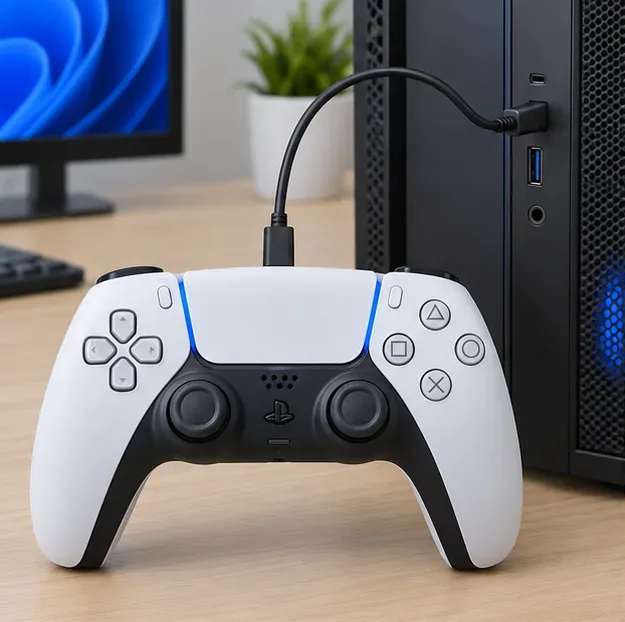
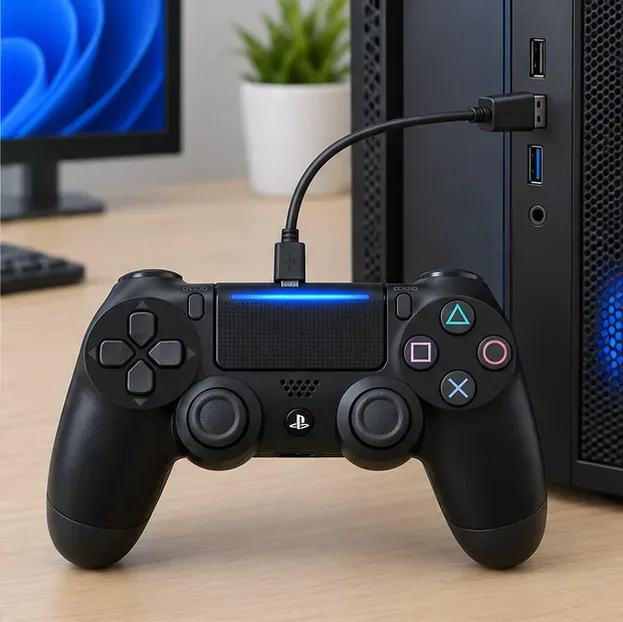
Connectez la manette directement à votre PC avec le câble de données approprié : USB-C pour DualSense ou Micro-USB pour DualShock 4.
Ouvrez ou redémarrez Steam, puis sélectionnez Steam > Paramètres > Manette .
Recherchez la manette dans la liste des manettes détectées. Si Steam ne la reconnaît pas, activez la prise en charge des manettes PlayStation dans les paramètres de manette si cette option est disponible dans votre version du client.
Ouvrez un jeu compatible avec une manette et testez les joysticks et les boutons avant de modifier les configurations.
La manette DualSense se connecte via USB-C ; utilisez un câble qui transporte des données, et pas seulement l'alimentation.La manette DualShock 4 utilise un port Micro-USB pour une connexion filaire à un PC.
Les paramètres de manette de Steam ayant évolué au fil du temps, l'intitulé ou la disposition exacte peut légèrement différer. Le guide de configuration de Steam Input de Valve explique la détection de la manette et sa configuration pour chaque jeu.
Associez la manette via Bluetooth
Commencez par jumeler la manette avec le système d'exploitation de votre ordinateur. Gardez-la à proximité du PC, assurez-vous qu'elle est chargée et débranchez son câble USB avant d'entrer en mode de jumelage. Les instructions actuelles de Sony pour Windows mentionnent un câble USB compatible ou son adaptateur sans fil pour la DualShock 4 ; si Windows ne parvient pas à jumeler la manette via Bluetooth, utilisez l'une de ces connexions prises en charge.
Mettez la manette en mode appairage
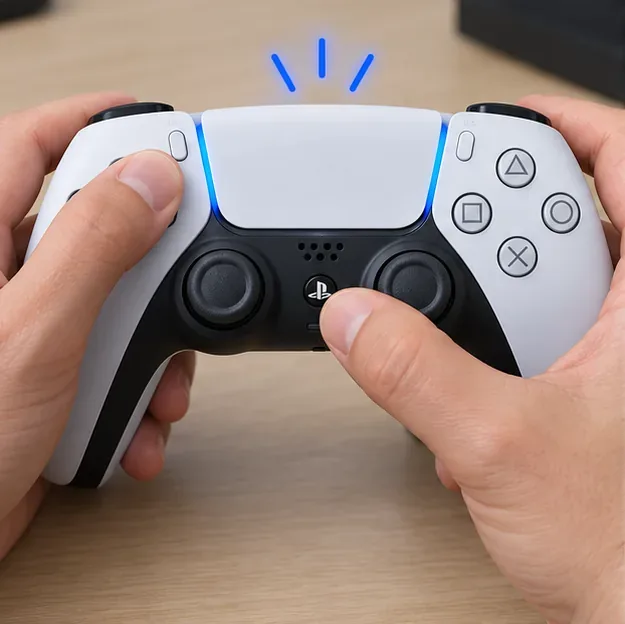
DualSense : Si la manette est allumée, maintenez le bouton PS enfoncé jusqu’à ce que le voyant du joueur s’éteigne. Maintenez ensuite le bouton Créer enfoncé et appuyez sur PS et maintenez-le enfoncé jusqu’à ce que la barre lumineuse clignote.
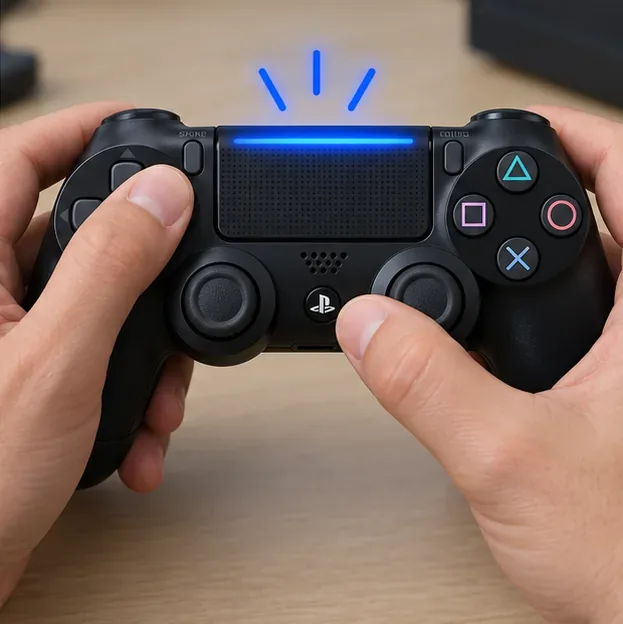
DualShock 4 : Si la manette est allumée, maintenez le bouton PS enfoncé jusqu’à ce que le voyant du joueur s’éteigne. Maintenez ensuite le bouton Share enfoncé et appuyez sur PS et maintenez-le enfoncé jusqu’à ce que la barre lumineuse clignote.
Sélectionnez-le dans les paramètres Bluetooth de votre ordinateur
Sous Windows 11, ouvrez Paramètres > Bluetooth et périphériques > Ajouter un périphérique > Bluetooth . Sous Windows 10, ouvrez Paramètres > Périphériques > Bluetooth et autres périphériques > Ajouter un périphérique Bluetooth ou autre .
Sélectionnez la manette lorsqu'elle apparaît. Selon l'appareil et le système d'exploitation, son nom peut s'afficher comme « DualSense », « Manette sans fil DualSense » ou « Manette sans fil ».
Lorsque le système d'exploitation indique qu'il est connecté, retournez dans Steam et vérifiez Paramètres > Manette .
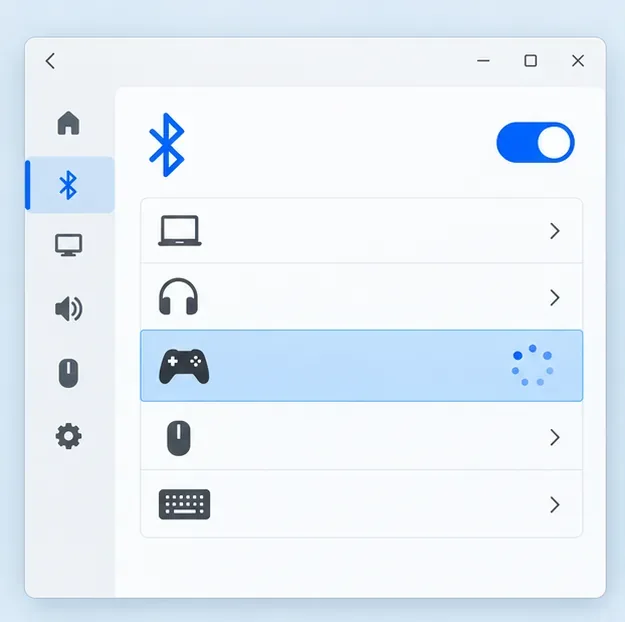
Vue illustrative des paramètres Bluetooth ; les libellés exacts sous Windows peuvent varier selon la version.
Configurer Steam Input pour chaque jeu
Une fois la manette détectée par Steam, essayez d'abord le jeu avec ses paramètres par défaut. Par défaut, Steam utilise la prise en charge native des manettes PlayStation lorsqu'elle est disponible et active Steam Input pour les jeux qui ne la prennent pas en charge. Valve décrit ce fonctionnement dans sa mise à jour concernant la manette Steam Input . Commencez par les paramètres par défaut du jeu afin de ne pas imposer une couche de traduction à un jeu qui gère déjà directement les manettes PlayStation.
Dans votre bibliothèque Steam, ouvrez les options de manette du jeu ou sa page Propriétés > Manette .
Pour le premier test, laissez le paramètre sur sa valeur par défaut. Si un jeu ne répond pas, essayez d'activer Steam Input pour ce jeu.
Si le jeu bénéficie déjà d'une prise en charge native PlayStation mais que les commandes ou les invites se comportent incorrectement via Steam Input, testez l'option par jeu permettant de désactiver Steam Input.
Pour reconfigurer les commandes, ouvrez la configuration de la manette du jeu et sélectionnez un modèle ou une configuration communautaire. Modifiez une ou deux touches, testez-les en jeu et conservez le profil uniquement s'il vous convient.
Ces options sont spécifiques à chaque jeu ; vous n’avez pas besoin d’activer la compatibilité Xbox simplement parce que vous possédez une manette PlayStation. Les icônes des boutons affichées en cours de jeu sont choisies par le jeu ; certains titres peuvent donc afficher des messages Xbox même si la manette fonctionne correctement.
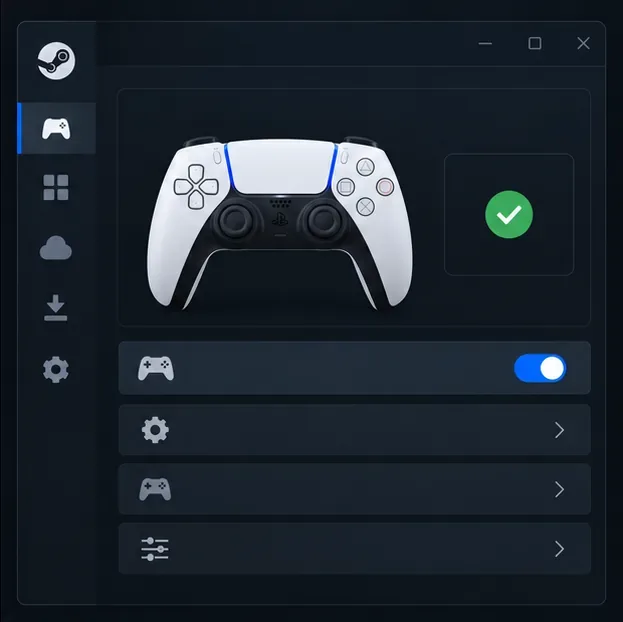
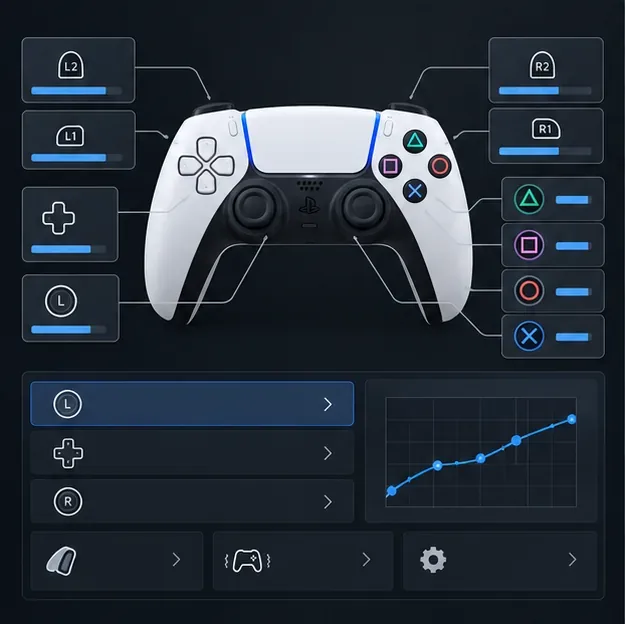
Vue illustrative des paramètres, et non une capture d'écran exacte de Steam ; recherchez l'état de la manette détectée dans votre client actuel.Un éditeur de configuration peut être utilisé pour ajuster les liaisons de boutons pour un jeu.
Prise en charge des tests et fonctionnalités avancées de DualSense
Avant de tenter de résoudre un problème avec votre manette, consultez la page du jeu sur le PlayStation Store pour vérifier sa compatibilité. Le guide PlayStation pour PC explique la différence entre une compatibilité totale et partielle et précise que la compatibilité varie selon les jeux. Un jeu peut accepter les boutons de base tout en omettant certaines fonctionnalités spécifiques à la manette.
Pour la manette DualSense, les gâchettes adaptatives ne sont disponibles que si le jeu les prend en charge. Sur PC, le retour haptique peut nécessiter une connexion USB et les fonctionnalités varient selon les jeux. Si la manette fonctionne mais que le retour haptique ou les gâchettes ne fonctionnent pas, effectuez un test via USB et vérifiez que le jeu prend bien en charge ces fonctionnalités. Vous pouvez mettre à jour le firmware de la DualSense sur un PC Windows avec l' application officielle Accessoires PlayStation .
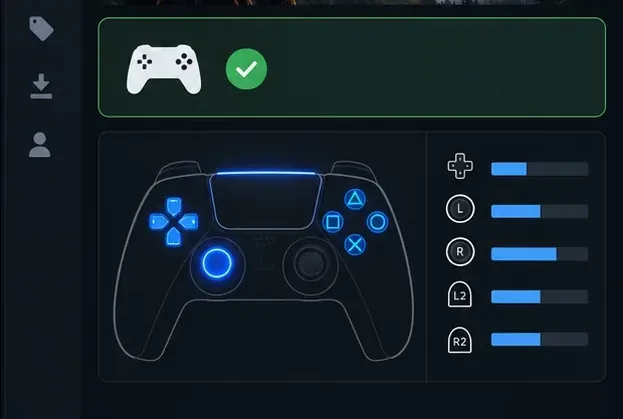
Image illustrative du panneau de test d'entrée et d'état, il ne s'agit pas d'une capture d'écran exacte ; veuillez utiliser la page Steam du jeu et les outils de manette actuels de Steam pour vérifier la compatibilité.
Résolvez les problèmes courants de manette PlayStation sur Steam
Problème
Que faire
Steam ne détecte pas la manette.
Essayez un câble compatible avec les données et un port USB direct. Pour le Bluetooth, vérifiez que la manette est bien connectée au système d'exploitation, puis redémarrez Steam. Consultez les paramètres de manette de Steam pour vérifier la compatibilité avec PlayStation.
La manette est connectée, mais le jeu l'ignore.
Vérifiez la compatibilité de la manette sur la page du jeu. Connectez la manette avant de lancer le jeu, puis testez successivement les paramètres par défaut et la configuration Steam Input.
Les boutons s'activent deux fois ou les menus se déplacent deux fois.
Fermez les autres outils de remappage ou utilitaires de manette virtuelle, puis testez à nouveau avec Steam Input uniquement. La présence de plusieurs couches d'entrée peut faire apparaître une simple pression sur un bouton comme deux.
L'appairage Bluetooth échoue ou se déconnecte.
Supprimez la manette de la liste des périphériques Bluetooth de l'ordinateur, redémarrez le mode de couplage et reconnectez-la. Assurez-vous qu'elle soit chargée et à proximité de l'ordinateur ; si le problème persiste, testez la connexion USB pour déterminer si le problème vient du Bluetooth ou de Steam.
Les déclencheurs haptiques ou adaptatifs sont absents.
Vérifiez que le jeu prend en charge cette fonctionnalité, essayez la connexion USB pour les retours haptiques DualSense sur PC et mettez à jour le firmware de la manette via les accessoires PlayStation.
Pour connaître la procédure d'appairage de la manette DualShock 4 et les informations relatives à sa connexion à un PC, consultez le guide de connexion de la manette DualShock 4 de Sony . Pour connaître la compatibilité et les limitations des fonctionnalités de la manette DualSense, consultez la page d'assistance de Sony concernant les manettes PC .
Réponses rapides
Ai-je besoin de DS4Windows pour utiliser une manette PlayStation sur Steam ?
En général, non. Steam intègre la prise en charge des manettes PlayStation. Évitez d'utiliser un autre logiciel de remappage, sauf si cela est nécessaire pour un jeu ou une configuration spécifique, car cela peut créer des entrées dupliquées ou virtuelles.
Dois-je utiliser l'USB ou le Bluetooth ?
Utilisez une connexion USB pour la configuration et le dépannage, car cela évite les problèmes liés au jumelage Bluetooth. Le Bluetooth est pratique une fois jumelé ; toutefois, certaines fonctionnalités de la DualSense, comme le retour haptique sur PC, peuvent nécessiter une connexion USB dans les jeux compatibles.
Pourquoi est-ce que je vois des indications pour les boutons Xbox ?
Certains jeux affichent des icônes Xbox pour toute entrée de manette. Ces icônes sont gérées par le jeu et n'indiquent pas nécessairement que Steam n'a pas réussi à connecter votre manette PlayStation.
En résumé : connectez la manette par USB ou appairez-la via les paramètres Bluetooth de votre ordinateur, vérifiez que Steam la reconnaît et utilisez le comportement par défaut du jeu avant de modifier la configuration Steam Input. Si un jeu nécessite une configuration personnalisée, configurez-la uniquement pour ce jeu.