Accueil
» 🎮 Esport
»
File d'attente de téléchargement Xbox Series X : Priorisez un jeu et améliorez la vitesse de téléchargement
File d'attente de téléchargement Xbox Series X : Priorisez un jeu et améliorez la vitesse de téléchargement
Gérez la file d'attente de téléchargement de la Xbox Series X, mettez en pause les installations concurrentes, utilisez la fonction « Suspendre mon jeu » et diagnostiquez les téléchargements lents grâce au test réseau de la console.
File d'attente de téléchargement Xbox Series X : Priorisez un jeu et améliorez la vitesse de téléchargement
Pour qu'un jeu se télécharge avant les autres, ouvrez la file d'attente de téléchargement de votre Xbox Series X , mettez en pause les autres installations et laissez le jeu sélectionné actif. Si un jeu en cours ralentit le transfert, la file d'attente peut proposer l'option « Suspendre mon jeu » . En cas de téléchargement lent ou bloqué, effectuez un test réseau sur votre console et vérifiez votre connexion Internet avant de modifier les paramètres. Ces étapes vous permettent de gérer la file d'attente sans vous fier à des affirmations obsolètes concernant des limites de téléchargement fixes ou des gains de vitesse garantis.
Ouvrez et consultez la file d'attente de téléchargement Xbox Series X
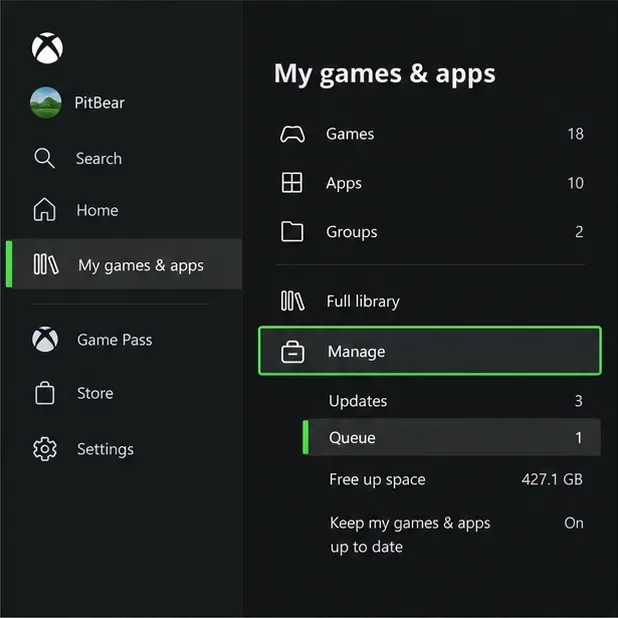
Appuyez sur la touche Xbox pour ouvrir le Guide, sélectionnez Mes jeux et applications , puis Gérer > File d'attente . Sur certaines versions du tableau de bord, vous devrez peut-être sélectionner Tout afficher avant Gérer. La vue File d'attente affiche les installations et mises à jour en cours et en attente, ainsi que leur statut et leur progression.
Vue d'ensemble illustrative du menu permettant d'accéder à Gérer et à la file d'attente ; les étiquettes ou l'emplacement peuvent légèrement changer après les mises à jour de la console.
Utilisez cet écran comme centre de contrôle pour les téléchargements de jeux, les mises à jour et les installations d'applications. Un titre marqué comme « En file d'attente » est en attente ; un titre marqué comme « Téléchargement » ou « Installation » est en cours de traitement. La vitesse de téléchargement affichée peut varier pendant que la console récupère des données, applique une mise à jour ou vérifie les fichiers ; un bref ralentissement n'indique donc pas forcément une panne de votre connexion Internet.
Comment prioriser les téléchargements Xbox
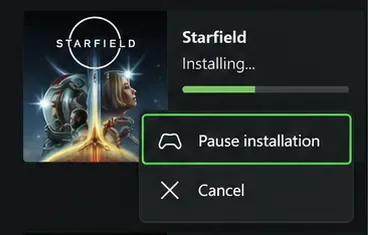
Pour prioriser les téléchargements Xbox, la méthode la plus pratique consiste à interrompre temporairement les téléchargements concurrents, puis à laisser le jeu souhaité se terminer. Sélectionnez chaque élément de priorité inférieure, appuyez sur le bouton Menu de votre manette et choisissez « Mettre en pause l'installation » . Laissez le jeu souhaité en cours d'exécution. Cela permet de gérer la file d'attente, mais ne garantit pas une vitesse de téléchargement précise : la charge du service Xbox, votre forfait internet, la qualité de votre connexion Wi-Fi et le trafic réseau en général ont une incidence.
Menu illustratif par élément montrant les commandes permettant de mettre en pause ou d'annuler une installation.
Une fois le premier jeu terminé, retournez à la file d'attente et reprenez les éléments mis en pause. La formulation exacte peut varier selon la version du logiciel de votre console. Si vous ne voyez pas de commande « Prioriser », la solution la plus simple consiste à mettre en pause d'autres éléments ; ne présumez pas qu'un téléchargement a été déplacé en haut de la liste simplement parce qu'il est sélectionné.
Mettre en pause, reprendre ou annuler un seul élément
Pause : Sélectionnez le téléchargement, appuyez sur Menu, puis sélectionnez Suspendre l’installation . Utilisez cette fonction pour libérer de la bande passante ou interrompre temporairement une mise à jour.
Reprise : Sélectionnez l’élément mis en pause et choisissez son option de reprise. Vérifiez ensuite son état pour confirmer son redémarrage.
Annuler : Utilisez cette option uniquement si vous ne souhaitez plus installer le téléchargement ou si vous devez interrompre une tentative infructueuse. L’annulation retire le téléchargement de la file d’attente ; vous devrez peut-être le relancer ultérieurement.
Mettre en pause est la première étape la plus sûre lorsque vous réorganisez simplement l'ordre des téléchargements. Annuler sert à supprimer une installation indésirable ou qui échoue systématiquement, et non à accélérer le processus.
Accélérez vos téléchargements pendant que vous jouez
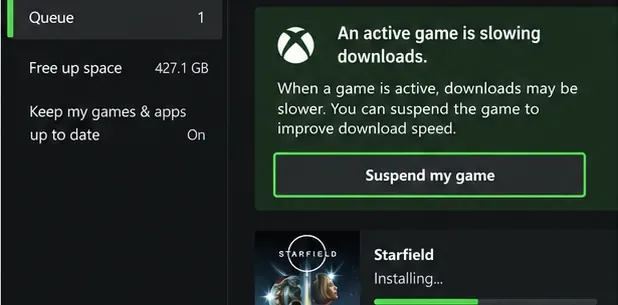
Si un jeu est ouvert, accédez à Mes jeux et applications > Gérer > File d'attente et recherchez une notification indiquant que le jeu en cours ralentit les téléchargements. Lorsque l'option apparaît, choisissez Suspendre mon jeu . Xbox a introduit cette fonctionnalité afin que la console puisse suspendre le jeu en cours et libérer de la bande passante pour les téléchargements ; la fonction Reprise rapide vous permettra peut-être de reprendre votre partie dans un jeu compatible par la suite. Les parties en ligne et les activités non sauvegardées peuvent être interrompues ; assurez-vous donc de quitter une session en cours en toute sécurité avant de la suspendre.
Exemple de notification de file d'attente et de suspension du contrôle du jeu décrits par Xbox.
Cela diffère de la mise en pause d'un téléchargement : la mise en pause interrompt l'installation, tandis que la suspension du jeu en cours permet de poursuivre le téléchargement pendant que vous utilisez la console. Il ne s'agit pas d'une promesse de vitesse doublée ni d'une durée de téléchargement garantie. Xbox explique cette fonctionnalité dans son annonce concernant la suspension des téléchargements .
Améliorez la vitesse de téléchargement de votre Xbox sans modifications risquées.
Commencez par réduire la concurrence sur votre connexion. Mettez en pause les téléchargements ou les flux volumineux sur d'autres appareils pendant un court test. Si la console est connectée en Wi-Fi et que le signal est faible ou instable, essayez de la rapprocher du routeur ou d'utiliser un câble Ethernet ; une connexion filaire peut améliorer la stabilité, mais ne garantit pas d'augmentation significative de la vitesse de téléchargement. N'utilisez pas le type NAT, une adresse DNS personnalisée ou un prétendu paramètre de « bande passante maximale » comme solution miracle pour améliorer la vitesse de téléchargement.
Comparez également les mesures exprimées dans la même unité. Les tests de réseau indiquent souvent le débit en Mbps , tandis que l'affichage du débit descendant peut utiliser le débit en Mo/s ; huit mégabits par seconde équivalent approximativement à un mégaoctet par seconde avant la surcharge. Cette différence peut donner l'impression qu'une connexion performante est plus lente que prévu si vous comparez directement les valeurs.
Que vérifier en cas de téléchargement lent ou bloqué ?
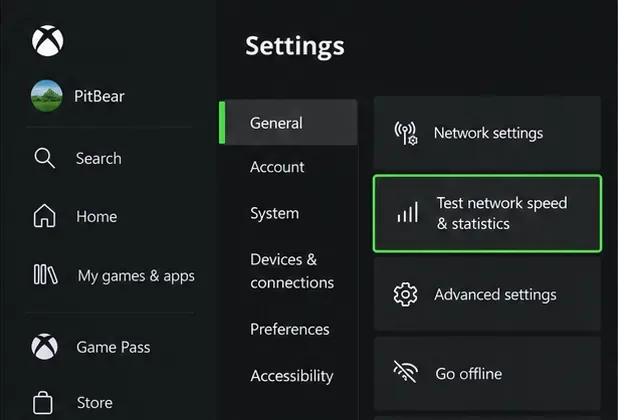
Ouvrez Profil et système > Paramètres > Général > Paramètres réseau , puis exécutez Test de vitesse et statistiques réseau . Ce test permet de vérifier la connexion de la console ; il ne garantit pas le même débit depuis tous les serveurs de jeu. Le guide de vitesse réseau et le guide des paramètres réseau Xbox décrivent ces diagnostics de la console.
Vue illustrative des paramètres montrant le test intégré de vitesse et de statistiques du réseau.
Si le test est peu concluant, vérifiez la connexion de votre routeur et assurez-vous que d'autres appareils n'utilisent pas le réseau. Si le test semble normal, mais qu'un seul jeu se charge très lentement, le service du jeu ou son processus de mise à jour peut être en cause. Vérifiez que la console dispose de suffisamment d'espace libre pour que l'installation se termine, mettez-la en pause puis reprenez-la, et redémarrez la console si la file d'attente reste bloquée. Notez tout code d'erreur affiché et consultez le guide de dépannage d'installation Xbox pour la suite. Évitez d'annuler ou de réinstaller un jeu volumineux tant que les tests plus simples n'ont pas échoué.
Guide rapide des commandes de la file d'attente de téléchargement Xbox
Objectif
Action en file d'attente
À quoi s'attendre
Téléchargez d'abord un jeu.
Mettez en pause les autres éléments ; laissez la cible active.
Réduit la concurrence dans la file d'attente des consoles
Suspendre temporairement la mise à jour
Menu sur l'élément > Mettre en pause l'installation
Reprenez-le plus tard depuis la file d'attente
Arrêtez de jouer pour faciliter le téléchargement
Choisissez « Suspendre ma partie » lorsque la file d'attente vous le propose.
Suspend la partie en cours ; la reprise rapide dépend de la compatibilité du jeu.
Supprimer un élément indésirable ou défectueux
Menu de l'élément > Annuler
Vous devrez peut-être relancer le téléchargement si vous souhaitez le recevoir plus tard.
Avec la file d'attente de téléchargement de la Xbox Series X , la procédure est simple : trouvez la file d'attente, mettez en pause les installations dont vous n'avez pas encore besoin, suspendez un jeu si Xbox signale qu'il ralentit les téléchargements et testez le réseau en cas de blocage. Ces commandes vous offrent un ordre d'opérations plus clair sans toutefois garantir qu'un seul paramètre puisse contourner les limites du réseau ou du serveur.