Accueil
» 🎮 Esport
»
Espace disque requis dans GTA Online : pourquoi dépasse-t-il les 100 Go et comment libérer de l’espace ?
Espace disque requis dans GTA Online : pourquoi dépasse-t-il les 100 Go et comment libérer de l’espace ?
Découvrez pourquoi l'espace disque requis pour GTA Online dépasse 100 Go, ce que signifient réellement les exigences PC de Rockstar et comment libérer de l'espace disque ou déplacer l'installation en toute sécurité.
Espace disque requis dans GTA Online : pourquoi dépasse-t-il les 100 Go et comment libérer de l’espace ?
Réponse rapide : L’espace de stockage requis pour GTA Online dépasse généralement 100 Go car il est inclus dans l’installation plus volumineuse de Grand Theft Auto V. Les versions PC ont des exigences de stockage différentes. Rockstar recommande actuellement 105 Go d’espace SSD pour Grand Theft Auto V Enhanced et 125 Go d’espace disque dur pour la version Legacy. Il s’agit de configurations système requises, et non d’une garantie que chaque plateforme ou mise à jour occupera exactement cet espace. Si votre disque est plein, vérifiez d’abord quelle version et quels fichiers utilisent le plus d’espace, puis supprimez les copies inutilisées ou déplacez le jeu via son lanceur. Évitez de supprimer des dossiers de jeu au hasard.
Les interfaces ci-dessous sont des illustrations simplifiées ; les libellés des menus peuvent varier selon le lanceur et la version du système d’exploitation.
Sur PC, la fiche officielle de Grand Theft Auto V inclut le mode Histoire et GTA Online. Le jeu nécessite la présence sur le disque dur de son univers, de ses personnages, de ses véhicules, de ses missions, de ses fichiers audio et autres données partagées, plutôt que le téléchargement d'un client multijoueur à chaque partie. Rockstar décrit GTA Online comme un monde évolutif, enrichi de mises à jour, d'extensions et de contenu ajouté depuis sa sortie. Une installation conséquente est donc à prévoir. Voici la fiche du jeu PC pour Grand Theft Auto V et GTA Online.
Les fonctionnalités visuelles et audio varient également selon l'édition. L'édition Enhanced propose des effets de ray tracing, des temps de chargement plus rapides et un son 3D. L'édition Legacy a ses propres exigences. La taille exacte des fichiers et leur taille finale peuvent varier en fonction des mises à jour, de l'édition choisie et de la plateforme. Il n'existe pas de valeur universelle fiable pour une installation sur PC, PlayStation et Xbox ; par conséquent, les anciens tableaux indiquant des totaux fixes pour chaque console ne doivent plus être considérés comme des mesures actuelles.
Les mises à jour peuvent nécessiter temporairement plus d'espace libre que le jeu final. Rockstar indique que l'installation sur PC peut exiger de l'espace pour le jeu final, l'extraction des fichiers, les composants nécessaires et les mises à jour. Cet espace temporaire explique pourquoi un correctif peut échouer même si le dossier du jeu semble suffisant. Cela ne signifie pas que chaque mise à jour ajoute définitivement plusieurs gigaoctets ; les correctifs peuvent modifier ou remplacer des données existantes.
Exigences officielles de stockage pour PC
La page de configuration PC requise de Rockstar, mise à jour le 10 décembre 2025, indique les valeurs minimales de stockage suivantes :
Édition PC
Stockage minimum indiqué
Comment le lire
Grand Theft Auto V amélioré
SSD de 105 Go requis
Capacité libre requise ; lecture de la taille d'un dossier en temps réel non garantie.
Grand Theft Auto V Legacy
Disque dur de 125 Go
Configuration de stockage requise pour l'édition Legacy.
Rockstar précise que les contenus téléchargeables et les modifications apportées au programme peuvent modifier la configuration système requise au fil du temps. Les installations sur console sont mises à jour indépendamment ; consultez donc l’écran d’espace de stockage de votre console plutôt que de vous fier à un tableau de tailles en ligne. Configuration système requise actuelle pour Grand Theft Auto V sur PC (Rockstar).
Comment libérer de l'espace disque en toute sécurité sur GTA Online
1. Vérifiez ce qui utilise réellement le disque dur.
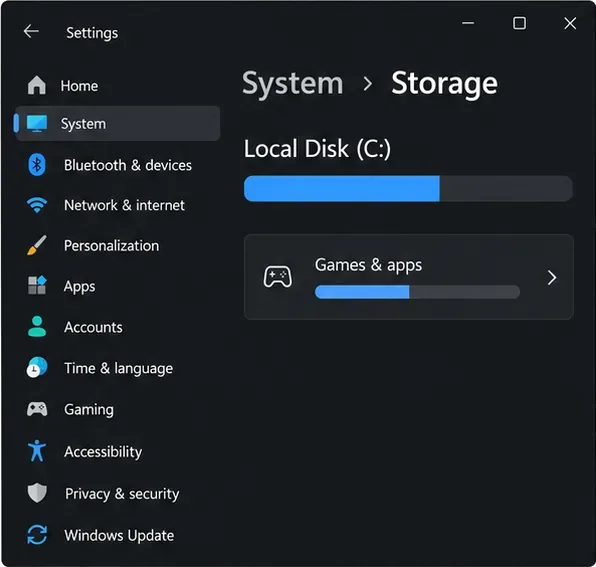
Sous Windows, ouvrez Paramètres > Système > Stockage , sélectionnez le disque contenant le jeu et consultez la catégorie « Applications ou jeux installés ». L'Explorateur de fichiers peut également vous aider à trouver les fichiers volumineux : triez les dossiers tels que Vidéos ou Téléchargements par taille avant de supprimer quoi que ce soit. Sur PlayStation ou Xbox, ouvrez les paramètres de stockage de la console et consultez la section « Jeux et applications ». Cela vous permettra de déterminer si le problème provient de l'installation de GTA V, de copies de sauvegarde, de captures d'écran ou de fichiers sans rapport.
Commencez par vérifier le lecteur et la catégorie des applications installées qui contiennent le jeu.
2. Désinstallez une édition à laquelle vous ne jouez plus.
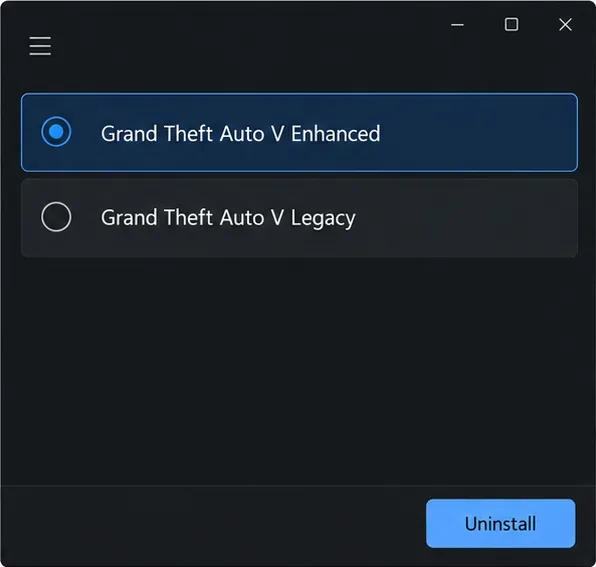
Rockstar indique les versions Enhanced et Legacy séparément dans sa configuration PC requise. Si vous avez installé les deux et que vous n'utilisez plus l'une d'elles, désinstallez-la de Steam, de l'Epic Games Launcher ou du Rockstar Games Launcher via la commande de désinstallation de la plateforme. Vérifiez le nom de l'édition avant de cliquer sur « Désinstaller ». Cette opération supprime uniquement la copie concernée ; elle ne compresse pas l'autre. Si vous n'utilisez qu'une seule édition, cette étape ne libérera pas d'espace disque.
Si les deux éditions sont installées, supprimez uniquement celle que vous n'utilisez plus.
3. Supprimez les fichiers Windows qui ne sont pas liés au jeu.
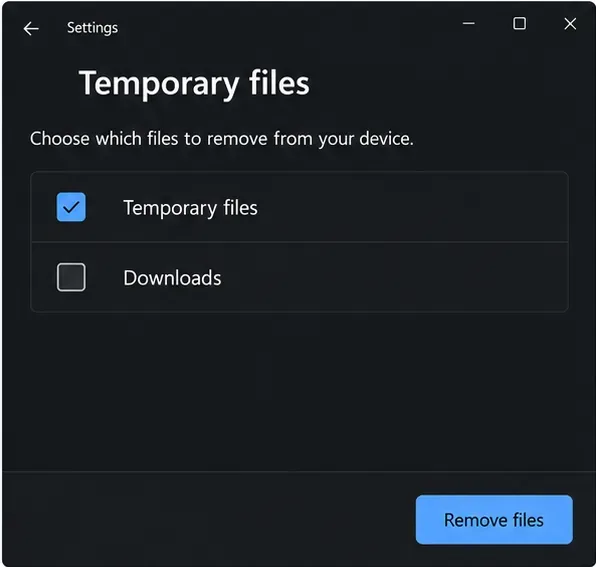
Pour supprimer un disque dur Windows entier, accédez à Paramètres > Système > Stockage > Fichiers temporaires et examinez les catégories avant de confirmer la suppression. Décochez la case Téléchargements sauf si vous avez vérifié son contenu ; elle peut contenir des fichiers dont vous avez encore besoin. Vous pouvez également déplacer ou supprimer les enregistrements et captures d'écran volumineux que vous reconnaissez. Cela libère de l'espace disque pour les mises à jour, mais ne réduit pas la taille du dossier d'installation de GTA V.
Vérifiez la liste avant de supprimer des fichiers ; laissez la case Téléchargements décochée sauf si vous l’avez déjà cochée.
4. Supprimez uniquement vos propres modifications ou vos copies de sauvegarde.
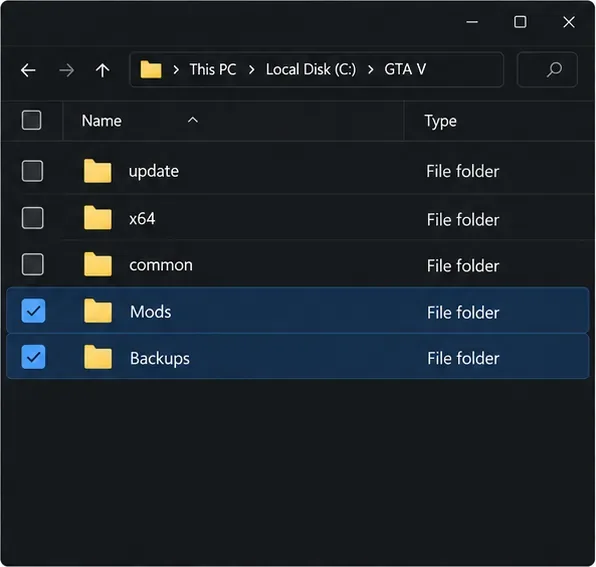
Si vous avez installé des mods, copié l'intégralité du dossier du jeu pour en faire une sauvegarde, ou conservé un ancien programme d'installation, ne supprimez que les fichiers que vous reconnaissez et que vous souhaitez supprimer définitivement. Ne supprimez pas manuellement les dossiers principaux tels que les fichiers de mise à jour, de données ou exécutables du jeu. En cas de doute sur les fichiers appartenant à un mod, laissez-les en place et utilisez plutôt l'option de réparation du lanceur. Une installation propre et non modifiée est également le choix le plus sûr avant de vous lancer dans GTA Online.
Supprimez uniquement les dossiers de mods ou de sauvegardes que vous avez ajoutés et que vous reconnaissez ; ne touchez pas aux fichiers principaux du jeu.
5. Déplacez l'installation du PC vers un autre lecteur
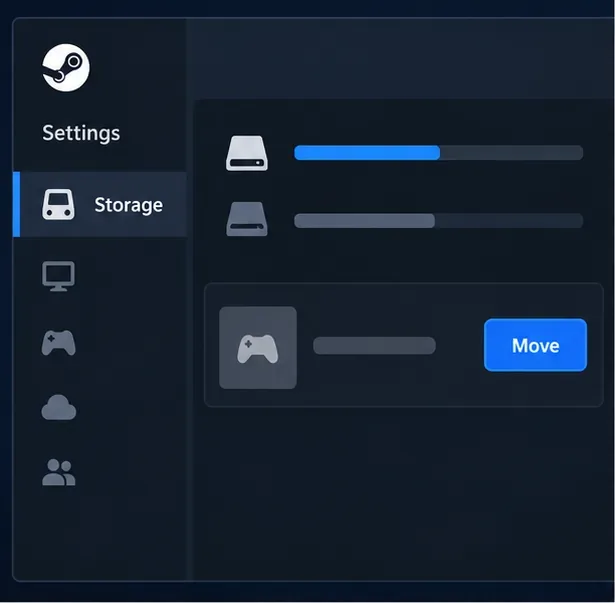
Si vous souhaitez conserver GTA Online tout en libérant de l'espace sur votre disque système, déplacez l'installation plutôt que de la supprimer. Dans Steam, créez ou sélectionnez un autre dossier Bibliothèque Steam, puis ouvrez les Propriétés du jeu > Fichiers installés > Déplacer le dossier d'installation et choisissez la destination. Steam déplace l'installation sans nécessiter de nouveau téléchargement. Pour Epic Games Launcher ou Rockstar Games Launcher, utilisez les options de gestion des installations fournies par ce lanceur ; évitez de glisser-déposer le dossier vers un nouvel emplacement à moins que ses instructions actuelles ne le permettent. Déplacer le jeu modifie le disque sur lequel se trouvent les fichiers, mais pas l'espace de stockage total utilisé par le jeu. Consultez les instructions de Steam pour déplacer un jeu installé.
La commande de déplacement intégrée de Steam permet de déplacer une installation vers un autre dossier de bibliothèque.
6. Vérifiez les fichiers uniquement lors du dépannage.
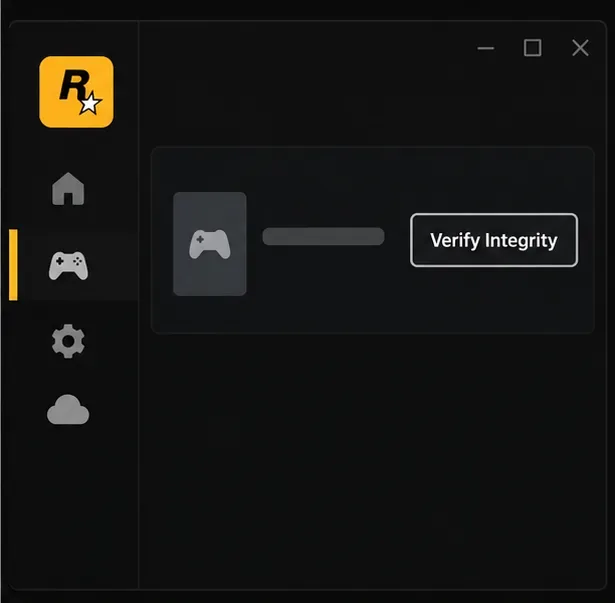
La vérification est utile en cas d'échec d'une mise à jour, de fichiers endommagés ou si vous avez supprimé des modifications et souhaitez que le lanceur restaure les fichiers officiels. Dans le lanceur Rockstar Games, ouvrez les Paramètres , sélectionnez le jeu dans Mes jeux installés et choisissez Vérifier l'intégrité . Steam et Epic proposent également des commandes de vérification de fichiers. La vérification est une étape de réparation, et non un outil de réduction de taille ; elle peut remplacer les fichiers manquants et télécharger des données. Étapes de vérification de fichiers de Rockstar.
Utilisez l'outil Vérifier l'intégrité pour réparer ou restaurer des fichiers ; il ne réduit pas la taille d'une installation saine.
7. Utilisez correctement les options de stockage de la console.
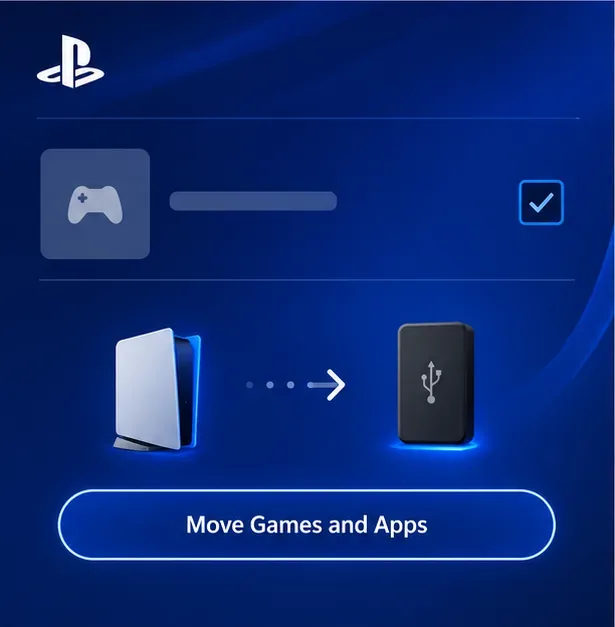
PlayStation 5 : Dans la bibliothèque de jeux, sélectionnez le jeu, appuyez sur Options, puis choisissez Déplacer les jeux et les applications pour transférer les données vers un périphérique de stockage externe USB. Les jeux PS5 stockés sur une clé USB doivent être copiés sur le stockage de la console ou sur un SSD M.2 compatible avant de pouvoir être utilisés ; les jeux PS4 peuvent être lancés directement depuis une clé USB. Un SSD M.2 compatible peut stocker et exécuter des jeux PS5. Vérifiez la destination avant de formater un disque, car le formatage efface son contenu. Consultez le guide du stockage externe USB et le guide du stockage SSD M.2 de PlayStation pour la PS5.
Un jeu PS5 peut être stocké sur une clé USB, mais il doit être déplacé vers la mémoire interne ou un périphérique M.2 pour pouvoir y jouer.
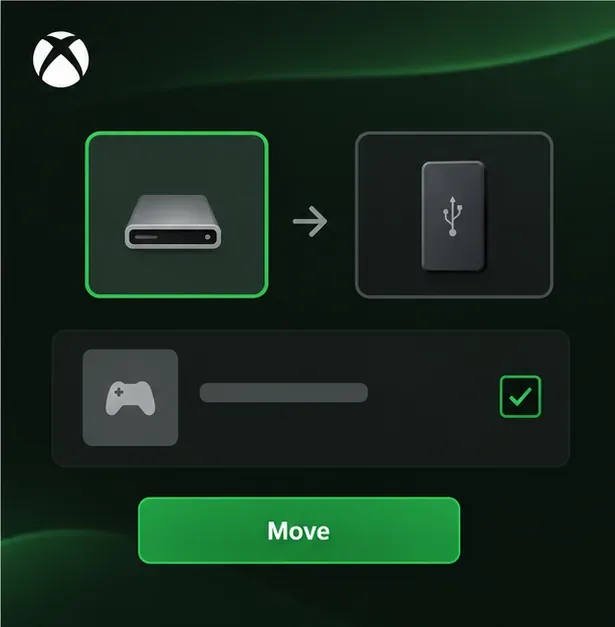
Xbox Series X|S : Ouvrez « Mes jeux et applications » , sélectionnez le jeu, puis utilisez « Gérer les jeux et les extensions » ou les paramètres de stockage de la console pour le déplacer. Les jeux peuvent être stockés sur une clé USB, mais les jeux optimisés pour Xbox Series X|S nécessitent généralement le disque dur interne ou une carte d’extension de stockage officielle pour fonctionner. La console identifie les emplacements compatibles dans son gestionnaire de stockage. Consultez le guide de gestion du stockage Xbox et les notes de stockage Xbox Series X|S.
Utilisez le gestionnaire de stockage de la console pour vérifier quel disque peut stocker ou exécuter votre version du jeu.
Que ne pas faire lorsque GTA Online prend de la place ?
Ne supprimez pas de fichiers au hasard dans le dossier GTA V. La suppression d'archives essentielles peut rendre le jeu inutilisable ou nécessiter une réparation ou une réinstallation complète.
Ne vous attendez pas à ce qu'un simple nettoyage du cache supprime des dizaines de gigaoctets. Les caches temporaires et de shaders sont distincts de l'installation principale du jeu et leur taille est variable. Ne les videz que si le support technique de votre plateforme le recommande pour résoudre un problème spécifique.
La vérification ne doit pas être considérée comme une compression. Elle vérifie et restaure les fichiers attendus ; elle ne supprime aucun contenu nécessaire au jeu.
Ne vous fiez pas à l'affirmation fixe de « 25 Go économisés ». L'espace récupéré dépend de la présence d'une deuxième édition, de fichiers personnels ou de contenu amovible ; aucune quantité n'est garantie.
Réponses rapides
Pourquoi une mise à jour peut-elle nécessiter plus d'espace libre que la taille du jeu installé ?
Le programme d'installation peut avoir besoin d'espace pour télécharger, extraire et appliquer les fichiers de mise à jour avant la fin du processus. Rockstar recommande de prévoir suffisamment d'espace pour la configuration finale du jeu, ainsi que pour l'extraction et les composants nécessaires. En cas d'échec d'une mise à jour, libérez de l'espace sur le disque d'installation et réessayez via le lanceur.
Un SSD externe permettra-t-il de réduire la taille de GTA Online ?
Non. Déplacer le jeu libère de l'espace sur le disque d'origine, mais les fichiers occupent toujours le même volume de stockage sur le disque de destination. C'est une solution pratique lorsque votre disque principal est petit, surtout si vous utilisez la fonction de déplacement proposée par le lanceur.
En résumé, l'espace disque occupé par GTA Online correspond principalement à l'emplacement de Grand Theft Auto V et de son contenu évolutif. Vérifiez votre installation actuelle, supprimez uniquement les copies ou les fichiers dont vous n'avez plus besoin, et utilisez les outils officiels de déplacement ou de réparation. C'est la méthode la plus sûre pour récupérer de l'espace sans risquer d'endommager vos fichiers de jeu.