Accueil
» 🎮 Esport
»
Erreur VAN 1 dans League of Legends : Comment résoudre le problème de l’Avant-garde et retourner dans la Faille de l’invocateur
Erreur VAN 1 dans League of Legends : Comment résoudre le problème de l’Avant-garde et retourner dans la Faille de l’invocateur
Résolvez l'erreur VAN 1 de League of Legends en vérifiant le code exact, en redémarrant vgc et en réinstallant Riot Vanguard. Cette procédure inclut les étapes actuelles de Riot et la marche à suivre si le code est en réalité VAN -1.
Comment corriger l'erreur VAN 1 (et VAN -1) dans League of Legends ?
Si League of Legends ne se lance pas et affiche un code d'erreur Vanguard, vérifiez d'abord la ponctuation : les pages d'assistance de Riot Games font la distinction entre VAN -1 (avec un signe moins) et les autres codes VAN. Riot Games explique que VAN -1 indique un problème de démarrage de Vanguard ou l'indisponibilité d'un de ses services requis. Il est recommandé de configurer le service Vanguard pour qu'il démarre automatiquement et, si nécessaire, de désinstaller puis de réinstaller Vanguard.
Attention : lors de vos recherches pour « Erreur League of Legends VAN 1 », il est important de noter que l’index des codes d’erreur de Riot Games, daté du 22 mai 2026, répertorie VAN -1 séparément et ne mentionne pas VAN 1. Si votre écran affiche bien « VAN 1 » sans le signe moins, ne présumez pas que les instructions pour VAN -1 correspondent. Vérifiez le message complet et consultez l’index des codes de Riot Games ou ouvrez un ticket d’assistance si le code exact est manquant.
Vérifiez le code VAN exact avant de procéder au dépannage.
Ce que l'écran affiche
Que faire
VAN -1
Suivez les étapes de service et de réinstallation Vanguard ci-dessous.
VAN 1 (sans signe moins)
L'index actuel de Riot ne mentionne pas ce code séparément. Veuillez vérifier le message et le rechercher dans l'index officiel.
VAN : RESTRICTION : 1
Il s'agit d'un code de restriction différent, nommé et assorti de ses propres instructions. Ne le confondez pas avec VAN -1.
Riot Vanguard est requis lorsque le client League of Legends est ouvert et pendant les parties. Ces étapes concernent Windows, car le vgcservice et la console des services Windows font partie de la solution documentée. Fermez League of Legends et le client Riot avant de désinstaller Vanguard. Après chaque étape, redémarrez ou relancez le jeu pour vérifier si l'erreur a disparu ; modifier un élément à la fois facilite l'identification de la solution.
Comment corriger l'erreur documentée VAN -1 Vanguard
1. Redémarrez l'ordinateur et confirmez le message.
Sauvegardez votre travail en cours, fermez League of Legends et le client Riot, puis choisissez « Redémarrer » dans Windows. Un redémarrage complet permet à Vanguard de repartir à zéro. Une fois Windows redémarré, ouvrez le client Riot et examinez attentivement le message d'erreur. Si le message est simplement « VAN 1 », référez-vous aux indications concernant le code exact ci-dessus plutôt que de supposer que le signe moins est masqué.
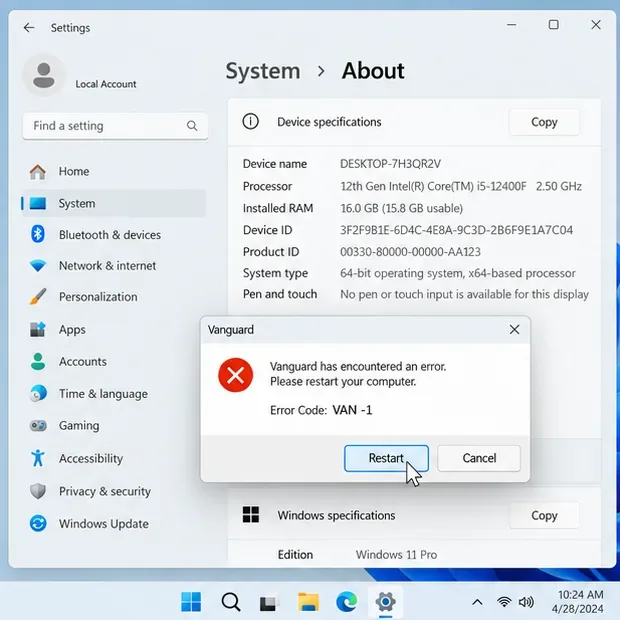
Exemple de boîte de dialogue Windows : le signe moins dans VAN -1 fait partie du code.
2. Configurez le service Vanguard sur Automatique.
Les instructions de Riot concernant VAN -1 indiquent que le service Vanguard devrait démarrer automatiquement, sauf si vous utilisez Vanguard Pre-Check pour activer Vanguard à la demande. Pour vérifier le service sous Windows :
Appuyez sur Windows + R, entrez services.msc, puis appuyez sur Entrée.
Trouvez vgc dans la liste des services et ouvrez ses propriétés.
Définissez le type de démarrage sur Automatique , sélectionnez Appliquer , puis sélectionnez Démarrer si le service est arrêté. Sélectionnez OK .
Rouvrez le client Riot et testez League. Si vgcle jeu est absent ou si Windows ne parvient pas à le lancer, passez à l'étape de réinstallation.
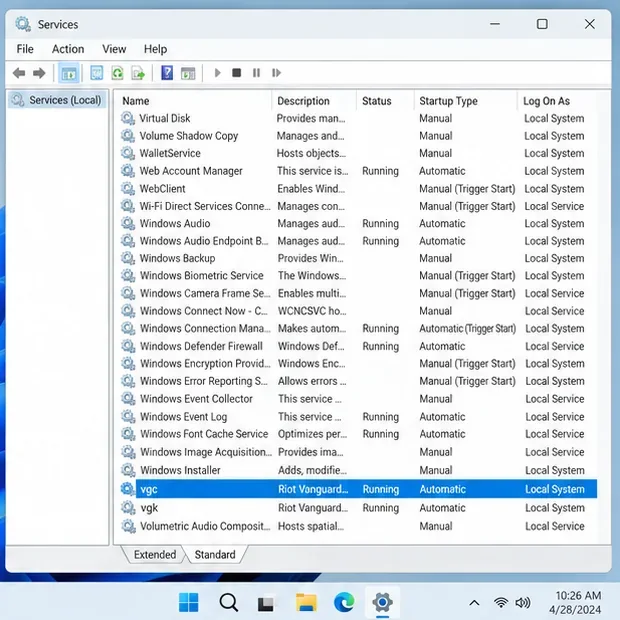
Modifiez uniquement le service Vanguard nommévgc ; ne touchez pas aux autres services Windows. Les paramètres de service affichés dans l’illustration peuvent légèrement varier selon votre version de Windows.
Le service concerné s'appelle vgc ; son type de démarrage doit être Automatique sauf si vous utilisez Vanguard Pre-Check.
3. Désinstallez et réinstallez Riot Vanguard
Si la modification des paramètres du service ne corrige pas l'erreur de lancement, réinstallez Vanguard pour restaurer ses fichiers et ses paramètres par défaut :
Quittez tous les jeux Riot et fermez le client Riot depuis la barre d'état système.
Ouvrez les Paramètres Windows → Applications → Applications installées (sur certaines versions, recherchez « Ajouter ou supprimer des programmes »).
Trouvez Riot Vanguard , choisissez Désinstaller et confirmez les instructions.
Redémarrez l'ordinateur. Ouvrez ensuite le client Riot et lancez League of Legends ; Riot indique que le lancement d'un jeu nécessitant Vanguard entraîne sa réinstallation automatique.
Suivez les instructions de redémarrage supplémentaires du programme d'installation avant de tester. Cette opération supprime Vanguard, un prérequis pour le fonctionnement de League of Legends. Si vous jouez également à VALORANT, ce jeu utilise aussi Vanguard. Désinstaller League of Legends seul peut ne pas supprimer Vanguard si un autre jeu Riot Games en a encore besoin ; suivez donc le guide de désinstallation de Riot Games plutôt que de supprimer des dossiers au hasard.
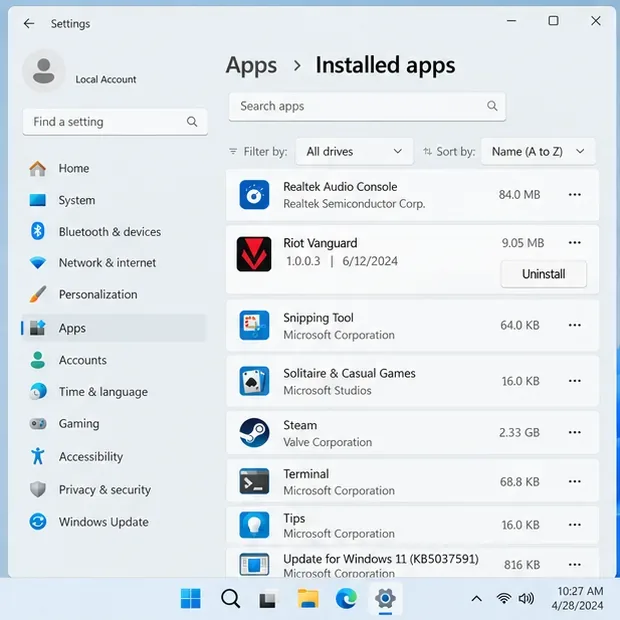
Sélectionnez Riot Vanguard dans la liste des applications installées, désinstallez-le, redémarrez Windows, puis lancez League of Legends pour réinstaller Vanguard.
4. N'utilisez la désinstallation manuelle que si la désinstallation normale échoue.
Si Riot Vanguard ne se désinstalle pas via les paramètres Windows, Riot propose une procédure de désinstallation manuelle. Commencez par fermer tous les jeux Riot ainsi que le client Riot. Ouvrez l'invite de commandes en tant qu'administrateur et exécutez les commandes suivantes une par une :
sc delete vgc sc delete vgk
Redémarrez votre PC avant de continuer. Si des fichiers Vanguard subsistent, suivez les instructions de désinstallation manuelle de Riot pour supprimer uniquement le dossier Riot Vanguard ; ne supprimez aucun autre fichier Riot ou Windows. Redémarrez si nécessaire, puis ouvrez le client Riot ou League of Legends pour réinstaller Vanguard. Ces commandes affectent Vanguard utilisé par les jeux Riot ; n'utilisez donc cette méthode avancée que si la désinstallation classique échoue.
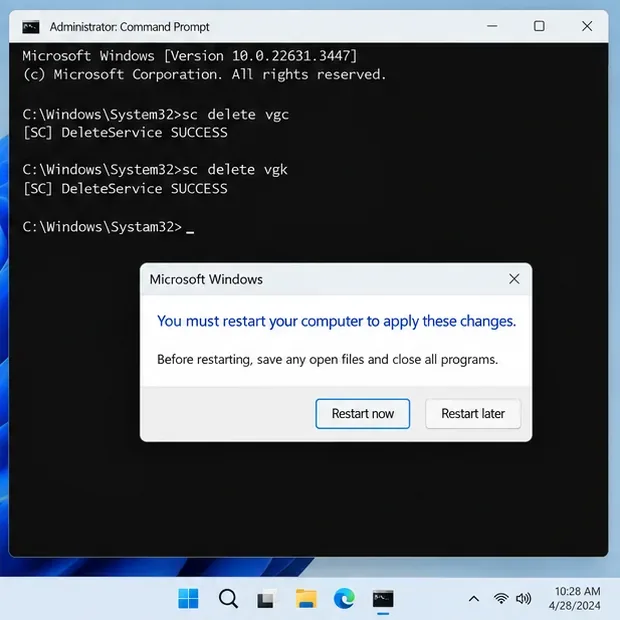
Le guide de suppression manuelle de Riot exige à la fois des commandes de service et un redémarrage avant de supprimer les fichiers Vanguard restants.
5. Si l'erreur persiste, envoyez à Riot le code exact et les journaux.
Si l'erreur VAN -1 persiste après la maintenance et la réinstallation (ou si un autre code s'affiche), veuillez ouvrir un ticket auprès du support joueur. Indiquez le texte exact de l'erreur, votre version de Windows, les solutions que vous avez déjà essayées et la date et l'heure de l'incident. L'outil de réparation de Riot Games (RRT) permet de rassembler les journaux de League of Legends dans un fichier ZIP : téléchargez-le, exécutez-le (en tant qu'administrateur sous Windows), sélectionnez League of Legends et joignez le fichier ZIP généré à votre ticket. Cela fournira au support des informations de diagnostic utiles sans que vous ayez à deviner la cause du problème.
Quelles solutions devriez-vous éviter d'essayer en premier ?
Les anciennes listes de dépannage recommandent souvent de mettre à jour les pilotes graphiques, de désactiver l'antivirus, de vider le cache DNS ou d'effectuer une analyse système pour chaque code Vanguard. L'article de Riot concernant le code VAN -1, quant à lui, indique de vérifier l'état du service Vanguard et de le réinstaller. Ces modifications générales ne constituent pas les premières solutions documentées pour ce code. Ne désactivez pas votre logiciel de sécurité et ne supprimez pas les fichiers de service à titre expérimental ; consultez le guide Riot correspondant au code affiché à l'écran.
Foire aux questions
VAN 1 est-il identique à VAN -1 ?
Non. Le signe moins modifie le code. L'index de Riot répertorie VAN -1 dans la section des erreurs négatives et ne mentionne pas actuellement VAN 1 seul. Un code tel que VAN : RESTRICTION : 1 est également distinct. Veuillez comparer le texte complet affiché à l'écran avec la liste officielle des codes.
Dois-je réinstaller League of Legends en entier ?
Ce n'est pas la première étape pour l'erreur VAN -1 documentée. Commencez par vérifier vgcet réinstaller Vanguard. La FAQ League Vanguard de Riot recommande une réinstallation propre de League/Vanguard uniquement après avoir suivi les instructions relatives aux codes d'erreur, effectué les mises à jour Windows requises et redémarré complètement votre ordinateur.
Le lancement de League réinstallera-t-il Vanguard ?
Oui. Riot recommande de lancer un jeu nécessitant Vanguard, comme League of Legends, après la désinstallation ; Vanguard s'installera automatiquement. Si un autre jeu Riot l'utilise également, suivez les instructions de désinstallation officielles avant toute modification.