Accueil
» 🎮 Esport
»
Écran noir sur votre mobile TFT après le chargement ? 8 solutions pour Android et iPhone
Écran noir sur votre mobile TFT après le chargement ? 8 solutions pour Android et iPhone
Résolvez le problème d'écran noir sur votre mobile TFT après le chargement grâce aux vérifications du serveur officiel, aux mises à jour, au dépannage du cache, aux conseils de compatibilité et aux étapes de réinstallation sécurisées.
Mise à jour du 8 octobre 2026. Si Teamfight Tactics (TFT) Mobile termine son animation de chargement mais que l'écran reste noir, commencez par consulter les notifications de Riot Games et vérifiez que votre appareil répond toujours aux exigences du jeu. Ensuite, redémarrez le jeu, installez les mises à jour, testez votre connexion et supprimez les données temporaires sur Android. La réinstallation doit être envisagée en dernier recours.
Qu'est-ce qui a changé en 2026, et cela explique-t-il l'écran noir ?
Les directives officielles de Riot concernant le matériel mobile décrivent une transition prévue vers Unreal Engine à partir du patch 18.1 de TFT, le 11 août 2026, ainsi que des exigences minimales plus élevées pour les appareils mobiles. La compatibilité matérielle devient donc particulièrement importante lorsqu'un jeu, pourtant déjà lancé, rencontre des problèmes après une mise à jour majeure. Il s'agit d'une raison de vérifier la compatibilité , mais cela ne prouve pas que la transition vers Unreal Engine soit à l'origine de votre écran noir.
Par ailleurs, la page d'état des services de Riot affichait une notification du 7 octobre 2026 indiquant que les files d'attente classées étaient temporairement désactivées le temps d'enquêter sur un problème affectant les jeux. Les plateformes Android et iOS figuraient parmi les concernées. La notification ne mentionnait pas de bug d'écran noir après le chargement. Les notifications de service varient selon les régions et peuvent changer ; vérifiez les informations de votre région avant de supposer que le problème persiste.
Les étapes ci-dessous suivent les conseils de récupération standard des fournisseurs de systèmes d'exploitation et les canaux d'assistance de Riot. Il n'existe aucune solution universelle et vérifiée pour résoudre le problème d'écran noir des téléphones TFT Mobile, ni aucune solution garantie.
Étape 1 : Identifier où le processus de chargement échoue
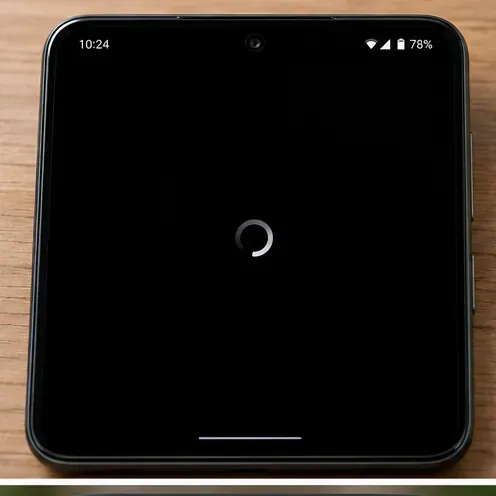
L'écran de chargement affiche un noir et une icône de chargement. L'emplacement et le texte des menus peuvent varier selon l'appareil et la version de l'application.
Lancez l'application une fois et observez trois situations : l'écran de démarrage reste affiché en permanence ; la barre de chargement se termine et l'écran s'éteint ; ou l'écran devient noir uniquement après avoir rejoint une partie. Notez si la musique continue de jouer, si l'application répond au toucher ou si elle se ferme d'elle-même. Ces détails permettent de distinguer une application bloquée d'un écran vide ou d'un problème de connexion.
Évitez de lancer plusieurs parties simultanément lorsque vous testez une éventuelle déconnexion. Si vous êtes déjà en cours de partie, laissez à l'application le temps de se reconnecter avant d'effectuer des modifications irréversibles. Un écran noir ne permet pas à lui seul d'identifier la cause du problème.
Étape 2 : Consultez les messages du service client de Riot.
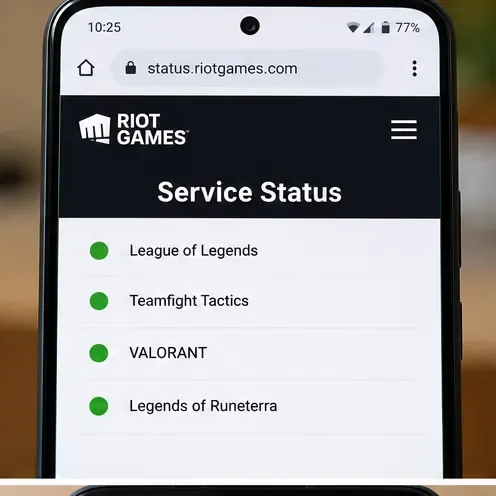
Navigateur mobile affichant les catégories d'état du service Riot Games. L'emplacement et le libellé des menus peuvent varier selon l'appareil et la version de l'application.
Ouvrez la page État du service Riot Games , sélectionnez votre région et consultez les notifications concernant Teamfight Tactics. Recherchez les opérations de maintenance, les restrictions de file d'attente et les incidents affectant les plateformes mobiles. Si un problème est en cours et correspond à votre situation, évitez de supprimer les fichiers ou de réinstaller le jeu à répétition : l'application locale ne peut pas résoudre une panne serveur confirmée.
En l'absence de notification pertinente, poursuivez. Une page d'état vide ne garantit pas le bon fonctionnement de chaque connexion et session de jeu, mais elle facilite les vérifications locales.
Étape 3 : Fermez complètement TFT et redémarrez votre téléphone.
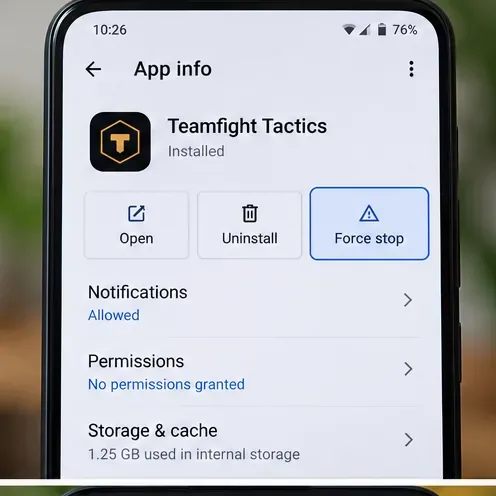
Écran d'informations de l'application Android avec commande d'arrêt forcé. L'emplacement et le libellé du menu peuvent varier selon l'appareil et la version de l'application.
Sur Android, ouvrez Paramètres, Applications, Teamfight Tactics, puis sélectionnez Forcer l'arrêt si cette option est disponible. Sur iPhone ou iPad, ouvrez le sélecteur d'applications et fermez le jeu. Relancez-le une fois. Si le problème persiste, redémarrez votre appareil.
Fermer et redémarrer une application peut débloquer un processus sans modifier les fichiers du compte ou du jeu. Les guides de dépannage de Google et d'Apple recommandent tous deux de redémarrer l'application et l'appareil en première étape. La procédure exacte varie selon le fabricant d'Android et la version d'iOS.
Étape 4 : Mise à jour de l’écran TFT et du système d’exploitation
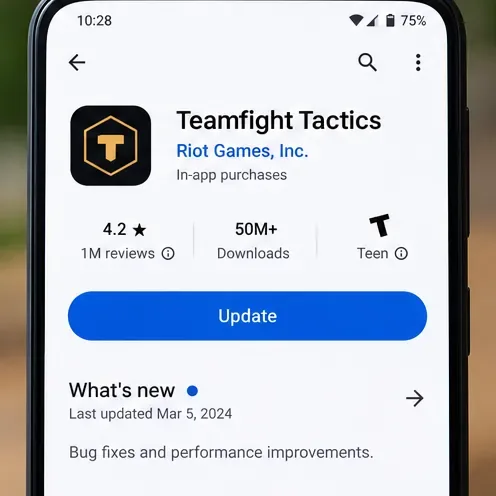
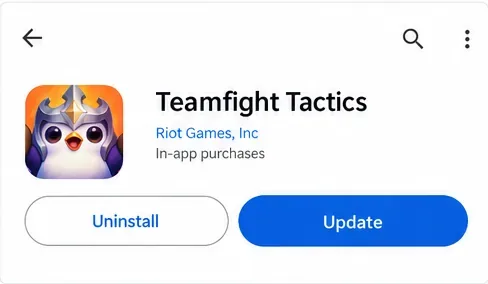
Fiche de Teamfight Tactics sur Google Play avec bouton de mise à jour. L'emplacement et le texte du menu peuvent varier selon l'appareil et la version de l'application.
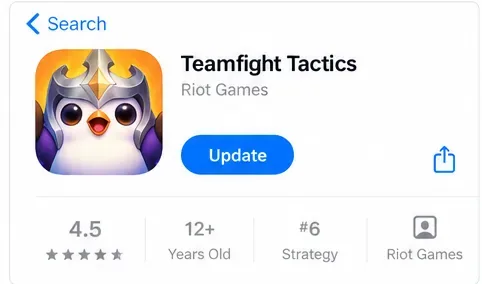
Sur Android, ouvrez Google Play, recherchez Teamfight Tactics et appuyez sur « Mettre à jour » si le bouton apparaît. Sur iPhone ou iPad, ouvrez l’App Store, appuyez sur votre photo de profil et vérifiez les mises à jour disponibles. Installez une mise à jour système compatible si l’application est déjà à jour et que votre appareil le propose.
Panneau de mise à jour Google Play pour Teamfight Tactics. L'emplacement et le texte du menu peuvent varier selon l'appareil et la version de l'application.Panneau de mise à jour de Teamfight Tactics sur l'App Store d'Apple. L'emplacement et le libellé du menu peuvent varier selon l'appareil et la version de l'application.
Un bouton « Ouvrir » au lieu de « Mettre à jour » signifie généralement que la boutique ne propose pas de version plus récente pour cet appareil à ce moment-là. Cela ne garantit pas que l'installation est correcte. Évitez de télécharger des fichiers APK ou des fichiers de jeux inconnus depuis des sites non officiels pour contourner les restrictions de compatibilité ; ces fichiers peuvent présenter des risques pour votre sécurité et votre compte.
Étape 5 : Testez votre connexion avant de réinitialiser quoi que ce soit.
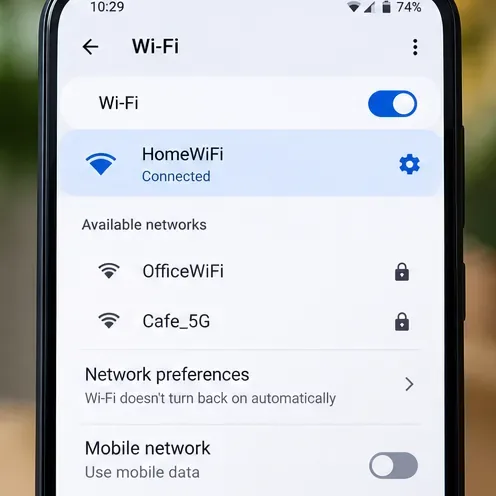
Paramètres Wi-Fi Android affichant un réseau connecté. L'emplacement et le libellé des menus peuvent varier selon l'appareil et la version de l'application.
Alternez entre une connexion Wi-Fi fiable et les données cellulaires, si disponibles, puis réessayez de lancer le jeu. Vérifiez si les sites web classiques se chargent correctement. Si vous utilisez un VPN, un service DNS privé, une application de filtrage de connexion ou un réseau scolaire ou professionnel restrictif, testez temporairement une connexion standard lorsque cela est autorisé. Il s'agit d'une comparaison à des fins de diagnostic, et non d'une affirmation selon laquelle ces outils interfèrent systématiquement avec TFT.
Essayez un réseau à la fois ; modifier plusieurs paramètres simultanément complique l’identification de la solution. Si TFT se lance via les données cellulaires mais pas via votre Wi-Fi domestique, vérifiez votre réseau plutôt que de supprimer le jeu. Si les deux connexions échouent de la même manière, l’état de l’application, la compatibilité de l’appareil et des problèmes liés au service peuvent être en cause.
Étape 6 : Vider le cache Android, mais procéder différemment pour l’effacement du stockage.
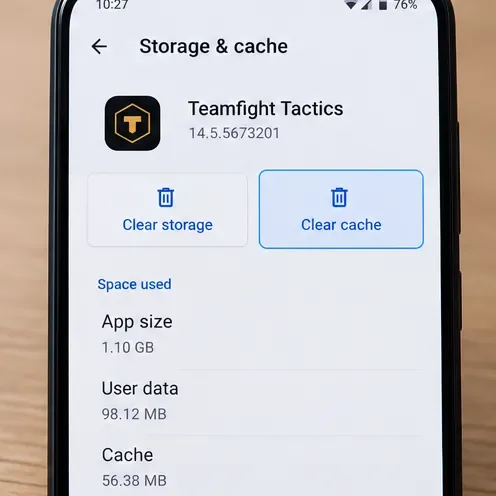
Écran de stockage et de cache Android avec bouton « Vider le cache ». L’emplacement et le libellé du menu peuvent varier selon l’appareil et la version de l’application.
Sur Android, ouvrez Paramètres > Applications > Teamfight Tactics > Stockage et cache > Vider le cache (ou l'option équivalente sur votre téléphone). Redémarrez l'application. Vider le cache supprime les fichiers temporaires stockés localement qui peuvent être recréés ; le contenu du cache sera progressivement restauré lors d'une utilisation normale.
Effacer le stockage/les données est une opération plus perturbatrice. Elle peut réinitialiser les préférences locales des applications et nécessiter une nouvelle connexion ou le téléchargement de ressources. Assurez-vous de connaître vos identifiants de compte Riot et que toutes les données importantes sont synchronisées avant de sélectionner cette option. Ne supprimez pas les données système des services Google Play pour résoudre les problèmes liés à TFT ; Google avertit que cela peut affecter d'autres informations stockées.
iOS ne propose généralement pas de bouton « Vider le cache » équivalent pour TFT. N’utilisez pas les menus réservés à Android sur un iPhone.
Étape 7 : Vérifier la capacité et la compatibilité de l’appareil
Vérifiez l'espace de stockage disponible dans les paramètres de votre téléphone. Si l'espace est insuffisant, supprimez les téléchargements ou applications inutiles et libérez de la place pour les mises à jour et les ressources temporaires du jeu. Fermez les applications gourmandes en mémoire avant de redémarrer TFT ; il s'agit d'une vérification à faible risque, mais pas d'une solution garantie pour un problème graphique spécifique.
Le passage au moteur de jeu de 2026 de Riot s'accompagnant de configurations minimales plus élevées, vérifiez la configuration exacte de votre téléphone (modèle, RAM, carte graphique et système d'exploitation) par rapport aux exigences matérielles officielles actuelles dans la section Assistance aux joueurs de Teamfight Tactics . Les anciennes configurations de base pour iPhone ne sont plus compatibles avec toutes les versions récentes. Si votre appareil ne répond plus aux exigences actuelles, vider le cache ou réinstaller le jeu ne suffira probablement pas à assurer une compatibilité durable.
Étape 8 : Réinstaller uniquement après l’échec des vérifications de sécurité
Vérifiez que vous pouvez vous reconnecter à votre compte. Ensuite, désinstallez Teamfight Tactics de votre appareil et réinstallez-le depuis Google Play ou l'App Store d'Apple. Laissez le jeu télécharger les nouveaux éléments nécessaires via une connexion stable. Apple précise que la suppression d'une application peut également effacer les données qu'elle contient ; Google émet un avertissement similaire.
La réinstallation peut remplacer une installation locale endommagée, mais elle ne peut ni réparer les serveurs de Riot ni modifier les capacités matérielles de votre appareil. Si l'application est signalée comme incompatible sur la boutique officielle, évitez de l'installer manuellement pour forcer l'installation.
Ce que le résultat vous apprend
Ce que vous observez
Que vérifier ensuite ?
D'autres joueurs de votre région signalent des problèmes et Riot publie un avis.
Consultez les mises à jour officielles du service ; évitez les réinitialisations inutiles.
La technologie TFT fonctionne sur un réseau, mais pas sur un autre.
Vérifiez la configuration Wi-Fi, routeur, VPN, DNS ou filtrage réseau.
Un écran noir est apparu après une mise à jour de jeu ou du système d'exploitation.
Vérifiez les spécifications actuelles des appareils pris en charge et les correctifs disponibles.
Vider le cache Android résout le problème.
Maintenez l'application à jour ; il n'est pas nécessaire d'effacer d'autres données.
La réinstallation échoue sur plusieurs connexions
Rassemblez les données de diagnostic et demandez au support de Riot d'enquêter.
Quand contacter l'assistance aux joueurs de Riot ?
Si l'écran reste noir, rendez-vous sur la page d'assistance aux joueurs de Teamfight Tactics et soumettez une demande. Indiquez le modèle de votre téléphone, votre version d'Android ou d'iOS, l'heure approximative et votre région, si le problème est apparu après une mise à jour, à quelle étape du chargement échoue, les types de réseau testés et les étapes de dépannage déjà effectuées. Si possible, joignez une capture d'écran ou un court enregistrement qui ne révèle pas vos identifiants. Décrivez précisément le problème au lieu de parler de bug d'Unreal Engine ou de panne de serveur sans confirmation.
Pour une dernière vérification, lancez le jeu via votre connexion habituelle, accédez au lobby et assurez-vous que l'application reste réactive. Si vous pouvez le faire sans risquer d'interrompre une partie classée en cours, vérifiez qu'un mode approprié se charge normalement. Un démarrage réussi après une modification est un indice utile, mais ne prouve pas que la même solution fonctionne sur tous les appareils.