Accueil
» 🎮 Esport
»
Écran noir et chargement infini sur le PlayStation Store : 6 solutions pour PS5 et PS4
Écran noir et chargement infini sur le PlayStation Store : 6 solutions pour PS5 et PS4
Résolvez un problème d'écran blanc ou de chargement infini sur le PS Store (PS5 et PS4) grâce aux étapes actuelles concernant les vérifications de service, les problèmes de réseau, les mises à jour, le cache et le mode sans échec.
Écran noir et chargement infini sur le PlayStation Store : 6 solutions pour PS5 et PS4
Si l' écran du PS Store reste noir ou si le chargement se bloque indéfiniment , commencez par vérifier l'état du PlayStation Network. Redémarrez ensuite votre console, testez sa connexion Internet, installez les mises à jour système disponibles et utilisez le mode sans échec adapté à votre console. Une panne de service peut être confondue avec un problème de console ; vérifiez donc les causes les plus simples avant de modifier les paramètres.
Les étapes ci-dessous s'appliquent aux PS5 et PS4. Elles suivent les recommandations actuelles de Sony en matière de support ; une solution qui résout les problèmes de cache ou de base de données ne peut pas résoudre une panne du PlayStation Network.
Premièrement, identifiez où se produit le problème de chargement.
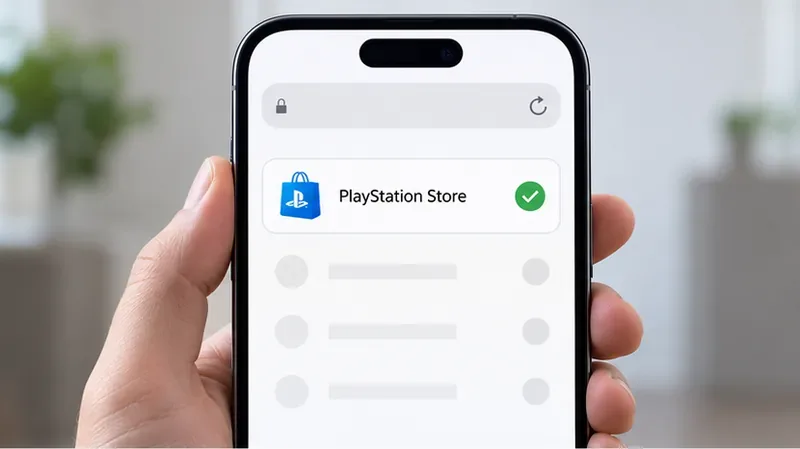
Consultez la page d'état du PlayStation Network , et plus particulièrement celle du PlayStation Store. Essayez également d'ouvrir le Store via l'application PlayStation ou le site web PlayStation en étant connecté au même réseau. Sony indique dans sa présentation PlayStation que le Store est intégré aux consoles et également accessible sur le web et via l'application . Ces comparaisons permettent de déterminer si le problème est limité à une seule console ou s'il affecte plusieurs modes d'accès.
Ce que vous voyez
Que faire ensuite ?
PlayStation Network signale un problème sur le Store
Veuillez patienter et vérifier à nouveau la page d'état avant de procéder au dépannage de la console.
La boutique fonctionne sur le web ou l'application, mais pas sur une seule console.
Redémarrez la console, mettez à jour son logiciel système, puis suivez les étapes du mode sans échec ci-dessous.
Le magasin ne fonctionne pas sur plusieurs appareils utilisant le même réseau.
Testez la connexion et redémarrez le modem ou le routeur.
Maquette illustrative de la page d'état. Consultez la page d'état en direct de Sony pour connaître les conditions de service réelles.
6 solutions pour un écran blanc ou un chargement infini sur le PS Store
1. Vérifiez si le PlayStation Network est en panne.
Si le service Store est indisponible ou en maintenance, le dépannage local ne permettra pas de rétablir l'accès à la boutique. Attendez que Sony rétablisse le service, puis fermez et rouvrez le Store. Si la page d'état n'indique aucun problème, poursuivez les vérifications de la console et du réseau. Une page d'état verte est un bon indicateur, mais elle n'exclut pas un problème de réseau ou de console.
2. Éteignez complètement la console et redémarrez-la.
Utilisez le menu d'alimentation de votre console pour éteindre votre PS5 ou PS4. Attendez que le voyant d'alimentation soit complètement éteint, puis rallumez la console et relancez le PlayStation Store. Cette opération permet de redémarrer la console et constitue une première solution peu risquée en cas de blocage temporaire au chargement. Évitez de débrancher la console pendant que son voyant clignote ou que le système s'éteint.
Utilisez le menu d'alimentation de la console et attendez l'arrêt complet avant de redémarrer.
3. Testez votre connexion Internet et redémarrez votre routeur.
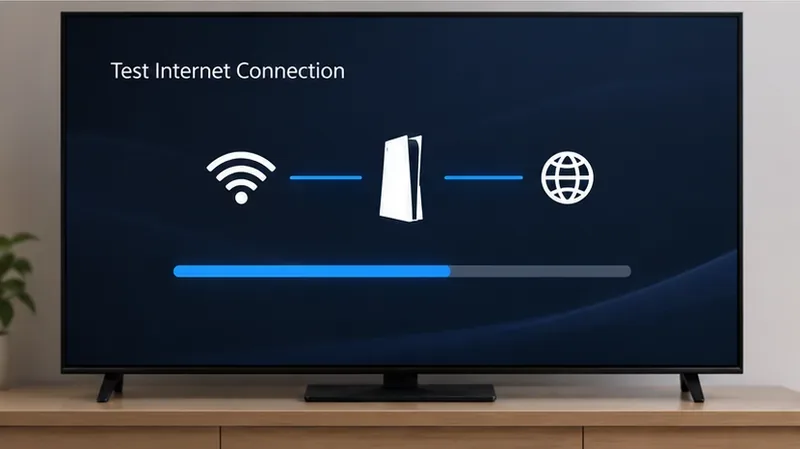
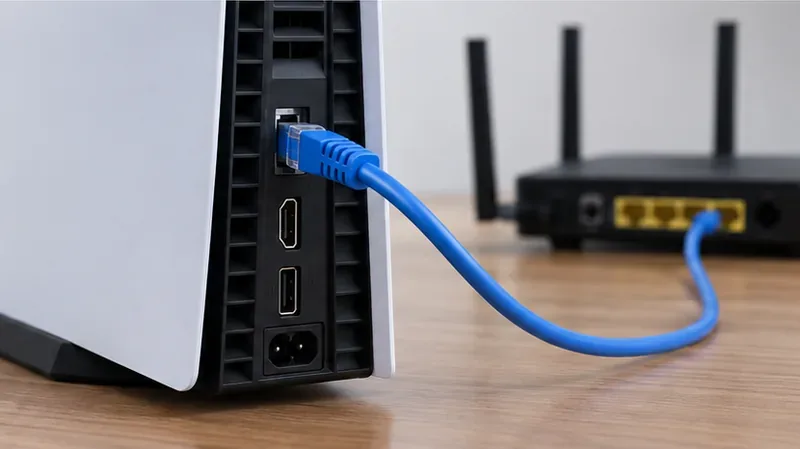
Sur PS5, ouvrez Paramètres > Réseau > État de la connexion > Tester la connexion Internet . Sur PS4, accédez à Paramètres > Réseau > Tester la connexion Internet . Si le test échoue, reconnectez-vous à votre réseau. Si vous utilisez le Wi-Fi, rapprochez la console du routeur ou essayez une connexion filaire (LAN) si disponible.
Si d'autres appareils rencontrent également des problèmes, éteignez le modem et le routeur, patientez au moins cinq minutes, puis rallumez-les. Sony recommande cette procédure pour plusieurs erreurs de connexion réseau. Testez à nouveau la console une fois la connexion rétablie. Un test Internet réussi confirme la connectivité de base ; il ne garantit cependant pas l'accès à tous les services PlayStation.
Le test de connexion intégré permet de distinguer un problème de réseau d'un problème de chargement propre au Store.Une connexion filaire peut aider à déterminer si un signal Wi-Fi faible contribue au problème.
4. Installez la dernière version du logiciel système
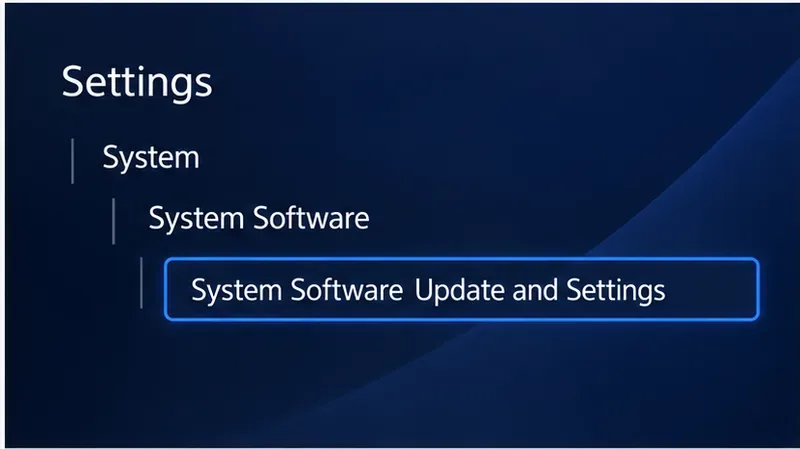
Une mise à jour système obsolète ou interrompue peut affecter les fonctionnalités de la console. Sur PS5, ouvrez Paramètres > Système > Logiciel système > Mise à jour et paramètres du logiciel système , puis recherchez une mise à jour. Sur PS4, sélectionnez Paramètres > Mise à jour du logiciel système . Laissez la console branchée et connectée à Internet pendant l'installation de la mise à jour ; ne l'éteignez pas pendant celle-ci.
Maquette illustrative des paramètres montrant l'entrée de mise à jour du logiciel système de la PS5.
5. Videz le cache du logiciel système sur PS5
Utilisez cette option si le chargement infini du PS Store persiste après le redémarrage, la vérification de la connexion et la mise à jour. Le guide du mode sans échec de Sony recommande d' effacer le cache du système en cas de problèmes de fonctionnalités système ou de baisse de performances.
Éteignez la PS5 en maintenant le bouton d'alimentation enfoncé pendant environ trois secondes ; attendez qu'elle soit complètement éteinte.
Appuyez de nouveau sur le bouton d'alimentation et maintenez-le enfoncé. Relâchez-le après le deuxième bip, qui survient environ sept secondes après le premier.
Connectez la manette à l'aide d'un câble USB et appuyez sur le bouton PS.
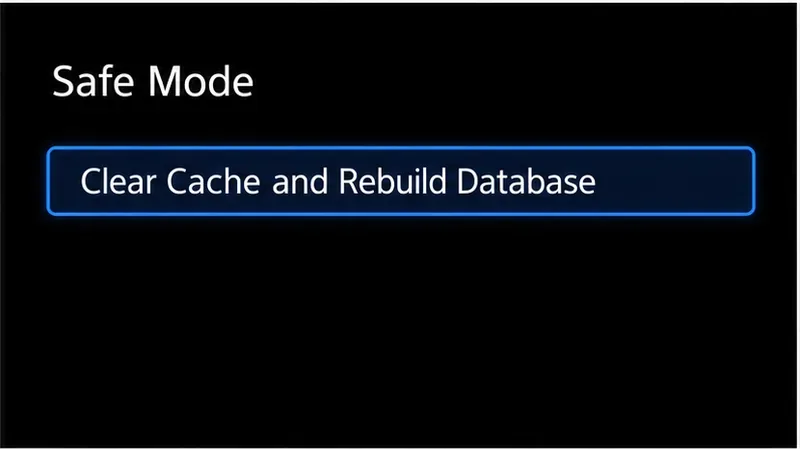
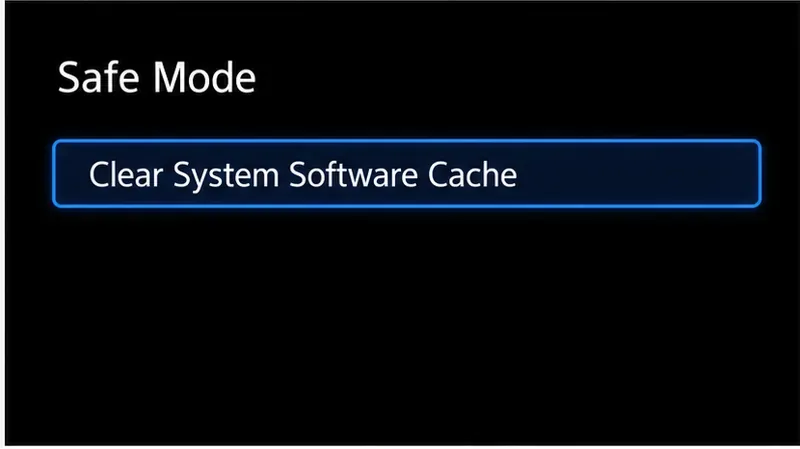
Sélectionnez Effacer le cache et reconstruire la base de données > Effacer le cache du logiciel système .
Le mode sans échec propose plusieurs options. Lisez attentivement chaque option avant de confirmer et ne sélectionnez pas « Réinitialiser la PS5 » ni « Réinitialiser la PS5 (Réinstaller le logiciel système) » pour cette étape de dépannage.
Choisissez le menu cache et base de données, puis sélectionnez l'option cache illustrée ci-dessous.Sélectionnez « Effacer le cache du logiciel système » pour résoudre un problème lié aux fonctionnalités système de la PS5.
6. Reconstruisez la base de données si la boutique ne se charge toujours pas.
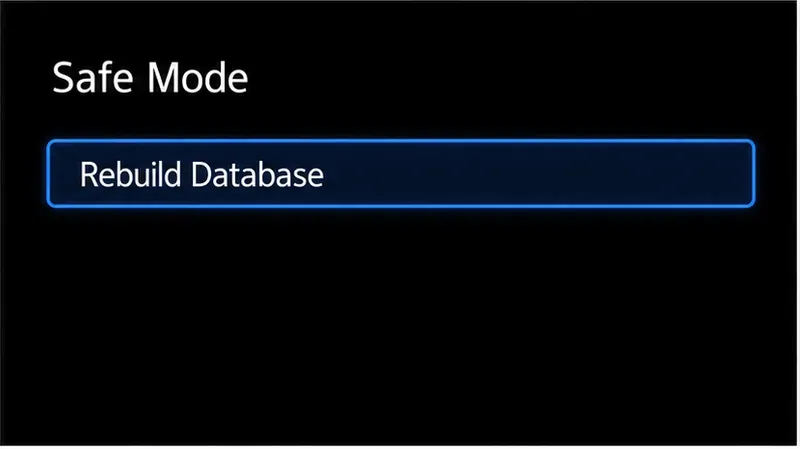
La reconstruction de la base de données est une opération distincte du mode sans échec. Sony la décrit comme une analyse du disque dur de la console et la création d'une nouvelle base de données contenant le contenu de celle-ci. Sur PS5, accédez au mode sans échec comme indiqué précédemment, puis sélectionnez « Vider le cache et reconstruire la base de données » > « Reconstruire la base de données » . Sur PS4, accédez au mode sans échec et sélectionnez « Reconstruire la base de données » .
Pour accéder au mode sans échec sur l'une ou l'autre console, éteignez-la complètement, puis maintenez le bouton d'alimentation enfoncé jusqu'au deuxième bip. Connectez la manette en USB et appuyez sur le bouton PS. Sony avertit que certaines options du mode sans échec effacent les données. Choisissez donc l'option de sauvegarde de la base de données et évitez les options « Initialiser la PS4 » , « Réinitialiser la PS5 » ou toute autre option de réinstallation, sauf si vous souhaitez effacer la console et avez effectué une sauvegarde de vos données importantes.
Sur PS4, sélectionnez « Reconstruire la base de données en mode sans échec ». Ne sélectionnez pas l'option « Initialiser ».
Ce qu'il ne faut pas faire
Ne supprimez pas le PlayStation Store comme s'il s'agissait d'une application classique. Sony indique que le Store est intégré aux consoles PlayStation, et que l'accès via le Web et l'application est une alternative. Utilisez ces options comme solution temporaire en attendant la résolution du problème de votre console.
Ne commencez pas par une réinitialisation d'usine. Les options Réinitialiser et Initialiser effacent les données utilisateur et ne constituent pas une solution courante pour un écran de chargement du Microsoft Store.
Ne modifiez pas les paramètres DNS sans raison particulière. La configuration manuelle des DNS ne résout pas systématiquement le problème d'une page blanche sur la boutique. Laissez les paramètres réseau automatiques en place, sauf en cas d'erreur de connexion ou si votre fournisseur d'accès vous recommande de modifier les paramètres DNS.
Si le PS Store est toujours vide
Si le PlayStation Store ne fonctionne pas sur une seule console après avoir suivi ces étapes, contactez l'assistance PlayStation . Indiquez le modèle de votre console, le message ou le code d'erreur exact, la date et l'heure d'apparition du problème, les actions que vous avez déjà effectuées et si l'application PlayStation ou le site web s'ouvre. Les instructions de dépannage de Sony demandent aux utilisateurs de fournir des détails sur l'erreur, les étapes pour la reproduire, un horodatage et, si possible, une capture d'écran ou une vidéo.
Puis-je vider le cache du PS Store depuis le menu des paramètres de la PS4 ?
Les options actuelles du mode sans échec de Sony incluent une option de cache du logiciel système PS5, mais pas de commande distincte pour vider le cache PS4. Pour la PS4, redémarrez la console et testez d'abord la connexion réseau ; si les problèmes persistent, utilisez l' option « Reconstruire la base de données » en mode sans échec.
Dois-je réinstaller l'application PlayStation Store ?
Le PlayStation Store est intégré aux consoles PlayStation ; le supprimer et le réinstaller ne fait donc pas partie des étapes de dépannage standard pour PS5 ou PS4. Essayez l’application PlayStation ou le site web PlayStation pendant que vous effectuez les vérifications de la console.