Accueil
» 🎮 Esport
»
Configuration optimale des boutons pour une escalade murale et une mobilité accrues dans Marvel Rivals
Configuration optimale des boutons pour une escalade murale et une mobilité accrues dans Marvel Rivals
La meilleure configuration des boutons de Marvel Rivals permet d'assigner le saut à une gâchette ou une palette facile d'accès, ce qui vous permet de diriger la caméra tout en grimpant, en tournant et en vous échappant.
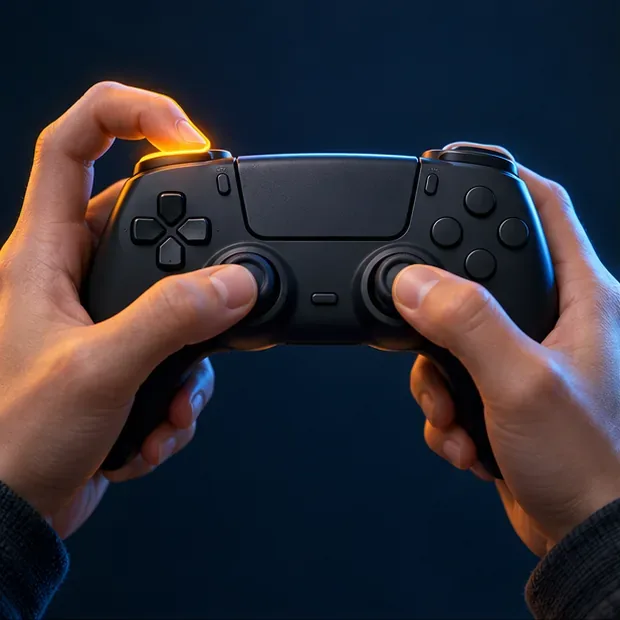
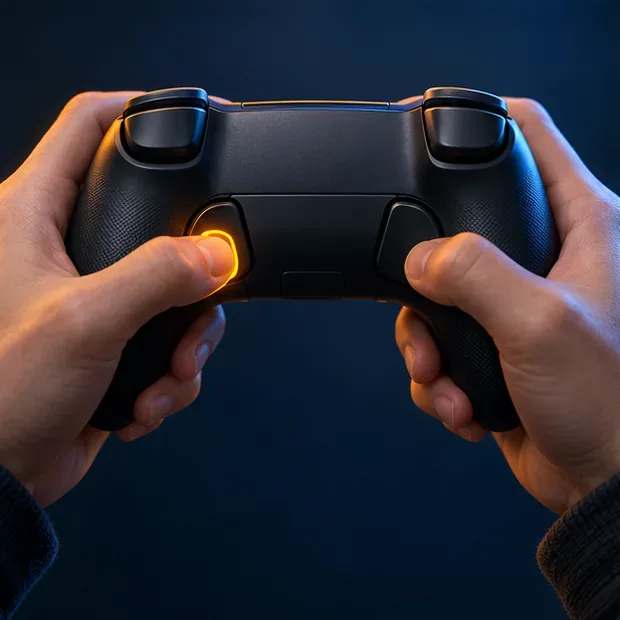
Pour une configuration de boutons pratique dans Marvel Rivals axée sur l'escalade, commencez par assigner le saut à L1 sur PlayStation ou à LB sur une manette de type Xbox . Ainsi, l'action est gérée par une gâchette, ce qui vous permet de garder votre pouce droit sur le joystick de la caméra pendant que vous vous accrochez à un mur, pivotez et vous en détachez. Si votre manette possède une palette arrière confortable, assigner le saut à cette palette est également une bonne option, car elle vous permet de conserver vos commandes de gâchette actuelles.
Il s'agit d'un point de départ ergonomique, et non d'une configuration prédéfinie officielle ou d'une configuration « optimale » éprouvée en compétition. La disposition idéale dépend du héros que vous jouez, de la manette que vous utilisez et de la capacité déplacée. L'objectif principal est simple : rendre l'action de déplacement mural facilement accessible sans sacrifier le contrôle de la caméra.
La page d'accessibilité officielle de Marvel Rivals sur PlayStation confirme la possibilité de reconfigurer les commandes et d'ajuster la sensibilité des joysticks sur PS5. Les notes de patch de la Saison 6 indiquent également que les joueurs peuvent sauvegarder, partager et intervertir leurs configurations de manette. Les dernières notes de patch consultées pour cette mise à jour, datée du 15 octobre 2026, annoncent du contenu événementiel et des correctifs pour les héros et les cartes, mais aucun nouveau système de reconfiguration. Ces sources confirment la compatibilité des options disponibles ; elles ne recommandent pas de configuration « pro » spécifique. Consultez la page d'accessibilité officielle de la PS5 , les notes de patch de la Saison 6 et celles du 15 octobre .
Configuration de manette recommandée pour l'escalade murale
Réservez les commandes à haute fréquence aux gâchettes ou aux boutons de tranche lorsque cela vous semble naturel, et déplacez la touche Saut si son utilisation vous oblige à lever le pouce droit du joystick de visée. Utilisez cette configuration comme point de départ plutôt que comme une reconfiguration complète obligatoire.
Action
Entrée de style PlayStation
Équivalent de style Xbox
Pourquoi cela peut aider
Saut / mouvement mural
L1
LB
Atteignez-le avec l'index tandis que le pouce droit reste sur la tige de l'appareil photo.
Attaque primaire
Conservez votre raccourci clavier habituel.
Conservez votre raccourci clavier habituel.
Évitez de modifier une commande que vous utilisez constamment, sauf si elle entre en conflit avec votre prise en main.
Attaque secondaire
Conservez votre raccourci clavier habituel.
Conservez votre raccourci clavier habituel.
Préserve une configuration d'attaque prévisible pendant que vous testez Jump dans un nouvel environnement.
Capacité de déplacement fréquemment recherchée
Utilisez la stimulation libre des épaules si vous êtes à l'aise.
Utilisez la stimulation libre des épaules si vous êtes à l'aise.
Permet d'activer plus facilement le mouvement et de diriger simultanément.
Utilitaire à basse fréquence
Bouton de façade ou autre entrée accessible
Bouton de façade ou autre entrée accessible
Réservez les entrées simultanées les plus faciles aux actions utilisées lors de la conduite.
L'attribution d'une touche de saut à l'aide d'un bouton d'épaule permet de laisser les deux pouces disponibles pour les déplacements et le contrôle de la caméra.
Les noms des boutons varient selon la plateforme et la manette. L1 correspond à LB sur PlayStation/Xbox, mais référez-vous à votre manette. Si déplacer la touche Saut crée un conflit avec une capacité spéciale, modifiez uniquement l'action en conflit ou utilisez une palette arrière. Évitez d'imposer une seule configuration de héros si cela complique l'utilisation d'une action de combat importante.
Pourquoi le placement du saut influence la mobilité murale
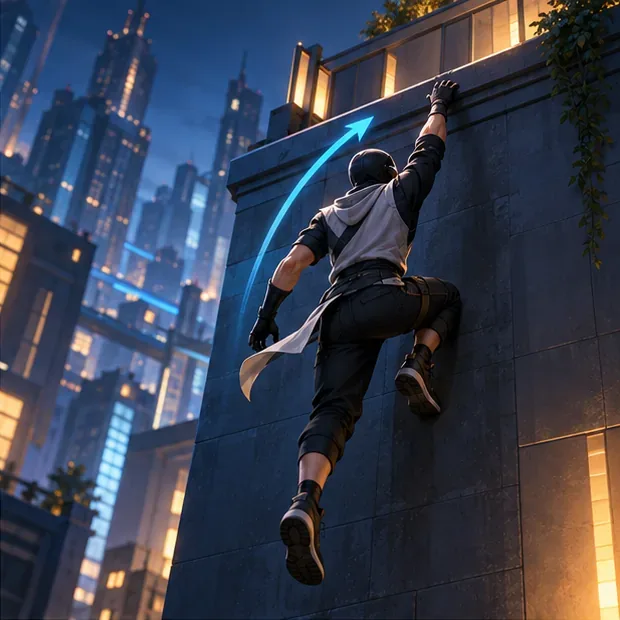
Plusieurs héros utilisent leur action de saut principale pour entrer ou poursuivre un déplacement mural, mais le comportement exact varie selon les personnages. La description officielle de la capacité de Peni Parker indique qu'il faut maintenir le bouton de saut pour ramper sur les surfaces verticales. Spider-Man et Venom utilisent le saut pour escalader les murs et disposent d'une action de sprint distincte lorsqu'ils sont accrochés. Le Pas subtil de Black Panther nécessite de maintenir le bouton de saut pour courir sur les murs, puis de sauter une fois détaché. Ces mécaniques sont détaillées sur les pages de l'éditeur consacrées à Peni Parker , Spider-Man , Venom et Black Panther .
Ces pages de héros affichent les noms des touches PC ; utilisez-les pour confirmer la fonction de déplacement, et non pour deviner la touche par défaut d'une manette. Sur une manette, consultez les indications et l'écran de reconfiguration des touches pour votre plateforme. En résumé, le déplacement mural est étroitement lié au saut pour ces héros ; il est donc judicieux de tester le saut en premier.
Gardez la caméra à portée de main pendant l'ascension afin de pouvoir observer la corniche ou l'itinéraire avant de vous détacher.
Qui devrait essayer ça en premier ?
Peni Parki Parker : tester une prise soutenue, étant donné que son parcours mural répertorié utilise un saut maintenu.
Spider-Man et Venom : testez l’accrochage, les virages et le sprint en étant accrochés. Leurs pages de compétences officielles distinguent l’escalade murale de l’action de ramper plus rapidement.
Black Panther : entraînez-vous à la fois à la course murale et au saut après vous être détaché ; la transition fait partie de la séquence de mouvements.
Comment configurer et tester votre mise en page
Notez vos raccourcis clavier actuels. Prenez une photo ou notez les actions assignées à L1/LB et Saut afin de pouvoir les rétablir si la nouvelle configuration vous convient moins.
Attribuez la fonction Saut à une entrée accessible. Essayez d'abord L1/LB, ou utilisez une palette arrière si cela vous convient et si votre manette peut l'associer à la même action en jeu.
Résolvez uniquement le conflit que vous constatez. Réassignez l'action déplacée de L1/LB à un bouton facilement accessible qui n'interfère pas avec la direction de la caméra. Ne modifiez pas la sensibilité ni les autres raccourcis clavier pour la première comparaison.
Effectuez un exercice répétable en mode Entraînement. Approchez-vous d'un mur, agrippez-vous et escaladez-le, orientez la caméra vers un autre itinéraire, puis détachez-vous et utilisez une capacité de déplacement tout en visant à nouveau. Répétez cette courte séquence plusieurs fois avec le héros que vous utilisez habituellement.
Marvel Rivals indique que le mode Entraînement est un espace sans conséquence pour s'exercer sur sa page d'accessibilité PlayStation. Utilisez-le pour corriger des erreurs spécifiques : contacts manqués avec les murs, perte de cible lors des rotations, activation accidentelle de capacités ou nécessité de lever le pouce droit de la visée. Conservez la nouvelle configuration si ces situations deviennent plus faciles après quelques ajustements. Si une capacité de combat devient difficile à maîtriser, modifiez-la plutôt que d'augmenter la sensibilité pour résoudre un problème d'accès aux boutons.
La palette arrière est une alternative pour le saut si vous souhaitez conserver vos capacités existantes avec les boutons de tranche.
Quand une palette arrière est le meilleur choix
Une palette peut être la solution la plus simple si vous utilisez déjà les gâchettes pour les attaques et les capacités. Commencez par assigner une seule palette au saut. Ajouter plusieurs nouvelles commandes de palette simultanément complique l'identification de l'amélioration de vos mouvements et peut ralentir l'adaptation de votre mémoire musculaire. Vérifiez également que la palette reproduit bien l'action de saut habituelle du jeu ; évitez de considérer une modification matérielle comme une commande spéciale pour l'escalade.
Ce que la mise en page peut et ne peut pas changer
Le Saut en mouvement n'augmente ni la vitesse de déplacement mural, ni la vitesse de sprint, ni la portée des capacités d'un héros. Il modifie simplement la facilité avec laquelle vous pouvez effectuer les actions nécessaires tout en continuant à viser et à diriger. Jugez la configuration des commandes de Marvel Rivals selon son contrôle et sa constance : pouvez-vous vous accrocher au bon moment, suivre le rebord suivant, vous détacher proprement et reprendre la visée sans difficulté ?
L'accès aux boutons et la sensibilité permettent de résoudre différents problèmes. Commencez par tester la nouvelle configuration avec votre sensibilité actuelle. Si les mouvements de caméra vous semblent encore trop lents ou trop brusques, ajustez la sensibilité des joysticks séparément, par petits incréments ; la documentation PS5 confirme que la sensibilité des joysticks horizontaux et verticaux est réglable. Modifier une variable à la fois facilite l'identification de la solution la plus efficace.
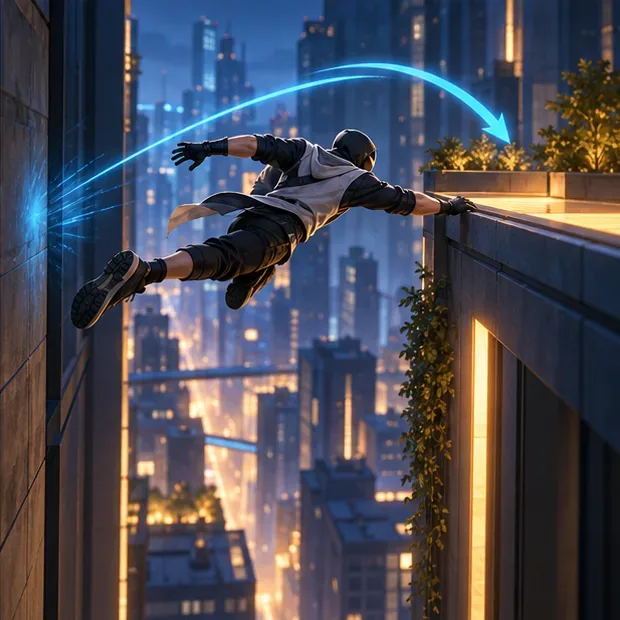
Utilisez un court exercice de course contre un mur pour vérifier que la nouvelle commande de saut permet une transition fluide vers la visée.
Le meilleur point de départ
Pour de nombreux joueurs manette utilisant des héros capables de se déplacer le long des murs, la première modification la plus utile consiste à assigner le saut à L1/LB ou à une palette arrière ergonomique. Dans un premier temps, laissez vos commandes d'attaque et votre sensibilité inchangées, puis testez le contact avec les murs, les rotations de caméra, le détachement et les déplacements en mode Entraînement. Considérez cette configuration comme un choix de contrôle personnel plutôt que comme un moyen secret d'optimiser votre vitesse : les commandes restent les mêmes, mais votre main peut les atteindre sans avoir à lâcher le joystick de la caméra.