Accueil
» 🎮 Esport
»
Configuration optimale de la mini-carte pour Heroes of the Storm : taille, position et clics
Configuration optimale de la mini-carte pour Heroes of the Storm : taille, position et clics
Découvrez quelles options de taille et de position de la mini-carte de Heroes of the Storm sont vérifiées, améliorez la lisibilité et choisissez les commandes de clic de caméra qui vous conviennent.
Pour un nouveau joueur de Heroes of the Storm, la meilleure configuration de départ est la mini-carte standard en bas à droite, un affichage clair et un comportement de clic de caméra intuitif. Évitez de copier une configuration de mini-carte supposément « à 125 % » ou un placement à gauche depuis un autre jeu. La documentation Blizzard consultée pour cet article ne mentionne aucun curseur de taille ou sélecteur de coin compatible avec la mini-carte seule.
Cette distinction est importante : choisir la manière de lire et d’interagir avec la carte est pratique ; imposer un pourcentage d’échelle sans contrôle validé ne l’est pas. Cet article présente quatre vérifications qui vous aideront à créer une configuration utile sans avoir à inventer de nouveaux paramètres. Les images sont des illustrations simplifiées de l’interface, et non des captures d’écran d’un client testé.
Vérification de la documentation : 8 octobre 2026. L’explication de Blizzard concernant l’affichage de la carte décrit la mini-carte située en bas à droite. Les notes de patch du 28 septembre 2026, incluant le correctif du 5 octobre, n’annoncent aucune fonctionnalité indépendante de redimensionnement ou de déplacement de la mini-carte. Il s’agit d’une constatation documentaire, et non d’une affirmation selon laquelle tous les menus actuels ont été vérifiés en cours de partie.
1. Comprenez ce que la mini-carte peut vous indiquer.
La mini-carte est un aperçu réduit du champ de bataille affiché dans votre HUD (affichage tête haute) : l’interface que vous voyez en jouant. La connaissance de la carte consiste à comprendre ce qui se passe au-delà du combat immédiat, en utilisant les informations visibles par votre équipe.
Blizzard explique que la mini-carte affiche les positions alliées, les ennemis visibles par votre équipe, la disponibilité des objectifs et des camps de mercenaires, ainsi que l'état des fortifications. Un objectif est une opportunité spécifique au champ de bataille qui peut donner l'avantage à votre équipe. Les camps de mercenaires contiennent des unités neutres que votre équipe peut capturer.
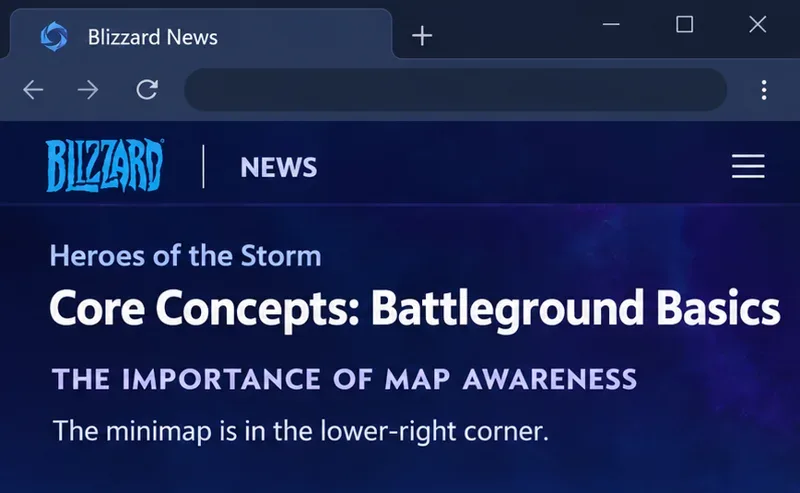
L'article de Blizzard intitulé « Les bases des champs de bataille » et sa section consacrée à la connaissance de la carte indiquent l'emplacement standard de la mini-carte, en bas à droite.
Lorsqu'un adversaire visible disparaît de la carte, ne concluez pas qu'il est loin. Vous ne disposez plus des mêmes informations sur sa position. Cette incertitude doit influencer votre progression, surtout si vous ne pouvez pas prendre en compte plusieurs adversaires.
Votre premier objectif est simple : repérer, dès que vous êtes en sécurité, vos coéquipiers, les adversaires visibles et la prochaine zone d'objectif importante. Inutile d'apprendre toutes les icônes immédiatement. Il est plus utile de reconnaître les informations qui influenceront votre prochaine décision que de scruter la carte en permanence.
Quelles options de mise à l'échelle et de positionnement sont réellement vérifiées ?
La position standard est documentée ; le redimensionnement et le repositionnement indépendants ne sont pas vérifiés ici. Aucune procédure de redimensionnement en pourcentage ou de déplacement par glisser-déposer n'a été trouvée dans la documentation officielle consultée. Les notes de patch de septembre 2026 et le correctif ultérieur de Blizzard n'introduisent pas ces commandes.
L'absence d'une fonctionnalité dans les notes de mise à jour ne signifie pas qu'elle n'existe pas. Si un client ultérieur la propose, référez-vous à son libellé et à son infobulle. Pour l'instant, il est conseillé de se baser sur les interactions vérifiées et sur l'affichage que vous utilisez réellement.
Ce que vous voulez
Choix de départ pratique
Limiter ou faire un compromis
Une mini-carte plus grande, indépendante de l'interface.
Vérifiez le client installé avant de suivre toute procédure de mise à l'échelle.
Aucun pourcentage de prise en charge de la mini-carte uniquement n'est vérifié dans cet article.
Une mini-carte dans un autre coin
Repérez l'emplacement indiqué en bas à droite.
Aucune procédure de sélection de coin ou de glisser-déposer native n'est vérifiée ici.
Une carte et une interface plus précises
Utilisez un affichage clair, en commençant par la résolution native du moniteur.
Cela concerne l'image entière, et non le redimensionnement indépendant de la carte.
Moins de sauts de caméra accidentels
Examinez la liaison de la caméra de la mini-carte.
Sa suppression supprime également ce raccourci permettant une inspection intentionnelle par caméra.
Conscience plus rapide
Entraînez-vous à jeter un coup d'œil rapide avant de prendre des décisions.
Modifier les paramètres de l'interface ne suffit pas à créer l'habitude.
2. Préparez un affichage lisible avant de modifier les commandes
Installez-vous confortablement et posez-vous deux questions : les icônes sont-elles trop petites pour être distinguées, ou sont-elles floues ? Des icônes petites et nettes et des icônes grandes et floues posent des problèmes différents. Une résolution d’affichage inférieure peut modifier l’image globale, mais ne constitue pas une méthode fiable pour agrandir uniquement la mini-carte.
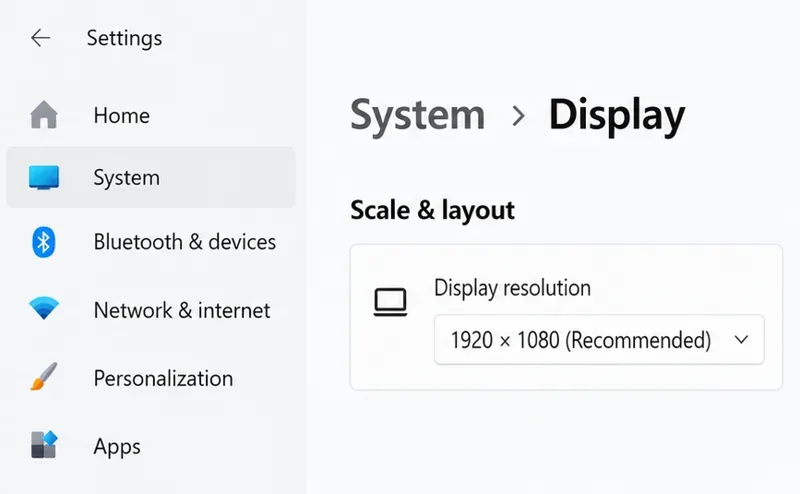
Sur un PC Windows, vérifiez la résolution d'affichage utilisée pour le jeu dans Paramètres > Système > Affichage. Microsoft recommande généralement la résolution indiquée comme « Recommandée » et explique que les résolutions non natives peuvent rendre le texte moins net ou provoquer des étirements et des bordures. Consultez les instructions de Microsoft concernant la résolution et la disposition de l'écran .
Paramètres d'affichage Windows affichant le contrôle de la résolution d'affichage. La valeur 1920 × 1080 illustrée est un exemple ; utilisez la valeur recommandée pour votre moniteur.
Ensuite, évaluez le jeu lui-même. Une configuration Windows correcte ne garantit pas un rendu identique dans tous les modes d'affichage. Comparez la netteté réelle de l'interface et du champ de bataille plutôt que de supposer qu'un pourcentage de mise à l'échelle du bureau a redimensionné la mini-carte.
Si vous avez besoin de paramètres de rendu inférieurs pour une fluidité optimale, c'est un point à prendre en compte. Choisissez un compromis entre la netteté des mouvements et la lisibilité des icônes. Cet article ne prétend pas qu'une résolution particulière agrandisse la mini-carte de manière mesurable, ni qu'un réglage soit optimal pour tous les écrans.
Avant d'effectuer d'autres réglages, notez vos paramètres d'affichage et de contrôle actuels. Conserver une trace de ces paramètres facilite le rétablissement de votre configuration initiale si une modification améliore un problème mais en crée un autre.
3. Déterminez si les clics sur la caméra de la mini-carte vous sont utiles.
La caméra représente votre point de vue sur le champ de bataille. Déplacer la caméra et ordonner à votre héros de se déplacer sont deux actions distinctes. Associer la caméra à la mini-carte vous permet d'inspecter une autre zone sans que cette inspection soit interprétée comme un ordre de déplacement.
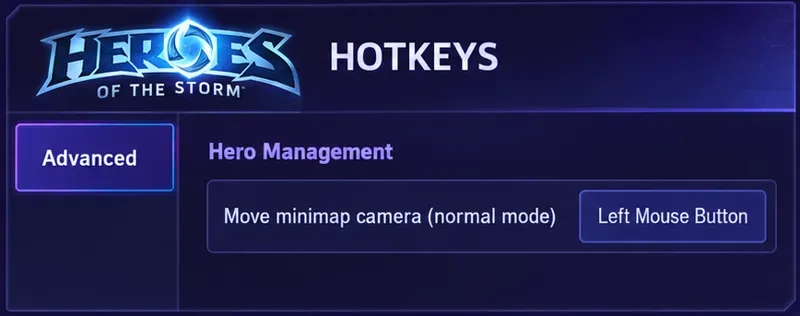
Une réponse du support technique sur le forum de Blizzard indique la marche à suivre : Échap > Raccourcis clavier > Avancé > Gestion des héros > Déplacer la caméra de la mini-carte (mode normal). Il est suggéré de désactiver le clic gauche lorsque le problème vient du déplacement indésirable de la caméra de la mini-carte. Cette réponse date du 20 avril 2019 ; vérifiez l’action correspondante dans votre client, car l’affichage peut avoir changé.
Panneau simplifié des raccourcis clavier : déplacement de la caméra de la mini-carte (mode normal) assigné au bouton gauche de la souris. Consultez l’action de la caméra indépendamment des commandes de déplacement.
Conservez le raccourci si vous l'utilisez délibérément pour explorer des zones reculées et que vous le déclenchez rarement par inadvertance. Il vous permet d'accéder directement à d'autres zones, mais exige également une grande précision dans les clics situés en bas à droite de l'interface.
Envisagez de le désactiver si des clics accidentels vous font perdre régulièrement le contrôle de la caméra à des moments importants. Vous perdez alors ce raccourci d'inspection, assurez-vous donc de pouvoir contrôler la caméra facilement avec vos autres commandes. Pour un nouveau joueur qui ne rencontre pas ce problème récurrent, conserver ses commandes habituelles est une bonne solution de base.
4. Tester une modification lors d'une séance à basse pression
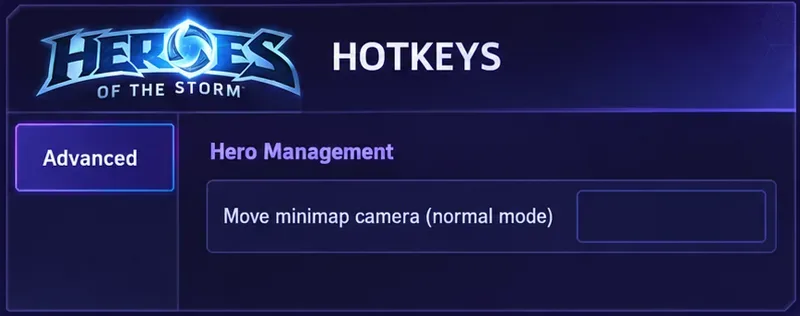
Utilisez un environnement d'entraînement avant d'appliquer une modification de raccourcis clavier en compétition. Si vous avez choisi de supprimer l'attribution de la caméra de la mini-carte, supprimez l'attribution de cette action à l'aide des commandes de votre client, appliquez la modification et vérifiez à nouveau l'attribution. Ne supprimez pas les actions voisines simplement parce qu'elles mentionnent également la mini-carte.
Même action de caméra sur la mini-carte avec un champ de raccourci vide. Cela signifie que le raccourci de la caméra est supprimé, et non que la mini-carte est désactivée.
Comparez maintenant les comportements de manière réfléchie. Pouvez-vous toujours lire la carte ? Pouvez-vous explorer une autre zone à l’aide des commandes de caméra restantes ? Cliquer près d’un coin produit-il toujours un résultat indésirable ? Il s’agit de vérifications suggérées pour votre configuration, et non de résultats de tests effectués pour cet article.
Supprimer une commande de caméra ne signifie pas que toutes les commandes passent par la mini-carte. Les commandes intelligentes, les déplacements forcés, le ciblage des compétences et les mouvements de caméra sont des comportements distincts. Analysez précisément l'action à l'origine du problème au lieu de supposer qu'un seul réglage désactive toutes les interactions.
Modifiez une variable à la fois. Si vous modifiez simultanément la résolution et plusieurs liaisons, vous risquez de ne pas savoir quelle modification a amélioré la lisibilité ou a entraîné une erreur de saisie. Rétablissez la configuration précédente si le confort d'utilisation perdu est plus important que la réduction des clics accidentels.
Développer une habitude de regard qui s'intègre au jeu normal
Une habitude utile pour les débutants consiste à associer un coup d'œil à une décision. Consultez la mini-carte avant de quitter votre voie, avant de vous diriger vers un objectif et lors d'une pause après un combat. Chaque coup d'œil doit être suffisamment bref pour vous permettre de vous reconcentrer rapidement sur votre héros et son environnement immédiat.
Exemple hypothétique : vous vous apprêtez à vous rendre vers un objectif et constatez que la plupart de vos coéquipiers sont ailleurs. Cette observation vous incite à revoir votre itinéraire et votre timing, et non à foncer seul. Si aucun adversaire n'est présent, considérez l'itinéraire comme incertain plutôt que de supposer qu'une carte vide signifie une zone déserte.
Évitez de vous imposer un chronomètre rigide qui vous oblige à détourner le regard lors d'une esquive importante. L'objectif est d'obtenir l'information au bon moment. Lors d'une séance d'entraînement, demandez-vous après coup si vous avez bien perçu la situation avant d'agir, plutôt que de juger votre réussite au nombre de fois où votre regard s'est porté sur le coin de l'œil.
Erreurs courantes à éviter
L'utilisation de paramètres provenant d'un autre jeu, comme un curseur pour la mini-carte ou une option de placement à gauche, n'a pas la même fonction dans Heroes of the Storm.
Confusion entre la résolution et l'échelle de la carte : modifier l'ensemble de l'affichage peut affecter la clarté sans fournir de contrôle indépendant de la mini-carte.
Confusion entre les mouvements de la caméra et ceux du personnage principal : examinez l’action concernée avant de modifier les commandes.
Partant du principe que les ennemis disparus sont inoffensifs : le manque d’informations engendre de l’incertitude.
Réinitialiser tous les raccourcis clavier pour corriger une seule erreur : conservez les commandes fonctionnelles et ajustez uniquement l'action que vous avez identifiée.
Conservez la disposition en bas à droite comme référence, assurez-vous que l'affichage reste lisible et, selon vos erreurs, conservez ou supprimez le raccourci vers la mini-carte. Ce sont des choix pratiques qu'un nouveau joueur peut évaluer ; un pourcentage de mise à l'échelle non pris en charge n'offre pas la même fiabilité.