Accueil
» 🎮 Esport
»
Comment vérifier la latence du serveur en temps réel dans l'interface de PUBG ?
Comment vérifier la latence du serveur en temps réel dans l'interface de PUBG ?
Activez l'affichage des statistiques réseau de PUBG pour surveiller le ping et la perte de paquets pendant une partie. Découvrez où le trouver, la signification des chiffres et les problèmes qu'il ne peut pas diagnostiquer.
Pour vérifier la latence du serveur en temps réel dans PUBG: BATTLEGROUNDS, activez l'affichage des informations réseau en jeu et observez la valeur du ping pendant une partie. Les notes de mise à jour n° 21 de PUBG sur PC indiquent que cet affichage peut indiquer le ping, la vitesse de connexion, le nombre de paquets et les pertes de paquets dans le coin supérieur gauche. Le chemin d'accès à ce paramètre est le suivant : Paramètres > Gameplay > Interface utilisateur > Statistiques de débogage réseau. Cependant, cette référence de menu datant de 2018 et les pages d'assistance actuelles de PUBG ne confirmant pas le même chemin d'accès pour toutes les plateformes ou versions, considérez l'intitulé et l'emplacement comme dépendants de la version.
Une distinction importante : le ping affiché à l’écran est un indicateur en temps réel utile de la connexion entre votre jeu et le serveur de jeu, mais il ne fournit pas un diagnostic complet de l’état du serveur ni de toutes les causes de latence. Utilisez-le en complément des informations sur les pertes de paquets et de ce que vous constatez en jeu.
Comment activer l'affichage tête haute (HUD) de la latence réseau ?
1. Ouvrez les paramètres du jeu
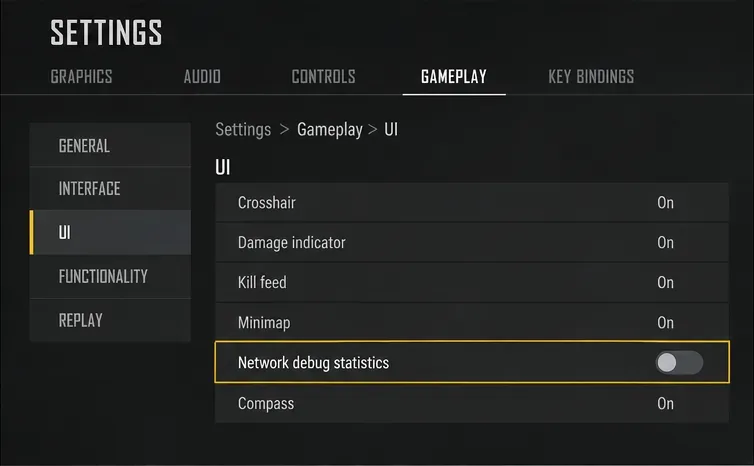
Depuis le lobby ou une partie, ouvrez les Paramètres. Si vous êtes déjà en partie, utilisez le menu du jeu pour accéder aux Paramètres ; la touche exacte dépend de votre plateforme et de vos raccourcis clavier. Cherchez « Gameplay », puis une section « Interface ». Les notes de patch officielles archivées de PUBG indiquent le chemin suivant : Paramètres > Gameplay > Interface > Statistiques de débogage réseau. Trouvez cette option et activez-la.
L'option « Statistiques de débogage réseau » est mise en évidence dans son chemin d'accès documenté au menu Paramètres, ici désactivée à titre d'illustration.
2. Activer les statistiques de débogage réseau
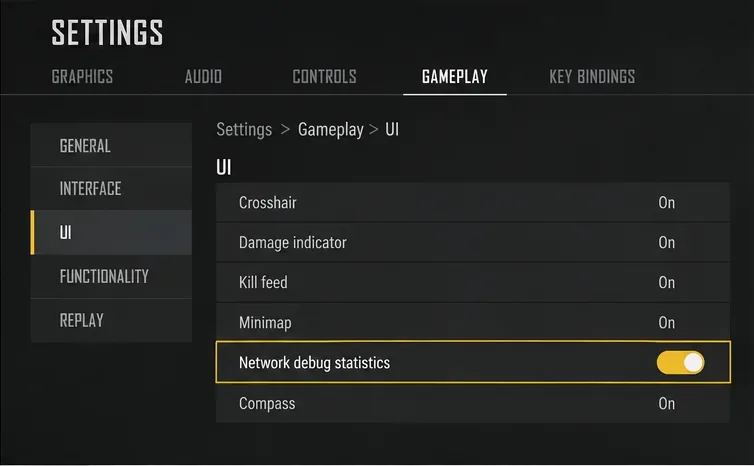
Activez les statistiques de débogage réseau, puis fermez le menu et reprenez votre partie. Sur PC, les informations réseau s'affichent en haut à gauche de l'écran. Si vous ne trouvez pas ce paramètre dans l'interface, consultez les autres sections du jeu pour trouver une option similaire (réseau ou statistiques). Les intitulés des menus peuvent changer après les mises à jour ; la présence d'un paramètre mentionné dans d'anciennes notes ne garantit pas sa disponibilité sur toutes les versions console ou mobile actuelles.
Activez l'option de statistiques réseau ; la superposition en jeu devrait apparaître une fois que vous serez de retour dans le jeu, si ce paramètre est disponible dans votre version.
3. Vérifiez que l'interface apparaît bien pendant un match.
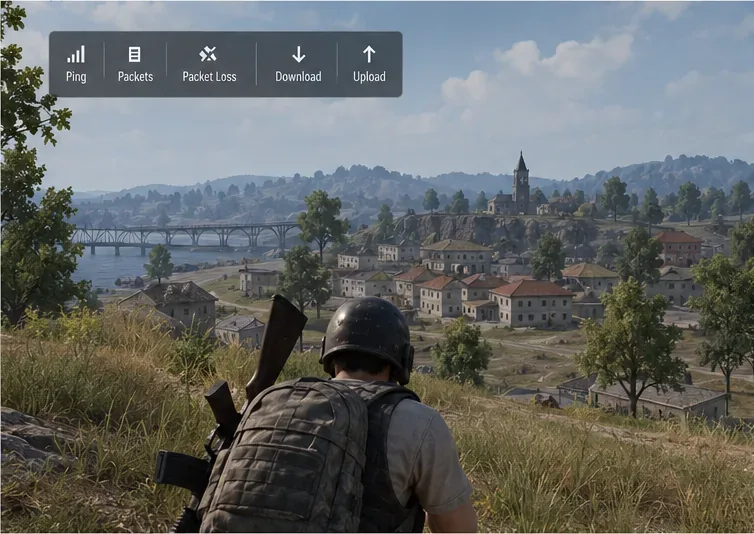
Rejoignez une partie en direct ou un mode où le jeu est actif et regardez en haut à gauche. L'affichage fourni par PUBG indique le ping, la vitesse de connexion, le nombre de paquets et les pertes de paquets. L'écran d'accueil ou d'avant-match peut ne pas fournir les mêmes informations qu'en pleine partie ; vérifiez donc une fois connecté au serveur de jeu. Si l'affichage ne s'affiche pas, rouvrez les Paramètres et vérifiez que l'option est bien activée, puis assurez-vous que votre plateforme/version du jeu prend en charge cette fonctionnalité.
Illustration de la superposition d'informations réseau dans la zone supérieure gauche d'un écran de jeu.
4. Analyser conjointement le ping et la perte de paquets.
Le ping est généralement exprimé en millisecondes (ms), une mesure du temps de réponse aller-retour. Concrètement, un ping plus faible et plus stable signifie généralement un délai réseau réduit entre vos actions et la réponse du serveur. Cette valeur peut varier au cours d'une partie en fonction de votre itinéraire, de la qualité de votre connexion Wi-Fi, de la congestion du réseau ou de la charge du serveur. Observez la tendance sur plusieurs instants plutôt que de vous fier à un pic ponctuel.
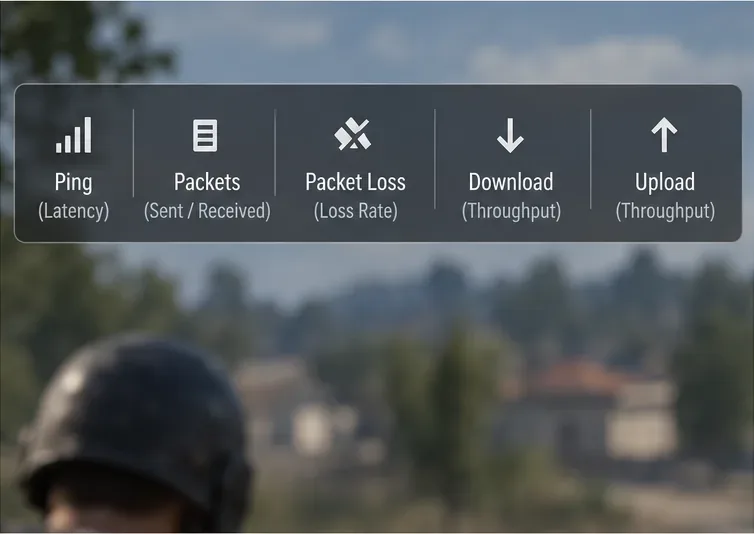
La perte de paquets signifie que certains paquets réseau ne sont pas arrivés à destination comme prévu. Cela peut entraîner des saccades, des retards ou des mises à jour manquantes, même si le ping affiché semble correct. Les notes de patch de PUBG confirment que les informations relatives à la perte de paquets font partie de l'affichage réseau, mais ne précisent pas l'intervalle de mise à jour ni le calcul exacts de chaque champ. Utilisez l'interface pour identifier les changements lorsque vous constatez un problème, plutôt que de supposer qu'une valeur particulière garantit un jeu fluide.
Cette interface superpose les informations de latence et les indicateurs de vitesse de connexion et de paquets ; les libellés exacts peuvent varier selon la version du jeu et la plateforme.
Que prouve l'affichage tête haute (HUD), et que ne prouve-t-il pas ?
Vérifié : Les notes de mise à jour officielles de PUBG (n° 21) décrivent une fonction d’informations réseau affichant le ping, la vitesse de connexion, le nombre de paquets et les pertes de paquets dans le coin supérieur gauche. L’emplacement initial de l’option est indiqué : Paramètres > Gameplay > Interface utilisateur > Statistiques de débogage réseau. Consultez les notes de mise à jour officielles de PUBG (n° 21) sur Steam .
Cela dépend de la version : l’agencement du menu peut varier aujourd’hui, et cet historique ne garantit pas la présence de l’option sur PUBG Mobile ou sur toutes les versions consoles. Consultez les paramètres de votre jeu ; n’installez pas d’extension tierce simplement parce que vous ne trouvez pas l’option.
Le ping seul ne permet pas de déterminer si le problème vient de votre Wi-Fi, de votre fournisseur d'accès Internet, d'une congestion du réseau ou de la charge des serveurs. L'assistance PUBG indique que les ralentissements peuvent être dus à la charge du système, à des coupures réseau intermittentes et à une forte charge des serveurs, entre autres. Consultez le guide de dépannage des ralentissements de l'assistance PUBG .
Action : si votre ping augmente en même temps que des pertes de paquets apparaissent, notez l’heure à laquelle cela se produit et indiquez si vous êtes connecté en Wi-Fi ou par câble Ethernet. Si le ping augmente alors que les pertes de paquets restent nulles, cela ne permet toujours pas d’identifier la cause ; comparez avec une autre partie et, si possible, testez une connexion filaire. L’assistance PUBG recommande d’essayer une connexion filaire, car les connexions sans fil sont plus sensibles aux interférences et peuvent être plus difficiles à dépanner. Consultez le centre d’aide officiel de l’assistance PUBG pour obtenir des conseils de connectivité à jour.
Idées fausses courantes à éviter
« L’interface HUD affiche l’état du processeur ou l’état général du serveur. »
Non. Les informations réseau documentées comprennent des mesures de connexion telles que le ping et la perte de paquets ; il ne s'agit pas d'un tableau de bord d'exploitation du serveur. Une correspondance inadéquate peut être due à plusieurs facteurs liés au réseau ou au système. Action : utilisez les valeurs de ping et de perte de paquets pour décrire les symptômes, et non pour affirmer avoir identifié l'état interne du serveur.
« Un ping faible signifie que la connexion est parfaite. »
Pas nécessairement. Un seul échantillon de ping peut sembler bon alors que des pertes de paquets, de la gigue ou de brèves fluctuations affectent le jeu. Les notes de PUBG confirment la disponibilité des champs relatifs aux pertes de paquets et à la vitesse de connexion, mais ne présentent pas de graphique complet de la gigue. Action : observez l’affichage au fil du temps et notez s’il change lorsque les mouvements ou l’enregistrement des impacts semblent retardés.
« L’interface fonctionne de la même manière sur PUBG Mobile, console et PC. »
La procédure officielle mentionnée ici provient d'une mise à jour de PUBG : BATTLEGROUNDS sur PC. Des notes de version console mentionnaient également un affichage de la latence réseau, mais la documentation officielle disponible ne confirme pas la compatibilité actuelle avec toutes les plateformes. PUBG Mobile est un produit distinct, doté de sa propre interface et de ses propres pages d'assistance. Procédure : suivez les instructions affichées dans votre version installée. Si l'option d'affichage des statistiques réseau est absente, ne présumez pas que le tutoriel PC s'applique.
Vérification rapide avant le dépannage
Activez les statistiques de débogage réseau dans les paramètres si votre version le propose.
Lancez une partie en cours et vérifiez que la superposition est visible.
Observez simultanément le ping et la perte de paquets pendant plus d'un instant.
Notez l'heure, la plateforme, le type de connexion et si le problème se reproduit.
Si le problème de latence persiste, suivez les instructions officielles de connexion du support PUBG et incluez les détails de la partie demandés lorsque vous contactez le support.
Ce processus vous offre une vue pratique et en temps réel de votre connexion au serveur de jeu, sans confondre l'affichage du ping avec un diagnostic réseau complet. Le chemin d'accès aux options et les champs affichés sont basés sur les notes de mise à jour publiées par PUBG. La documentation actuelle de PUBG ne précisant pas l'emplacement exact des menus dans toutes les versions, référez-vous aux libellés affichés dans votre jeu.