Accueil
» 🎮 Esport
»
Comment résoudre les problèmes de saccades lors de l'utilisation de la compilation de shaders DirectX 12 dans Marvel Rivals ?
Comment résoudre les problèmes de saccades lors de l'utilisation de la compilation de shaders DirectX 12 dans Marvel Rivals ?
Réduisez les saccades des shaders DirectX 12 dans Marvel Rivals grâce à la vérification du préchargement, des pilotes, du cache et des fichiers. Découvrez quand une réinitialisation du cache est utile et quelles anciennes astuces éviter.
Commencez par laisser Marvel Rivals terminer la préparation des shaders après une installation ou une mise à jour, et laissez le cache des shaders du GPU activé. Mettez ensuite à jour le jeu et le pilote graphique, vérifiez l'installation et assurez-vous que les saccades persistent après un nouveau lancement. Ne videz le cache des shaders que si vous soupçonnez des fichiers corrompus. Le supprimer à répétition peut entraîner une réédition du travail de compilation au lieu de résoudre le problème sous-jacent.
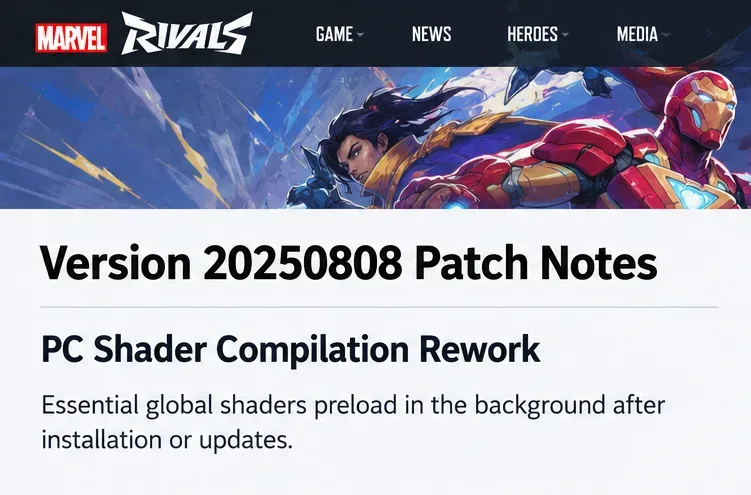
Cet ordre est important car Marvel Rivals a modifié le comportement des shaders sur PC lors de la mise à jour du 8 août 2025. Les shaders globaux essentiels sont désormais préchargés en arrière-plan, ce qui évite l'attente obligatoire au premier lancement. Le développeur a explicitement averti que le lancement d'une partie avant la fin du préchargement pouvait entraîner des saccades et d'autres problèmes de performance.
Informations vérifiées le 8 octobre 2026. Ce guide concerne la version PC Windows. La refonte officielle des shaders reste la modification documentée pertinente, mais les sources consultées n'établissent pas de durée d'exécution universelle ni d'indicateurs de progression identiques pour tous les clients. Les illustrations de l'interface présentent des exemples de navigation, et non des résultats de tests de performance ou la preuve qu'un correctif a fonctionné.
Pourquoi un jeu DirectX 12 saccade-t-il lors de la compilation des shaders ?
Un shader est un petit programme servant à générer les surfaces, l'éclairage et les effets. La compilation prépare ce travail pour le matériel graphique. Un cache de shaders stocke les résultats compilés afin que le système puisse les réutiliser. La documentation de NVIDIA sur le cache de shaders explique que la compilation peut provoquer des saccades dans le jeu et que l'installation d'un nouveau pilote peut invalider les résultats mis en cache.
Cela ne signifie pas que chaque gel d'image est dû à un problème de shader. Une faible fréquence d'images, une saturation de la mémoire, un chargement lent des ressources, une mauvaise sélection du GPU et des interruptions réseau peuvent présenter des symptômes similaires. Utilisez le moment d'apparition du symptôme pour orienter vos prochaines vérifications.
Modèle observé
Que rechercher
Comparaison utile
Les ralentissements surviennent principalement après une mise à jour de jeu ou de pilote.
Préparation des shaders et reconstruction du cache
Répétez une session similaire sans autre mise à jour ni réinitialisation du cache.
Faible fréquence d'images tout au long du match
Limites de la charge de travail de rendu et du matériel
Comparez la charge graphique réduite une fois la préparation terminée.
Les blocages s'aggravent lorsque d'autres applications sont ouvertes.
Concurrence de la RAM, du processeur et du stockage
Répétez l'opération en fermant les applications et les téléchargements inutiles.
Les joueurs sautent partout tandis que les mouvements de caméra restent fluides.
Conditions du réseau
Vérifiez le comportement de la connexion plutôt que de supposer la compilation.
Le jeu plante pendant la préparation
Stabilité du pilote, du client ou du système
Consignez l'erreur et utilisez les instructions de diagnostic officielles.
Ces tendances suggèrent une direction, mais aucune ne prouve à elle seule la cause. Un nombre d'images par seconde (FPS) moyen élevé peut aussi masquer quelques longues pauses ; il est donc important de vérifier la fluidité des mouvements et des effets pendant la partie.
1. Attendez la fin du préchargement des shaders avant de lancer une partie.
Après la mise à jour ou l'installation du jeu, lancez-le et attendez la fin de toute préparation visible avant de vous inscrire en file d'attente. Si votre configuration affiche l'état des shaders, utilisez cet état plutôt qu'un minuteur copié depuis l'ordinateur d'un autre joueur. Ne redémarrez pas votre ordinateur à répétition pendant la préparation.
Les notes de patch officielles de la version 20250808 expliquent la modification du préchargement en arrière-plan et précisent que sa vitesse dépend du GPU. Si votre client n'affiche pas d'indicateur de fin de chargement clair, aucun délai fixe ne peut garantir la disponibilité ; laissez le préchargement se dérouler sans interruption et comparez les résultats après plusieurs exécutions.
L'exemple de note de mise à jour met en évidence la modification du préchargement du shader d'arrière-plan documentée pour la version 20250808.
Par exemple, un joueur hypothétique qui lance le jeu immédiatement après une mise à jour et rencontre des problèmes lors de sa première partie devrait attendre la fin du processus de préparation avant de répéter un test similaire. Une session de test plus fluide confirme l'explication relative à la préparation, mais ne garantit pas que chaque carte ou effet futur soit entièrement chargé.
2. Mettez à jour le client, Windows et le pilote graphique approprié.
Terminez les mises à jour en attente du jeu dans la boutique ou le lanceur. Installez ensuite un pilote à jour compatible avec votre carte graphique, disponible auprès de son fabricant ou via le canal de distribution officiel de votre PC. La FAQ technique de Marvel Rivals recommande une installation propre du pilote graphique en cas de saccades persistantes.
Commencez par utiliser le programme d'installation standard du fabricant. Si disponible et approprié, utilisez l'option d'installation propre ; ne présumez pas qu'un utilitaire de désinstallation de pilote tiers soit nécessaire. Notez la version du pilote avant de le modifier afin de pouvoir signaler précisément toute régression.
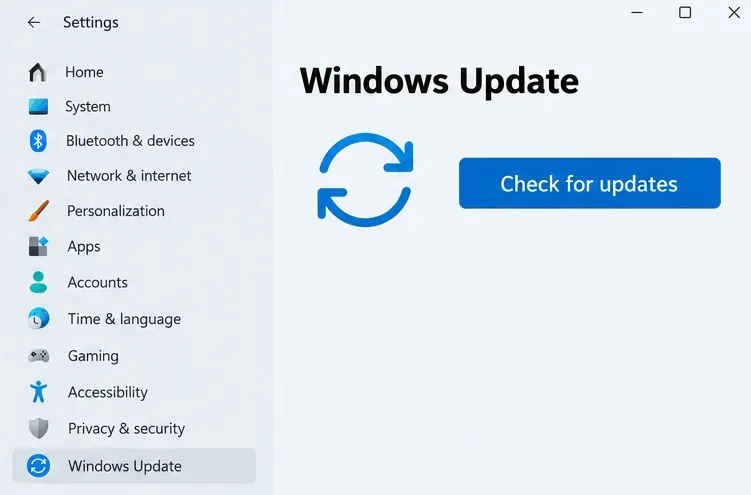
Windows Update assure la vérification des mises à jour du système d'exploitation, utilisée en parallèle des vérifications des jeux et des pilotes graphiques.
Sous Windows 11, ouvrez Paramètres > Windows Update et recherchez les mises à jour. Suivez les instructions de mise à jour de Microsoft , y compris le redémarrage si nécessaire. La première session après une modification de pilote peut nécessiter une nouvelle compilation ; il est donc conseillé d'effectuer une autre session comparable avant de conclure que la mise à jour a aggravé les saccades.
3. Vérifiez les fichiers du jeu avant de tout réinstaller.
La vérification des fichiers contrôle si le client installé contient des fichiers manquants ou endommagés. Il s'agit d'une étape de réparation ciblée, et non d'une commande de précompilation de chaque shader.
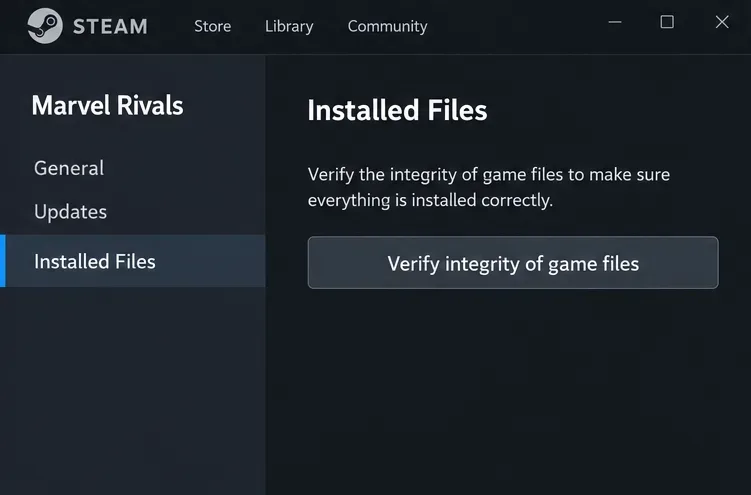
Steam : Ouvrez les propriétés du jeu, sélectionnez Fichiers installés, puis choisissez Vérifier l’intégrité des fichiers du jeu.
Epic Games : Ouvrez les options de gestion de la bibliothèque du jeu et sélectionnez Vérifier.
Baie de chargement : utilisez son option d’intégrité des fichiers lorsqu’elle est disponible.
L'exemple des propriétés Steam illustre le contrôle de vérification permettant de contrôler le client installé avant de le réinstaller.
Le guide de vérification et de réparation du jeu répertorie ces chemins d'accès au lanceur. Laissez la vérification et les téléchargements de remplacement se terminer, puis lancez le jeu normalement. Si la vérification des fichiers réussit et que le problème persiste, examinez le comportement du cache et les limites de ressources avant de procéder à une réinstallation complète.
4. Conserver le cache des shaders au lieu de le vider à chaque session
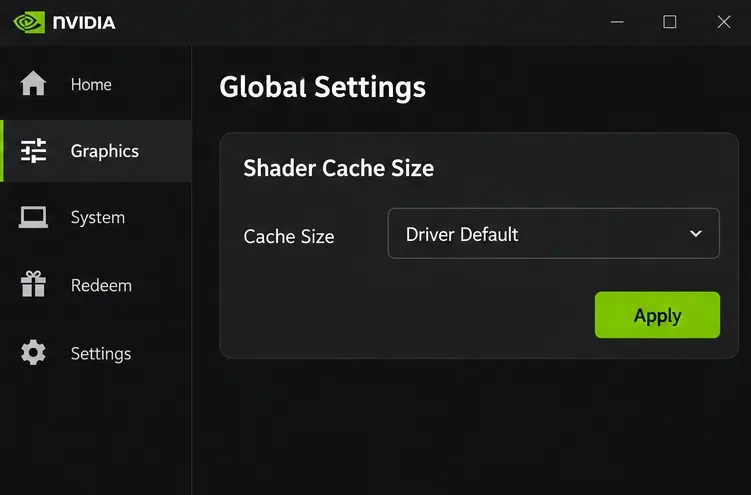
Sur les systèmes NVIDIA, vérifiez que la mise en cache des shaders n'a pas été désactivée par une modification précédente. Dans l'application NVIDIA, ouvrez Graphismes > Paramètres globaux, recherchez Taille du cache des shaders et utilisez la valeur par défaut du pilote comme référence. Appliquez la modification si vous l'avez effectuée.
L'exemple d'application NVIDIA montre le pilote par défaut comme référence pour le cache ; la mise en cache reste disponible entre les sessions de test.
NVIDIA explique qu'une limite de cache trop faible peut entraîner l'éviction de shaders encore utilisés par le jeu. Prévoyez suffisamment d'espace disque local pour le cache et les jeux que vous exécutez. Aucune taille de cache spécifique à Marvel Rivals ne garantit un fonctionnement fluide, et l'option « Illimité » n'est pas indispensable.
Évitez les outils de maintenance qui effacent le cache des shaders avant chaque lancement. Les utilisateurs d'AMD et d'Intel doivent se référer à la documentation de leurs pilotes plutôt que de chercher les chemins d'accès aux dossiers ou les options de configuration NVIDIA. Si la modification d'un paramètre de cache améliore la situation, vérifiez que le gain est toujours présent au prochain lancement sans avoir à supprimer de données.
5. Assurez-vous que Windows sélectionne le GPU prévu.
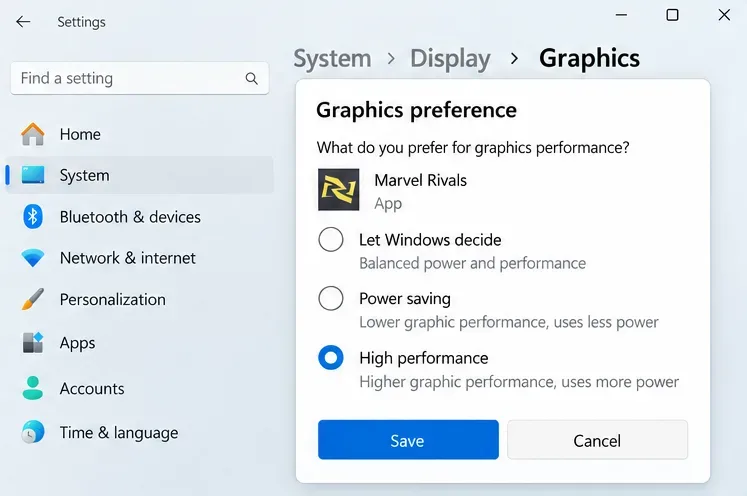
Cette vérification est particulièrement utile sur les ordinateurs portables équipés d'une carte graphique intégrée et d'une carte graphique dédiée. Ouvrez Paramètres > Système > Affichage > Graphismes, recherchez ou ajoutez l'application du jeu depuis son répertoire d'installation, puis sélectionnez « Performances élevées » dans ses préférences graphiques. Enregistrez et redémarrez le jeu.
L'exemple de préférences graphiques illustre la sélection du GPU à vérifier sur un PC doté d'une carte graphique intégrée et d'une carte graphique dédiée.
Les instructions de Microsoft relatives aux préférences graphiques décrivent les options de sélection du GPU. Celles-ci permettent de choisir le processeur graphique préféré sur les systèmes équipés de plusieurs GPU ; elles n’empêchent pas la compilation ni l’overclocking automatique du système.
Ne confondez pas cette préférence avec l'option distincte « Optimisations pour les jeux en mode fenêtré ». Microsoft décrit cette fonctionnalité pour les jeux DirectX 10 et DirectX 11. Elle ne doit pas être présentée comme un correctif documenté de compilation des shaders pour le moteur de rendu DirectX 12 de Marvel Rivals.
6. Vérifiez la pression sur la mémoire et le stockage avant d'incriminer les shaders.
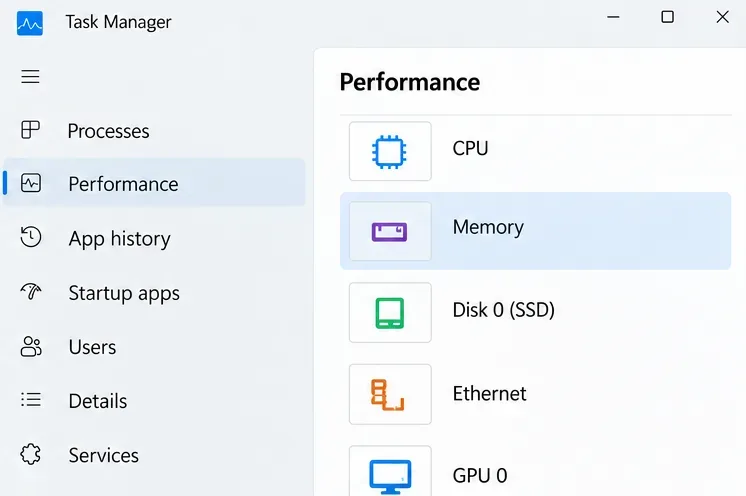
Appuyez sur Ctrl + Maj + Échap pour ouvrir le Gestionnaire des tâches. Consultez les processus et les performances en comparant une session problématique avec une session où les applications inutiles sont fermées. Recherchez une utilisation de la RAM proche de sa capacité ou une activité disque soutenue qui coïncide avec les blocages. Ces observations permettent d'identifier une surcharge des ressources ; elles ne permettent pas, à elles seules, de diagnostiquer un défaut de shader.
L'exemple de navigation du Gestionnaire des tâches indique les vérifications de la mémoire et du disque sans afficher les résultats des mesures de performance.
Fermez les onglets inutilisés de votre navigateur, les outils d'enregistrement et les tâches gourmandes en ressources en arrière-plan, puis répétez votre test. Suspendez les téléchargements en cours. Les recommandations de Microsoft concernant les performances des PC préconisent de vérifier l'utilisation des ressources et de réduire les activités inutiles en arrière-plan.
La page Steam vérifiée de Marvel Rivals indique 16 Go de RAM comme configuration minimale et recommande un SSD. Même avec cette configuration minimale, la mémoire disponible n'est pas garantie lorsque d'autres applications sont en cours d'exécution. Un SSD peut améliorer le chargement des ressources, mais ne peut pas à lui seul résoudre tous les problèmes de compilation. Évitez de désactiver le fichier d'échange Windows pour corriger d'éventuels problèmes de shaders.
7. Testez la génération d'images et tenez compte avec précaution des anciens conseils relatifs aux modes de shaders.
Si vos paramètres graphiques actuels activent la génération d'images, désactivez-la temporairement et comparez la charge de travail. La génération d'images ajoute des images supplémentaires à l'affichage ; elle ne garantit pas la constance de la charge de rendu sous-jacente. Réactivez-la si la comparaison ne montre aucun avantage et que vous préférez le comportement par défaut.
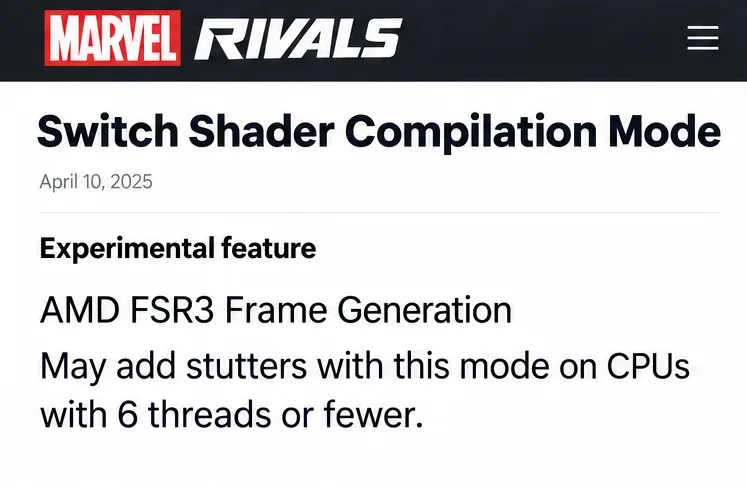
L'annonce officielle du 10 avril 2025 concernant les modes de shaders décrivait un mode expérimental de compilation de shaders Switch, destiné en particulier aux PC disposant de peu de mémoire. Elle mentionnait également des problèmes de fluidité lors de la première utilisation des matériaux et avertissait que son association avec la génération d'images AMD FSR3 pouvait engendrer des saccades sur les processeurs à six cœurs ou moins. Il est important de noter que les cœurs ne correspondent pas aux cœurs physiques du processeur.
L’exemple de document du 10 avril 2025 illustre l’avertissement spécifique à la configuration plus ancienne abordé à l’étape 7.
Il s'agit d'une recommandation historique et spécifique à votre configuration. Si votre lanceur propose toujours cette option, comparez son comportement avec et sans elle plutôt que de supposer qu'elle doit être activée. Si l'option est absente, conservez le comportement actuel du client ; ne restaurez pas un ancien lanceur et n'ajoutez pas de paramètres non documentés pour l'imiter.
Une annonce d'optimisation des performances plus récente, datée du 19 mars 2026, décrit un test PC accessible via Paramètres > Autres une fois activé, suivi d'un téléchargement et d'un redémarrage. Ce test cible les performances de rendu du processeur et implique la signature d'un accord de confidentialité. Sa disponibilité est conditionnelle et il n'est pas documenté comme une solution garantie aux problèmes de saccades des shaders.
8. Ne reconstruisez un cache NVIDIA suspecté d'être endommagé qu'en cas de réparation ultérieure.
Fermez le jeu. Désactivez l'option « Taille du cache des shaders » dans l'application NVIDIA > Graphismes > Paramètres globaux, appliquez les modifications et redémarrez le jeu.
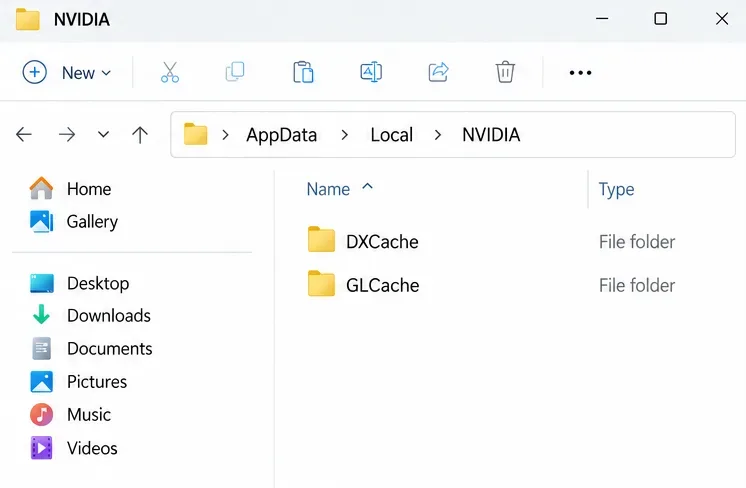
Sous %USERPROFILE%\AppData\Local, supprimez uniquement le contenu des dossiers documentés NVIDIA\DXCache, NVIDIA\GLCache et NVIDIA Corporation\NV_Cache qui existent.
Restaurez les paramètres par défaut du pilote, appliquez-les et redémarrez.
Lancez le jeu et laissez le temps nécessaire à la préparation avant de procéder à un nouveau test.
L'exemple de l'explorateur de fichiers montre deux dossiers de cache NVIDIA documentés ; une reconstruction du cache est une réparation ultérieure, et non une maintenance de routine.
Ne supprimez jamais l'intégralité des répertoires AppData ou NVIDIA. Ignorez les dossiers absents plutôt que de deviner leur emplacement. Prévoyez une reconstruction ultérieure ; comparez les sessions suivantes sans réinitialisation supplémentaire.
Que se passe-t-il si le jeu continue à saccader ou à planter ?
Cessez de modifier plusieurs paramètres simultanément. Notez les informations concernant votre processeur, votre carte graphique, votre mémoire vive, la version de vos pilotes, la version du jeu, le disque d'installation et si le problème survient uniquement après les mises à jour ou s'il persiste lors de sessions répétées. Décrivez une carte, un héros ou un effet permettant de reproduire le problème et joignez un enregistrement si possible.
En cas de plantage, le guide de l'outil de diagnostic client explique comment exécuter client_diagnose.exe, jeu fermé, et générer un rapport pour le support technique. Le guide du mode débogage GPU précise que ce mode peut affecter les performances ; il est donc conseillé de l'utiliser pour le diagnostic plutôt que pour des comparaisons de performances classiques.
Une erreur de compatibilité DirectX 12 est un problème de lancement distinct : vérifiez la compatibilité de votre matériel, de Windows et de vos pilotes. Aucune solution de repli DirectX 11 n'a été vérifiée pour ce guide. Les options de lancement aléatoires, les fichiers de cache téléchargés et les modifications de configuration ne doivent pas remplacer ces vérifications.
Évaluez la réussite par la constance des mouvements et des effets lors de sessions comparables après préparation, et non par une simple augmentation du nombre d'images par seconde. Si la même pause se répète malgré un cache initialisé et un client réparé, signalez ce problème ; il peut s'agir d'une correction du jeu ou du pilote plutôt que d'une nouvelle réinitialisation locale.