Accueil
» 🎮 Esport
»
Comment résoudre les problèmes de ping élevé sur Free Fire avec données mobiles ?
Comment résoudre les problèmes de ping élevé sur Free Fire avec données mobiles ?
Résolvez les problèmes de ping élevé de Free Fire sur les données mobiles grâce à des vérifications pratiques de connexion, des tests LTE vs 5G, des correctifs pour les téléchargements en arrière-plan et des conseils pour signaler les latences persistantes.
Pour résoudre un problème de latence élevée dans Free Fire lors de l'utilisation des données mobiles, commencez par interrompre les téléchargements en cours, rétablissez votre connexion cellulaire et testez depuis un endroit où la réception est meilleure. Si le problème persiste, comparez la 4G/LTE avec la 5G et, si possible, une autre connexion. Ces tests permettent de déterminer si le délai provient de la connexion de votre téléphone, de votre opérateur ou d'un facteur spécifique au jeu. Il n'existe aucun paramètre de téléphone garantissant une latence faible sur tous les réseaux mobiles.
La connexion peut-elle changer entre les parties ? Désactiver les données cellulaires, activer le mode avion ou changer de type de réseau peut interrompre une partie en cours.
Ce guide a été mis à jour le 8 octobre 2026. Les noms des menus Android varient selon le fabricant, la version du logiciel et l'opérateur. Les illustrations des paramètres présentent des exemples d'agencement et non des mesures issues d'un test de Free Fire.
Vérifiez d'abord si le problème est effectivement lié à un ping élevé.
Le ping mesure le délai de connexion en millisecondes. Observez le ping en jeu dans Free Fire pendant que le problème se produit. Des interactions retardées, des joueurs qui changent brusquement de position et des déconnexions peuvent indiquer un problème de connexion. À l'inverse, des mouvements de caméra saccadés malgré un ping stable peuvent indiquer un problème de performance du téléphone. Ces deux problèmes peuvent survenir simultanément.
Garena indique qu'un ping de 150 ms ou moins est idéal. Il s'agit d'une indication, et non d'une garantie : un ping faible ne signifie pas que la connexion restera stable pendant toute la partie.
Par exemple, une connexion qui semble généralement réactive mais qui subit des interruptions répétées mérite d'être examinée, même si une capture d'écran affiche une valeur faible. Il s'agit d'un exemple illustratif, et non d'un résultat mesuré. Notez la valeur normale, les pics et vérifiez s'ils coïncident avec des ralentissements visibles.
1. Vérifiez que Free Fire utilise les données mobiles.
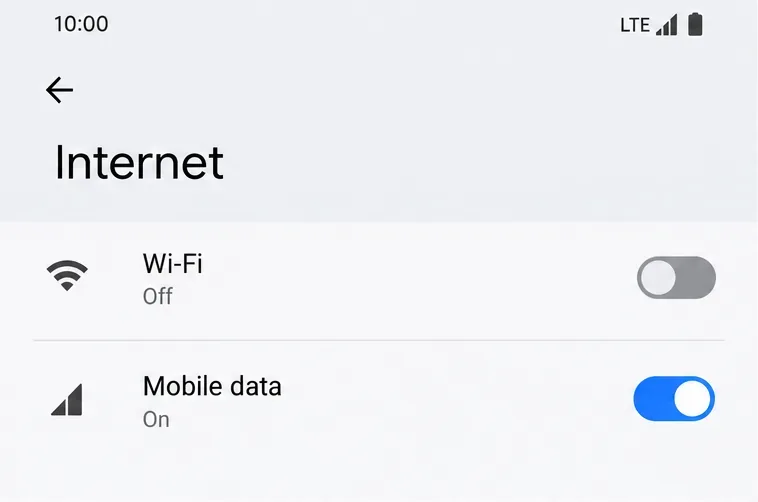
Désactivez temporairement le Wi-Fi pour que le test utilise votre connexion cellulaire. Vérifiez que les données mobiles sont activées et que votre téléphone affiche un indicateur de données cellulaires. L'ouverture d'une page web confirme l'accès internet de base, mais ne prouve pas que le chemin d'accès au jeu est sain.
Dans cet exemple, le Wi-Fi est désactivé, ce qui permet d'isoler la connexion mobile avant de tester Free Fire.
Les instructions de dépannage de Garena concernant un ping élevé recommandent de vérifier les données mobiles et de comparer le Wi-Fi avec le réseau cellulaire. Si aucun indicateur de données n'est disponible, rétablissez d'abord le réseau cellulaire avant de modifier quoi que ce soit dans le jeu.
2. Actualisez la connexion cellulaire
Fermez Free Fire, activez puis désactivez le mode Avion. Attendez que le réseau cellulaire soit rétabli avant de relancer le jeu. Vous pouvez également désactiver puis réactiver les données mobiles. Si le problème persiste, redémarrez votre téléphone.
Cette fonction est utile lorsqu'une connexion cesse de fonctionner correctement ou ne se rétablit pas après un changement de zone de couverture. Elle ne garantit cependant pas la résolution du problème en cas de forte affluence sur les antennes-relais ou d'itinéraire défavorable pour accéder au jeu. Si le problème persiste, poursuivez avec les comparaisons ci-dessous au lieu de tenter de vous reconnecter à plusieurs reprises.
Désactivez le mode Avion et attendez que le réseau cellulaire soit rétabli avant de rouvrir le jeu.
3. Vérifiez la réception et la carte SIM active.
Essayez un autre emplacement sûr et stable, comme une autre pièce ou un endroit près d'une fenêtre. Évitez de faire des tests en voyage : changer constamment d'emplacement complique la comparaison des résultats. Un signal plus fort peut indiquer une meilleure réception, mais ne garantit pas à lui seul une faible latence de jeu.
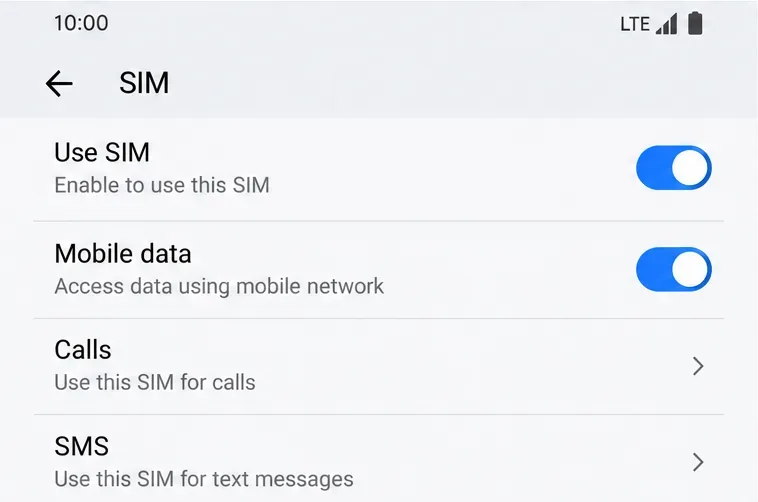
Dans cet exemple, l'utilisation de la carte SIM et des données mobiles est activée ; ces paramètres établissent un accès, mais pas un niveau de ping garanti.
Si votre téléphone perd régulièrement le réseau, contactez votre opérateur pour vérifier la couverture locale. Un signal fort accompagné de latences persistantes nécessite d'effectuer un autre test, par exemple à un autre moment de la journée ou avec un autre réseau. Ne présumez pas que la qualité de la réception explique tous les problèmes.
4. Interrompez la circulation qui fait concurrence au jeu.
Suspendez les mises à jour d'applications, les téléchargements vidéo, les transferts vers le cloud et tout autre transfert en cours. Arrêtez la diffusion en continu sur votre téléphone et déconnectez les appareils utilisant son point d'accès Wi-Fi. Fermer une application vidéo est utile, mais vérifiez également si des téléchargements ou des transferts se poursuivent indépendamment.
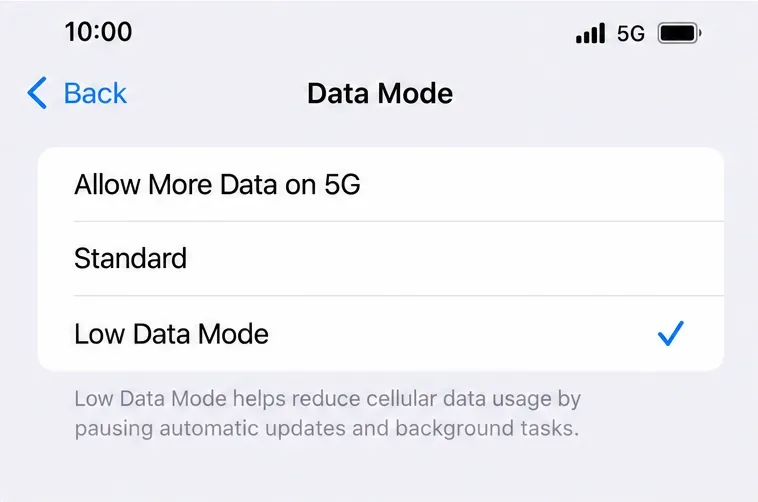
Sur iPhone, le mode de données réduites peut suspendre les mises à jour automatiques et les tâches en arrière-plan. La documentation des réglages cellulaires d'Apple explique ce fonctionnement. Ce mode peut contribuer à réduire le trafic réseau concurrent, mais il ne modifie pas la priorité des jeux et ne garantit pas une baisse du ping.
Le mode de données réduites est sélectionné afin de diminuer l'activité cellulaire en arrière-plan pendant le dépannage.
Refaites le test une fois les transferts terminés. Si votre connexion s'améliore, reprenez les tâches interrompues après avoir joué. Si rien ne change, ne fermez pas systématiquement les applications sans rapport avec le problème, comme si cela prouvait à lui seul que le réseau est réparé.
5. Comparer la LTE à la 5G
L'icône 5G ne garantit pas une latence de jeu réduite. Si votre téléphone vous le permet, essayez la LTE en conservant la même localisation et le même mode de jeu. Comparez ensuite les résultats avec vos paramètres habituels. Il s'agit d'une expérience de dépannage contrôlée, et non d'une recommandation générale de désactiver la 5G.
Sur iPhone
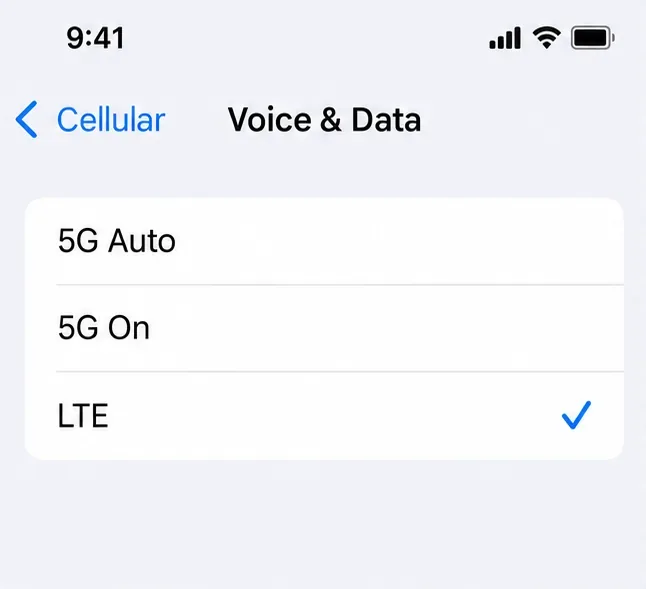
Ouvrez Réglages, puis Données cellulaires, puis Options des données cellulaires et recherchez Voix et données. Sur un téléphone double SIM, sélectionnez d'abord la ligne concernée si nécessaire. Choisissez LTE pour le test. Apple indique que la LTE utilise le réseau LTE même lorsque la 5G est disponible ; la 5G Auto peut basculer entre la 5G et la LTE en fonction de son comportement en matière de données intelligentes.
La technologie LTE a été sélectionnée pour un test comparatif avec le précédent réglage 5G du téléphone.
Sur Android
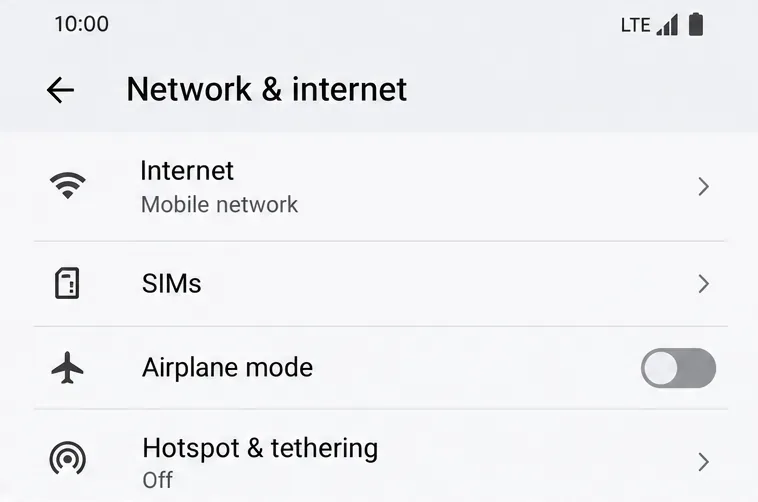
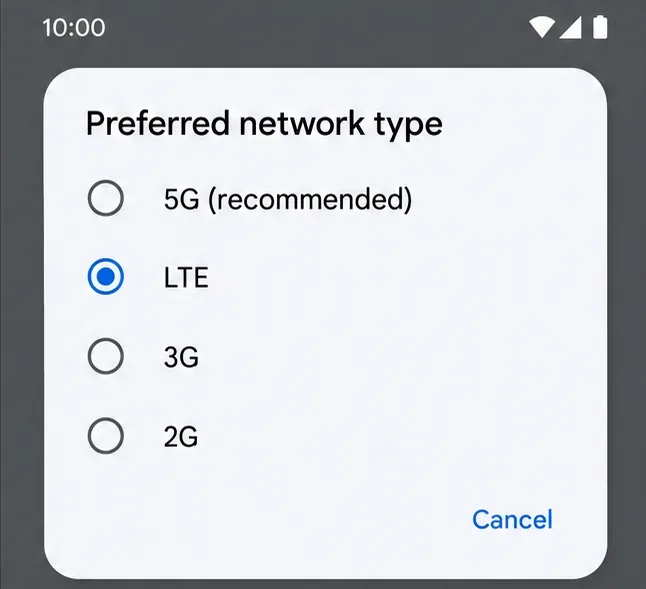
Sur les téléphones Pixel, ouvrez Paramètres, Réseau et Internet, Cartes SIM et sélectionnez votre opérateur. Recherchez Type de réseau préféré et choisissez LTE si disponible. Sur d'autres téléphones Android, l'intitulé peut varier, et certains opérateurs ne proposent pas cette option. Ignorez le test si votre téléphone ne le propose pas ; n'utilisez pas de codes de numérotation cachés pour forcer un mode non pris en charge.
Exemple de sélection LTE sur Android ; les options disponibles dépendent de l’opérateur et de l’appareil.
La documentation relative au réseau mobile des Pixel de Google décrit les options de type de réseau et de carte SIM. Conservez le paramètre pris en charge qui offre le comportement le plus stable en jeu. Rétablissez le paramètre d'origine si la LTE dégrade la connexion ou n'apporte aucune amélioration notable.
6. Vérifiez quelle carte SIM fournit les données
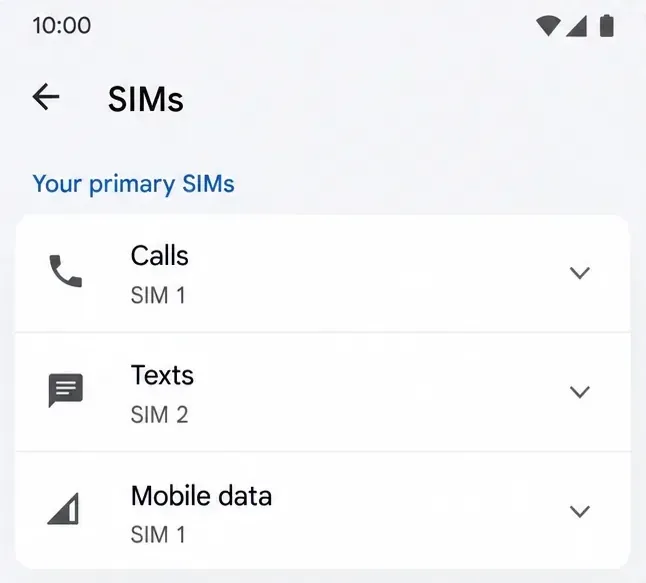
Si vous utilisez deux cartes SIM, vérifiez que la ligne souhaitée est bien configurée pour les données mobiles. Une deuxième carte SIM d'un autre opérateur peut permettre une comparaison utile, à condition qu'elle dispose d'un forfait de données actif. Changez de ligne de données entre chaque test, puis effectuez le test depuis le même emplacement.
La ligne « Données mobiles » identifie la ligne utilisée pour la comparaison des opérateurs.
L'amélioration constatée chez un autre opérateur suggère que la connexion d'origine ou son itinéraire nécessitent une investigation. Cela ne permet pas d'identifier précisément le composant défectueux. Si vous ne possédez qu'une seule carte SIM, ignorez cette étape ; l'achat d'un autre forfait n'est pas nécessaire pour effectuer un dépannage de base.
7. Ne réinitialisez les paramètres du réseau mobile que si les vérifications plus simples échouent.
Envisagez une réinitialisation réseau si la connexion cellulaire reste instable même en dehors de Free Fire. Cette solution est moins pertinente si toutes les autres applications fonctionnent correctement et que seul le jeu rencontre des problèmes.
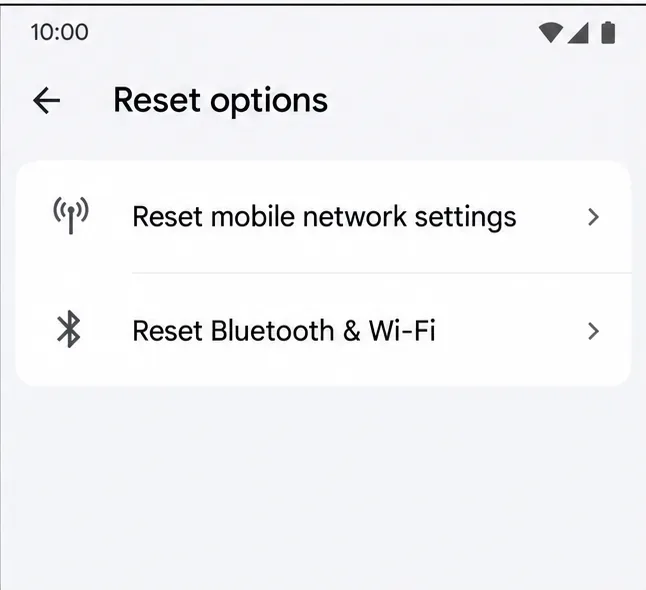
Le guide de dépannage de la connectivité mobile de Google décrit la procédure pour les Pixel : Paramètres, Système, Options de réinitialisation, Réinitialiser les paramètres réseau mobile. Lisez d'abord l'écran de confirmation. D'autres téléphones peuvent proposer différentes options de réinitialisation réseau ou avoir des conséquences différentes.
Sélectionnez la réinitialisation du réseau mobile uniquement lorsque cela est approprié ; la réinitialisation du Bluetooth et du Wi-Fi est une option distincte.
Notez toute configuration spécifique à votre opérateur avant la réinitialisation. Évitez de saisir manuellement un APN copié depuis un autre opérateur ou site web. En cas de problème de réseau mobile, contactez votre opérateur pour obtenir la configuration correcte. Ne supprimez pas l'eSIM et n'effectuez pas de réinitialisation d'usine pour résoudre un problème de ping.
8. Comparez les résultats et contactez l'équipe d'assistance appropriée.
Effectuez un test dans une session non classée après chaque modification significative. Veillez à conserver autant que possible le même lieu et le même mode de jeu. Sur plusieurs minutes, observez une diminution des pics de latence, une meilleure réactivité et une réduction des déconnexions, plutôt que de vous fier à une seule mesure ponctuelle.
Ce que vous observez
Ce que cela suggère
Action suivante utile
La connexion de données mobiles est mauvaise, mais le Wi-Fi est systématiquement meilleur.
La connexion mobile mérite une attention particulière.
Renseignez-vous auprès de votre opérateur sur la couverture, les pannes et les restrictions de votre forfait.
Un autre opérateur fonctionne mieux au même endroit.
Une connexion ou un itinéraire dépendant de l'opérateur peut être impliqué.
Partagez la comparaison avec l'opérateur d'origine
Free Fire reste retardé sur différents réseaux
Un problème spécifique au jeu est possible, mais non prouvé.
Signalez les preuves à Garena.
Le ping reste stable malgré les saccades de la caméra.
Les performances du téléphone peuvent contribuer
Réduisez la charge graphique et vérifiez les performances de l'appareil.
Le guide de Garena pour l'évaluation de la connexion demande une capture d'écran du test de débit et le nom du fournisseur d'accès à Internet ; pour les données mobiles, indiquez l'opérateur. Précisez également le modèle de votre téléphone, la version du jeu, votre localisation approximative, l'heure et le fuseau horaire, ainsi qu'une capture d'écran ou un enregistrement du ping en jeu. Ces informations supplémentaires faciliteront l'interprétation de votre comparaison.
Effectuez le test de débit séparément du test de jeu. Le serveur du jeu peut être différent de celui de Free Fire ; un bon résultat ne garantit donc pas un bon routage. Signalez au support tout écart entre les deux résultats. Des problèmes persistants en soirée peuvent justifier une enquête sur une éventuelle congestion, mais ce seul constat horaire ne suffit pas à le prouver.
Quelles solutions courantes ont peu de chances de résoudre les problèmes de latence du réseau ?
Baisser les paramètres graphiques peut améliorer le nombre d'images par seconde, mais ne répare pas directement la connexion cellulaire. Vider le cache du jeu ou le réinstaller ne doivent pas être la première solution envisagée en cas de ping élevé ; aucune de ces actions n'améliore la connexion réseau et les deux peuvent nécessiter une configuration ou des téléchargements supplémentaires.
Le guide de Garena concernant les problèmes de latence recommande de réduire la qualité graphique et de redémarrer le jeu. Utilisez cette méthode si les saccades semblent plutôt dues à un problème de réseau.
Il n'existe aucune configuration universelle vérifiée de « ping zéro » (APN, DNS ou autre paramètre d'optimisation) dans les guides officiels consultés pour cet article. Ne considérez pas les promesses marketing comme des solutions miracles. Si vous utilisez déjà un VPN, comparez les résultats avec et sans VPN lorsque cela est possible ; un résultat différent peut révéler un facteur à examiner, mais ne prouve pas que tous les VPN sont bénéfiques ou néfastes.
L'objectif pratique est d'obtenir une connexion stable tout au long de la session. Si la reconnexion, la suppression du trafic concurrent et la comparaison des réseaux compatibles ne permettent pas d'y parvenir, conservez les données et signalez le problème. Toute modification aléatoire des paramètres complique l'identification de la cause.