Accueil
» 🎮 Esport
»
Comment résoudre le problème d'espace de stockage insuffisant sur PUBG Mobile lors des mises à jour ?
Comment résoudre le problème d'espace de stockage insuffisant sur PUBG Mobile lors des mises à jour ?
Résolvez l'erreur d'espace de stockage insuffisant de PUBG Mobile lors des mises à jour grâce à des étapes claires pour Android et iPhone, ainsi que des vérifications de sécurité du compte avant la réinstallation.
Comment résoudre le problème d'espace de stockage insuffisant sur PUBG Mobile lors des mises à jour ?
Si une mise à jour de PUBG MOBILE s'interrompt avec le message « Espace de stockage insuffisant », vérifiez d'abord l'espace libre sur votre téléphone, supprimez les fichiers ou applications que vous pouvez remplacer sans risque, puis réessayez la mise à jour depuis la boutique d'applications officielle. Sur Android, vider le cache du jeu peut résoudre le problème ; sur iPhone ou iPad, suivez les recommandations d'iOS concernant le stockage et supprimez les téléchargements locaux. PUBG MOBILE indique qu'un espace de stockage insuffisant et une connexion instable peuvent bloquer les mises à jour, mais il n'existe pas de valeur d'espace libre unique qui convienne à tous les appareils et à toutes les mises à jour. Consultez le guide de dépannage des mises à jour de PUBG MOBILE .
Pourquoi PUBG Mobile indique-t-il un espace de stockage insuffisant ?
L'erreur concerne l'espace de stockage disponible sur l'appareil, et non l'espace sur Google Drive, iCloud ou un autre compte cloud. Une mise à jour nécessite de l'espace pour télécharger et installer ses fichiers, et cette quantité peut varier selon la version et le téléphone. La taille de téléchargement affichée par l'App Store n'est pas une exigence universelle et fiable pour l'ensemble du processus de mise à jour. Vérifiez donc l'espace de stockage disponible sur votre appareil et prévoyez une marge supplémentaire si possible.
Il est important de distinguer un problème de stockage d'un problème de réseau. Si votre téléphone dispose de suffisamment d'espace mais que le téléchargement se bloque ou échoue sans avertissement de stockage insuffisant, essayez une connexion Wi-Fi ou de données mobiles stable. PUBG MOBILE indique que l'espace insuffisant et une connexion instable peuvent être à l'origine du problème.
Résoudre les problèmes de stockage insuffisant dans PUBG Mobile, étape par étape
1. Vérifiez la capacité de stockage de votre appareil avant de supprimer quoi que ce soit.
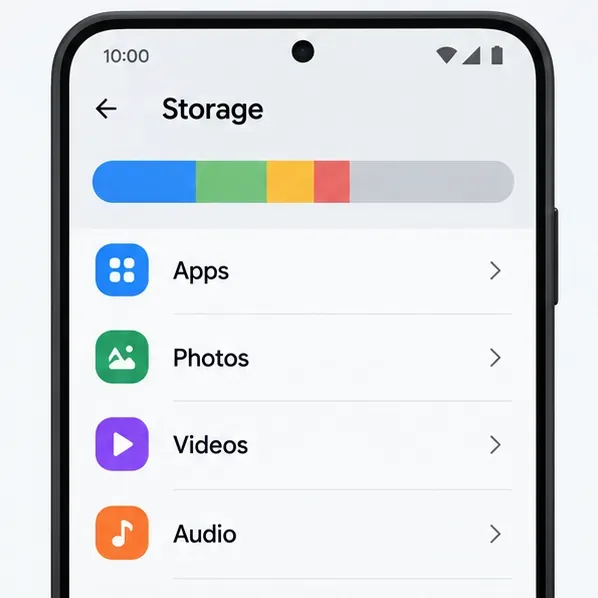
Sur Android, ouvrez Paramètres > Stockage . Le nom du menu peut varier selon le fabricant. Sur iPhone ou iPad, accédez à Réglages > Général > Stockage iPhone ou Stockage iPad . Laissez le calcul se terminer, puis vérifiez quelles catégories et applications utilisent le plus d'espace. Consultez l'espace de stockage disponible sur votre téléphone plutôt que la capacité du cloud ou l'espace libre de votre carte SD.
Capture d'écran illustrative du stockage Android ; les catégories et la disposition varient selon l'appareil.
2. Supprimez les fichiers et les applications que vous pouvez remplacer.
Commencez par les téléchargements hors ligne volumineux, les vidéos en double, les anciens programmes d'installation ou les applications que vous n'utilisez plus. Utilisez l'interface de stockage ou le gestionnaire de fichiers de votre téléphone pour visualiser les éléments que vous supprimez. Si vous supprimez des photos ou des vidéos, assurez-vous d'abord que les copies que vous souhaitez conserver sont sauvegardées et accessibles ; le stockage cloud ne libère pas d'espace local tant que la copie locale n'est pas supprimée en toute sécurité. Évitez de supprimer manuellement les dossiers inconnus ou les fichiers de jeux.
Après le nettoyage, rouvrez l'écran de stockage et vérifiez que l'espace disponible a bien augmenté. Si ce n'est pas le cas, consultez le dossier « Éléments récemment supprimés » ou la corbeille de l'application utilisée, car les fichiers supprimés peuvent y rester jusqu'à ce que vous les supprimiez définitivement.
3. Sur Android, videz uniquement le cache de PUBG MOBILE.
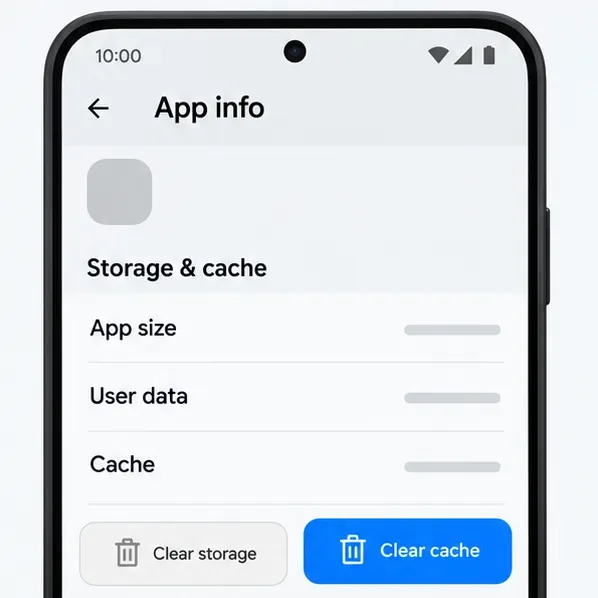
Ouvrez Paramètres > Applications > PUBG MOBILE > Stockage et cache > Vider le cache . L'intitulé exact peut varier selon les appareils Android. Google explique que vider le cache supprime les données temporaires, tandis que vider le stockage supprime définitivement les données de l'application. Choisissez uniquement l'option « Cache » pour cette étape ; n'utilisez pas les options « Vider le stockage » ou « Effacer les données » pour résoudre les problèmes de mise à jour. Le jeu pourrait avoir besoin de se reconstruire ou de télécharger des fichiers temporaires lors de sa prochaine ouverture.
Choisissez uniquement « Vider le cache » ; l'action « Effacer le stockage » située juste à côté a un effet différent et plus destructeur.
Le guide de stockage Android de Google explique comment consulter l'espace de stockage, supprimer les téléchargements, désinstaller les applications inutilisées et faire la distinction entre la suppression du cache et la suppression des données des applications.
4. Sur iPhone ou iPad, suivez les recommandations de stockage
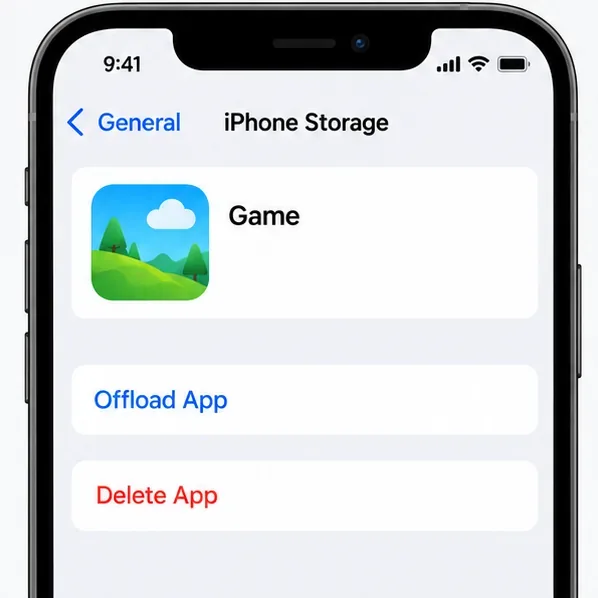
Ouvrez Réglages > Général > Stockage iPhone ou Stockage iPad , puis consultez les recommandations d'Apple et la liste des applications par taille. Vous pouvez désinstaller une application que vous n'utilisez pas : cette opération libère l'application elle-même tout en conservant ses documents et données. Supprimer une application la supprime ainsi que toutes ses données associées. Par conséquent, ne supprimez pas PUBG MOBILE simplement pour libérer de l'espace sans avoir préalablement vérifié votre compte et vos données locales. iOS gère automatiquement les fichiers en cache et temporaires ; il n'existe pas de bouton « Vider le cache de PUBG » universel sur iPhone.
Les options « Décharger » et « Supprimer » sont différentes ; examinez l’application et ses données avant de faire un choix.
5. Réessayez la mise à jour depuis la boutique officielle
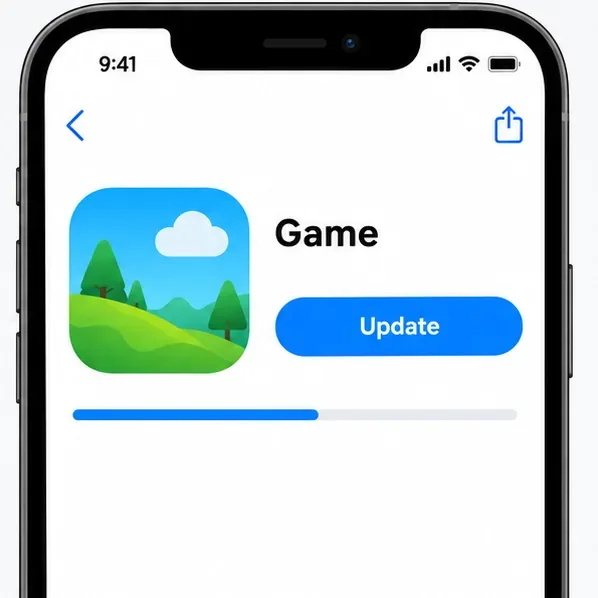
Redémarrez votre téléphone après avoir libéré de l'espace. Connectez-vous à un réseau fiable, ouvrez la boutique officielle que vous utilisez habituellement et réessayez la mise à jour de PUBG MOBILE. Si le jeu impose le téléchargement via Wi-Fi uniquement, utilisez le Wi-Fi ou modifiez ce paramètre avant de réessayer. Le guide d'installation de PUBG MOBILE recommande également de vérifier la connexion réseau et l'espace disponible sur votre appareil, puis d'installer la dernière version via Google Play ou l'App Store.
Page d'exemple du marché montrant où réessayer et suivre une mise à jour.
Protégez votre compte PUBG MOBILE avant de le réinstaller.
La réinstallation peut permettre de récupérer une installation endommagée, mais elle ne doit être envisagée qu'en dernier recours en cas d'erreur de stockage. Avant de supprimer PUBG MOBILE, assurez-vous de pouvoir vous connecter avec le compte associé à votre jeu. PUBG MOBILE avertit que les données du compte invité peuvent être perdues lors de la suppression ou de la réinstallation du jeu et qu'il est possible qu'elles ne soient pas récupérables. Si vous jouez toujours en tant qu'invité, ne désinstallez pas le jeu pour libérer de l'espace ; supprimez d'abord tout autre contenu et associez votre compte directement depuis le jeu, si possible.
Ne réinitialisez pas votre téléphone aux paramètres d'usine, ne déplacez pas PUBG MOBILE sur une carte SD et n'effacez pas manuellement les dossiers comme Android/data en premier lieu. Ces solutions ne sont pas universelles et peuvent supprimer des données ou endommager l'installation. Utilisez plutôt les paramètres de stockage de votre appareil et la page du jeu sur la boutique officielle.
Si l'erreur de stockage persiste
Vérifiez l'espace de stockage interne disponible, fermez puis rouvrez le magasin, et réessayez avec une connexion stable. Si votre téléphone dispose désormais d'espace libre mais que PUBG MOBILE affiche toujours une erreur, contactez l'assistance officielle du jeu via son centre d'aide. Indiquez le modèle de votre appareil, votre système d'exploitation, votre type de réseau, la date et l'heure d'apparition du problème, votre région et votre opérateur mobile ou fournisseur d'accès à Internet : ces informations sont nécessaires à PUBG MOBILE pour résoudre les problèmes de mise à jour. Vous pouvez également inclure le texte exact de l'erreur et l'espace de stockage libre affiché par votre appareil.