Accueil
» 🎮 Esport
»
Comment configurer les raccourcis clavier personnalisés pour la production des ouvriers dans StarCraft: Remastered
Comment configurer les raccourcis clavier personnalisés pour la production des ouvriers dans StarCraft: Remastered
Personnalisez les raccourcis clavier de production des VCS, des sondes et des drones dans StarCraft: Remastered, évitez les erreurs de sélection et vérifiez vos configurations dans une partie d'entraînement.
Vous sélectionnez votre base, vous cherchez la touche pour les ouvriers, et soit rien ne se passe, soit vous appuyez sur la mauvaise touche. Passer d'une faction à l'autre (Terran, Protoss ou Zerg) rend ce genre d'erreur fréquent : les raccourcis clavier classiques des ouvriers sont différents, et les Zergs nécessitent une sélection distincte pour les larves. StarCraft : Remastered vous permet de personnaliser les raccourcis clavier, mais l'assignation doit concerner la commande de production, et non les commandes de déplacement ou de construction des ouvriers.
La solution la plus simple consiste à modifier une commande de production d'ouvriers dans l'éditeur de raccourcis clavier intégré, à la confirmer et à la tester avec le producteur approprié sélectionné. Vous pourrez ensuite utiliser la même touche pour la commande d'ouvrier de chaque race si l'éditeur l'accepte. Il n'est pas nécessaire de repenser entièrement la disposition de votre clavier pour résoudre ce problème.
Les sources officielles ont été consultées le 8 octobre 2026. L'aperçu de l'éditeur de Blizzard est une documentation historique datant du lancement, et non une capture d'écran d'un test en direct de 2026. Les illustrations ci-dessous présentent les commandes pertinentes basées sur cette interface publiée ; leur emplacement exact peut différer dans votre version installée. Ce guide ne prétend pas garantir des améliorations de vitesse mesurées ni des tests sur la version actuelle.
Sachez quelle commande vous devez modifier
Un raccourci clavier est une touche permettant d'exécuter une commande. La production d'ouvriers consiste à entraîner un SCV ou une sonde, ou à transformer une larve en drone. La métamorphose est le processus zerg qui permet de transformer une unité en une autre. Sélectionner un ouvrier existant ne permet pas de lancer la production d'autres ouvriers.
Course
Travailleur
Contexte de commande de production
Anglais classique par défaut
Terran
SCV
Centre de commande sélectionné
S
Protoss
Sonde
Nexus sélectionné
P
Zerg
Drone
Larve sélectionnée
D ; sélectionner d'abord les larves avec S provenant d'une écloserie
Blizzard indique ces raccourcis par défaut dans ses guides de configuration des touches Terran , Protoss et Zerg . Considérez-les comme des valeurs par défaut, et non comme les touches obligatoires après personnalisation. Une autre langue ou une configuration personnalisée existante peut afficher des lettres différentes.
Pour les Zergs, il est important de bien distinguer deux commandes : la commande « Select Larva » appartient à la couveuse, au repaire ou à la ruche, tandis que la commande « Drone morph » appartient aux larves. Changer la touche des drones ne supprime pas l’étape de sélection. La documentation de Blizzard sur les larves explique cette séquence de production .
Avant de modifier : choisissez une petite modification réversible
Notez la touche de travail actuelle et toutes les autres touches que vous souhaitez modifier. Choisissez une lettre facilement accessible depuis la position habituelle de votre main. La touche W peut servir d'exemple pour « travailleur », mais ce n'est qu'une suggestion. Vos raccourcis clavier et la disposition de votre clavier actuels peuvent vous amener à préférer une autre lettre.
Lors du premier test, conservez le reste de votre configuration inchangée. Si vous déplacez les commandes de production, d'attaque, de déplacement et de construction des ouvriers ensemble, il sera plus difficile de repérer une erreur. Commencez par la race que vous jouez habituellement et ajoutez les autres races seulement après que la première modification ait fonctionné.
1. Ouvrez l'éditeur de raccourcis clavier intégré
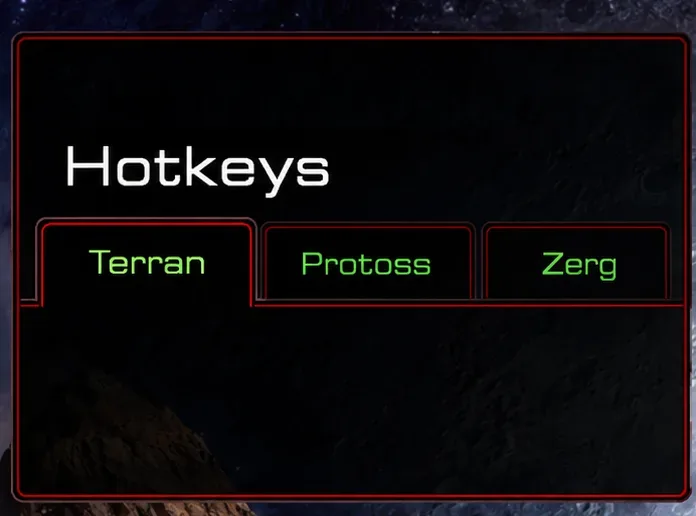
Retournez au menu principal et ouvrez Raccourcis clavier. Repérez les onglets de race et l'éditeur de commandes plutôt que de suivre un guide de profil StarCraft II. L'aperçu des raccourcis clavier de StarCraft: Remastered de Blizzard présente un éditeur organisé autour des unités et bâtiments sélectionnables.
Les onglets de race organisent l'éditeur de raccourcis clavier. Choisissez la race dont vous souhaitez modifier la commande de l'ouvrier.
Si l'agencement des menus diffère, recherchez l'option « Raccourcis clavier » dans votre client. Ne vous fiez pas aux instructions de StarCraft II concernant la gestion globale des unités ou son système de profils ; elles concernent un jeu différent.
2. Sélectionnez la page de commandes du producteur, et non celle du travailleur.
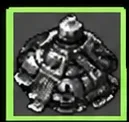
Pour les Terrans, sélectionnez le Centre de commandement dans la section Bâtiments. Pour les Protoss, sélectionnez le Nexus. Pour les Zergs, sélectionnez la Larve dans la section Unités. Trouvez la commande qui crée l'ouvrier correspondant et sélectionnez-la pour la modifier.
Pour la production de SCV, sélectionnez le Centre de commandement dans la section Bâtiments plutôt que l'unité SCV existante.
Cette distinction explique une erreur fréquente. La page de commandes du VCS contient les actions qu'il effectue, comme la construction de structures. Elle ne sert pas à entraîner un autre VCS. De même, modifier la commande de construction d'une sonde ou la mutation de structure d'un drone n'affectera pas la production des ouvriers. Lisez la description de la commande sélectionnée avant d'entrer une touche.
3. Attribuez une lettre appropriée et vérifiez son contexte.
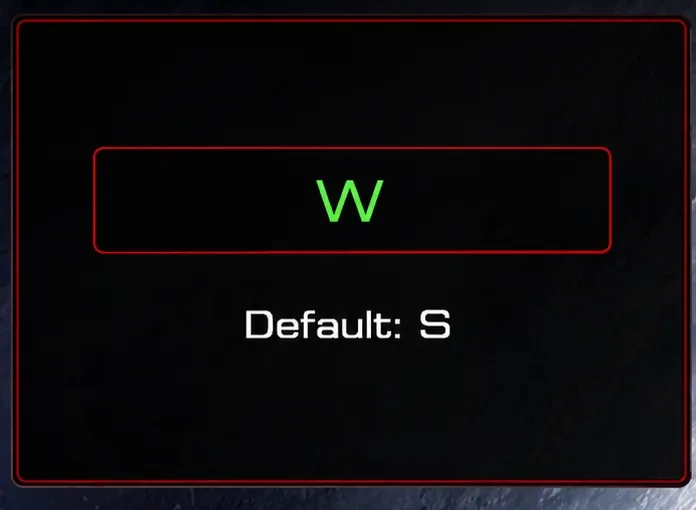
Sélectionnez le champ de la touche de commande et saisissez la lettre choisie. Dans cet exemple, remplacez la touche de production SCV S par W. Si l'éditeur signale un conflit ou rejette la touche, résolvez le problème avant de continuer ; ne présumez pas qu'une saisie a été acceptée simplement parce que vous avez appuyé sur une touche.
Cet exemple modifie la liaison de production SCV de sa valeur par défaut classique S à W.
Les commandes sont liées à la sélection en cours. Si la même lettre apparaît sur la page de commandes d'une autre unité, cela ne signifie pas pour autant que votre raccourci clavier est inutilisable. L'important est que la touche choisie soit acceptée et déclenche la commande souhaitée dans le contexte approprié.
Si vous jouez plusieurs races, vous pouvez essayer la touche W pour la production de sondes et la transformation de drones, en les modifiant séparément. Cela standardise la commande finale des ouvriers, mais pas la séquence de production complète. Laissez la sélection des larves sur sa touche actuelle pour commencer, afin d'apprendre une seule modification à la fois.
4. Confirmez la modification et testez la séquence complète.
Utilisez Confirmer pour terminer les modifications dans l'éditeur. Retournez ensuite dans l'éditeur et vérifiez que la lettre choisie s'affiche toujours pour la commande de production prévue. Cela permet de corriger une modification non enregistrée avant que vous ne passiez une partie à vous demander pourquoi l'ancienne touche apparaît encore.
Confirmez la validation des modifications apportées par l'éditeur ; vérifiez la liaison enregistrée avant de tester en production.
Lancez une partie standard sans pression, où vous pouvez sélectionner le producteur et observer son panneau de commande. Avec la touche W assignée, un test Terran consiste à sélectionner le Centre de commandement puis à appuyer sur W ; un test Protoss consiste à sélectionner le Nexus puis à appuyer sur W. Pour les Zergs, sélectionnez la Couveuse, utilisez la touche de sélection des larves, puis appuyez sur W une fois les larves sélectionnées.
Assurez-vous que la production est disponible avant d'évaluer le résultat. Les VCS, les sondes et les drones standards coûtent chacun 50 minéraux et utilisent une unité de ravitaillement, selon les guides de Blizzard : VCS , sondes et drones . Le ravitaillement correspond à la capacité de production disponible pour les unités. Un blocage de ravitaillement signifie que cette capacité est insuffisante pour une unité supplémentaire.
Pour les Terrans et les Protoss, vérifiez que la production d'ouvriers commence ou qu'ils rejoignent une file d'attente disponible. Pour les Zergs, vérifiez que la larve sélectionnée commence sa transformation. Ces changements visibles sont plus probants que la simple présence d'un « W » dans le menu.
Si le processus ne démarre toujours pas : résolvez les problèmes du plus simple au plus complexe.
Symptôme
Première vérification
Action suivante utile
Aucune commande de travailleur n'est visible
L'objet sélectionné est incorrect.
Sélectionnez directement le Centre de commande, Nexus ou Larva à l'aide de la souris.
Le jeu signale des ressources ou un approvisionnement insuffisants.
Les conditions de production ne sont pas réunies.
Fournir les ressources et les capacités nécessaires, puis répéter la même opération.
La clé d'origine est toujours affichée
La mauvaise commande a été modifiée, ou la modification n'a pas été enregistrée.
Rouvrez la commande du producteur concerné et vérifiez la lettre enregistrée.
Le clic de souris fonctionne, mais pas la nouvelle touche.
Le focus clavier ou la liaison elle-même.
Fermez tous les champs de saisie de texte, vérifiez la disposition du clavier et testez à nouveau la commande.
La liaison fonctionne dans un jeu mais pas dans un autre.
Différences dans la configuration du jeu ou du lobby.
Comparez avec une partie standard et vérifiez les restrictions de raccourcis clavier personnalisés avant de modifier d'autres commandes.
Pour les salons personnalisés, vérifiez les paramètres affichés dans votre client. Ce guide n'établit pas de restriction unique pour tous les salons ou cartes. Évitez de conclure à un bug général des raccourcis clavier après un seul essai infructueux.
Si le problème persiste lors d'un test standard, rétablissez simplement la lettre précédente de l'affectation du worker et comparez les résultats. Ne réinitialisez pas immédiatement toute votre configuration ni ne modifiez les fichiers de configuration. Une restauration partielle permet de déterminer si le problème est lié à la nouvelle affectation ou s'il existait déjà avec la commande d'origine.
Associer la reliure de travail à un groupe témoin
Un groupe de contrôle mémorise une sélection sur une touche numérique pour pouvoir la rappeler. La documentation de Blizzard sur les groupes de contrôle explique comment assigner un bâtiment sélectionné avec Ctrl + un chiffre de 0 à 9, puis le sélectionner avec ce chiffre. Un centre de commandement assigné à la touche 4 peut donc être rappelé avec 4 avant d'appuyer sur la touche de votre ouvrier. Pour les Zergs, la sélection des larves reste disponible entre le rappel de la couveuse et l'exécution de la commande de drone.
Il s'agit d'une séquence de commandes manuelle, et non d'une production automatique d'ouvriers. L'éditeur de raccourcis clavier ne transforme pas la lettre choisie en une commande qui sélectionne une base et produit des ouvriers sans les sélections requises. L'aperçu original de la version Remastered de Blizzard fait également la distinction entre les commandes reconfigurables et les touches de contrôle et de fonction fixes.
Comment vérifier que l'installation est terminée
L'éditeur affiche toujours la liaison travailleur-production prévue après sa réouverture.
La commande fonctionne lorsque vous sélectionnez directement le producteur.
La commande fonctionne également après avoir rappelé le producteur via votre groupe de contrôle.
Vous pouvez distinguer un échec d'entrée dû à une insuffisance de minéraux, d'approvisionnement ou à l'indisponibilité des larves.
Vous pouvez répéter la séquence sans émettre accidentellement une commande différente.
Une fois ces vérifications effectuées, entraînez-vous à la nouvelle séquence avant de l'utiliser en situation de stress. Conservez le raccourci s'il réduit les erreurs et vous semble confortable. Si vous utilisez fréquemment l'ancienne touche, prenez le temps d'apprendre le changement ou revenez à la configuration précédente. Une touche de travail personnalisée utile est une touche que vous pouvez exécuter de manière fiable, et non une touche copiée du clavier d'un autre joueur.