Accueil
» 🎮 Esport
»
Comment changer la région de votre centre de données Rainbow Six Siege sur PC
Comment changer la région de votre centre de données Rainbow Six Siege sur PC
Modifiez votre centre de données Rainbow Six Siege dans GameSettings.ini, vérifiez la région, résolvez les problèmes de sauvegarde et rétablissez la sélection automatique sur PC.
Pour modifier la région du centre de données dans Rainbow Six Siege sur PC, fermez le jeu, ouvrez les paramètres de votre compte GameSettings.iniet remplacez la DataCenterHint=defaultligne active par une valeur de région prise en charge, par exemple DataCenterHint=playfab/westeurope. Enregistrez le fichier, redémarrez Siege et vérifiez la région du centre de données via l'icône d'engrenage du menu principal.
Scénario illustratif : Alex est un joueur PC fictif en Europe qui souhaite comparer la sélection automatique avec celle d’Europe de l’Ouest. La situation d’Alex est un exemple, et non un témoignage de joueur ou un test de performance mesuré. L’objectif est d’effectuer une modification réversible et d’en vérifier l’effet avant de décider de la conserver.
Ce guide a été vérifié par rapport à la documentation d'assistance d'Ubisoft le 8 octobre 2026. Ubisoft documente cette méthode de configuration pour PC. Il ne garantit pas qu'une région particulière améliorera votre connexion, réduira les temps d'attente ou contrôlera toutes les situations de matchmaking.
Avant de modifier : décidez ce que vous voulez vérifier
Alex doit d'abord distinguer deux questions : « Ma préférence régionale a-t-elle été prise en compte ? » et « La connexion est-elle meilleure en jeu ? » Une modification de fichier réussie ne répond à la première question qu'une fois la région attendue affichée dans le jeu. La qualité de la connexion nécessite une comparaison distincte.
Notez votre centre de données actuel et le problème que vous cherchez à résoudre. Par exemple, vous pourriez examiner une étiquette de région inattendue, une latence incohérente ou une connexion qui semble lente. Évitez de modifier plusieurs paramètres réseau simultanément, car cela complique l'interprétation des résultats.
La page d'informations sur les centres de données d'Ubisoft explique la sélection automatique de la région et où trouver les informations relatives au centre de données. Utilisez ces informations comme point de départ. Le nom d'une région ne garantit pas qu'elle soit la meilleure option pour votre connexion.
Transformer la région en quatre étapes
1. Fermez Siege et localisez la configuration du compte.
Quittez complètement le jeu avant de le modifier. Ubisoft indique cet emplacement par défaut :
C:\Users\<User>\Documents\My Games\Rainbow Six - Siege\<UbisoftConnectID>
Remplacez les espaces réservés par votre dossier utilisateur Windows et votre dossier de compte Ubisoft. Ces balises sont des espaces réservés explicatifs ; il ne s’agit pas de texte à coller tel quel dans la barre d’adresse. Dans le dossier de votre compte, recherchez le fichier suivant : GameSettings.ini.
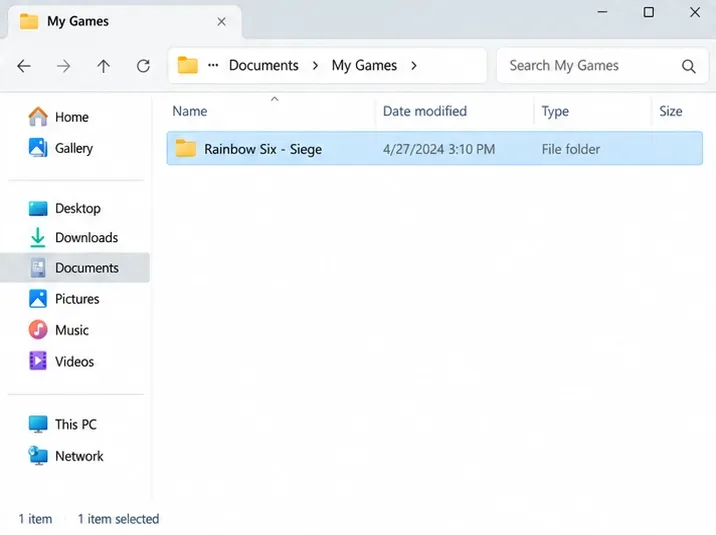
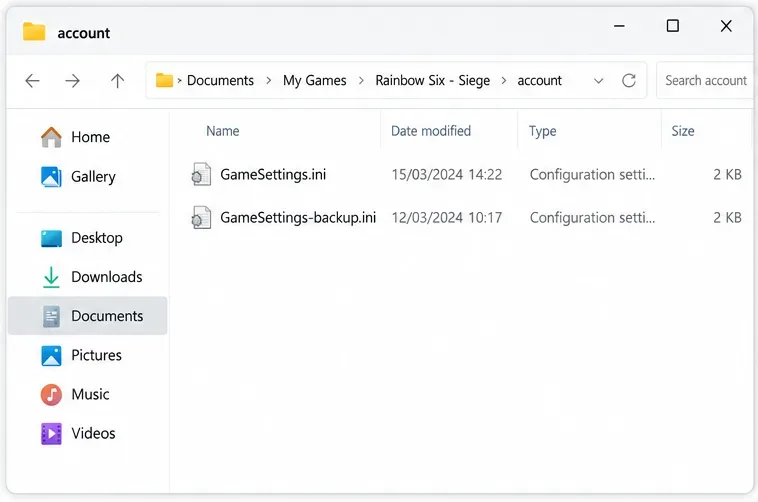
Exemple : localisez Rainbow Six - Siege dans le dossier Documents et Mes jeux.
Dans l'exemple d'Alex, la méthode la plus pratique consiste à ouvrir Documents, puis Mes jeux, puis Rainbow Six Siege. Si le chemin d'accès par défaut est vide, vérifiez l'emplacement réel du dossier Documents utilisé par Windows avant de conclure à un problème de configuration. Le dossier Documents peut être inclus dans la sauvegarde OneDrive ; Microsoft explique cette procédure dans sa documentation relative à la sauvegarde du dossier OneDrive .
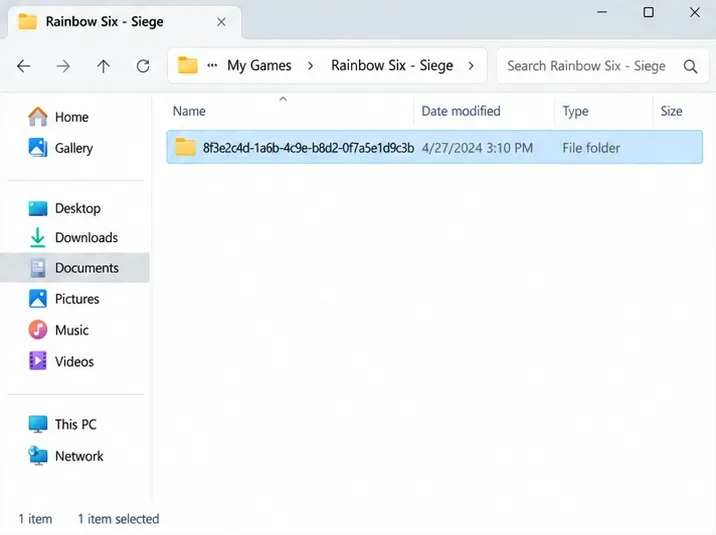
Exemple : ouvrez le dossier du compte avant de rechercher le fichier GameSettings.ini.
Si vous trouvez plusieurs dossiers de compte, ne modifiez pas chaque copie. Pour résoudre le problème, comparez les dates de modification après avoir ouvert et fermé Siege avec le compte concerné. Un fichier récemment modifié est un indice utile, mais pas une preuve irréfutable. Notez le chemin d'accès exact que vous avez choisi afin de pouvoir retrouver le même fichier ultérieurement.
2. Sauvegardez le fichier et identifiez la ligne active.
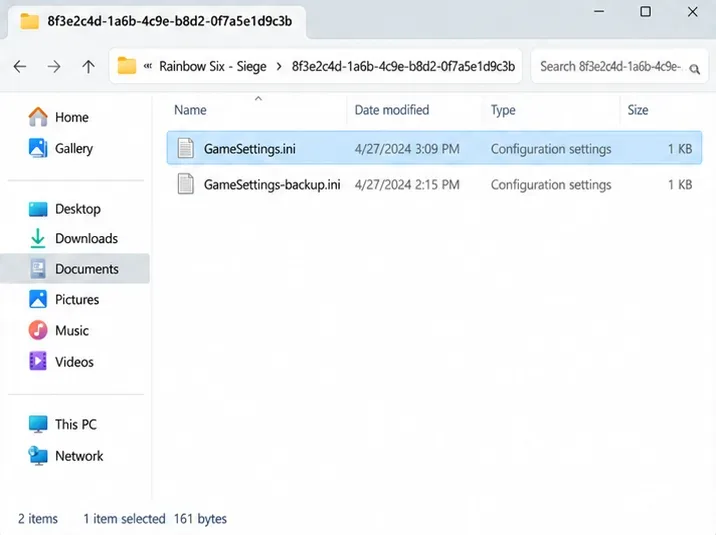
Faites une copie avant toute modification. Un nom comme « copie » GameSettings-backup.inipermet de distinguer la copie de sauvegarde du fichier que vous souhaitez modifier. Ouvrez l’original dans un éditeur de texte brut comme le Bloc-notes, plutôt que dans un traitement de texte.
Exemple : conservez une sauvegarde séparée et modifiez le fichier GameSettings.ini d’origine.
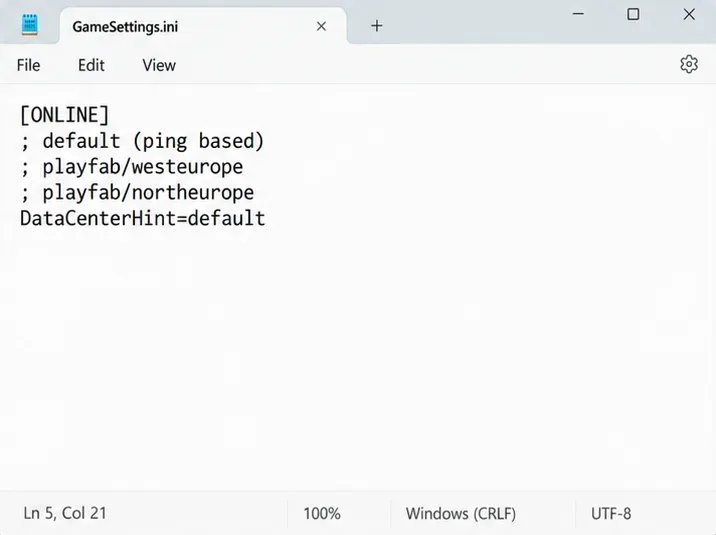
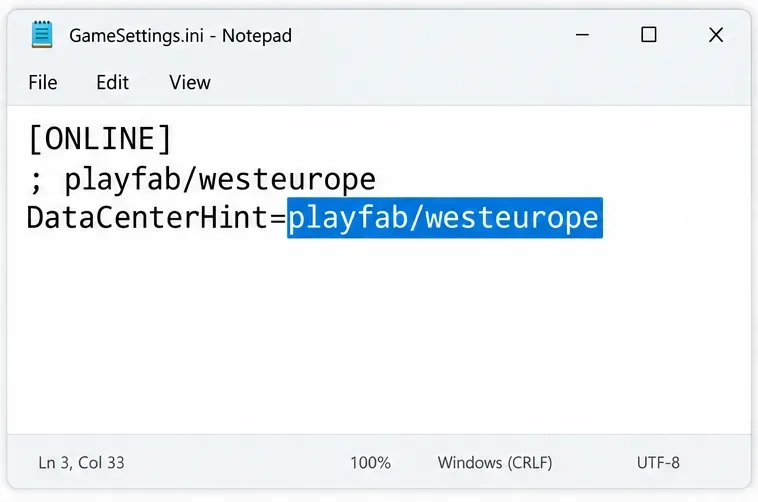
La section documentée d'Ubisoft se trouve vers la fin du fichier. Voici un exemple abrégé :
Vue illustrative : l’attribution active DataCenterHint se trouve sous les choix de région commentés.
Les entrées précédées d'un point-virgule sont des commentaires listant les options. L'affectation non commentée correspond au paramètre à modifier. Alex doit laisser les entrées de référence inchangées et modifier uniquement la valeur suivant le signe égal sur la ligne active.
Cette distinction permet également d'éviter une erreur fréquente lors de la modification : l'ajout d'une région souhaitée à une ligne commentée sans modifier l'affectation active. Avant d'enregistrer, vérifiez l'affectation réelle plutôt que de vous fier à la présence d'un nom de région dans le document.
3. Saisissez une valeur prise en charge et enregistrez-la.
Pour la comparaison hypothétique avec l'Europe de l'Ouest, utilisez :
DataCenterHint=playfab/westeurope
Vue illustrative : l’exemple de l’Europe de l’Ouest modifie la valeur active en playfab/westeurope.
N’ajoutez ni parenthèses, ni nom d’affichage de région, ni guillemets, ni note explicative à cette affectation. Conservez le reste du fichier intact. Le playfab/préfixe fait partie des valeurs documentées dans le manuel.
Vous trouverez ci-dessous quelques exemples tirés de la liste de configurations publiée par Ubisoft. Il s'agit d'une sélection de référence, et non d'un classement ou d'une affirmation selon laquelle ce sont les seules configurations possibles.
Région
Valeur manuelle
Europe de l'Ouest
playfab/westeurope
Europe du Nord
playfab/northeurope
Centre des États-Unis
playfab/centralus
Est des États-Unis
playfab/eastus
Asie du Sud-Est
playfab/southeastasia
Japon Est
playfab/japaneast
Suivez la syntaxe indiquée dans les instructions de sélection du centre de données du manuel d'Ubisoft . Si une région apparaît dans la liste générale des emplacements mais n'a pas de valeur correspondante dans les instructions de configuration, ne créez pas de jeton à partir de son nom d'affichage.
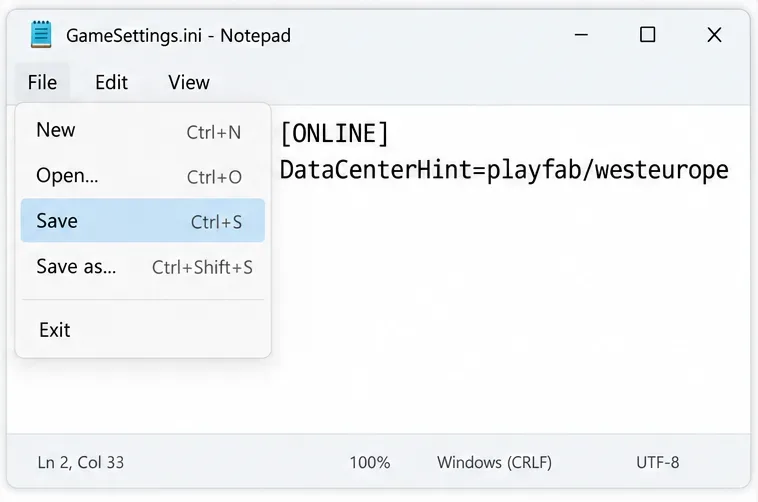
Vue illustrative : enregistrer la configuration existante après avoir modifié sa valeur de région.
Enregistrez le fichier existant. Rouvrez-le ensuite et vérifiez que votre tâche est toujours présente. Cette simple vérification permet de distinguer un problème d'édition d'un problème de comportement du jeu : si le texte n'a jamais été enregistré, le redémarrage ne peut pas vérifier la modification que vous souhaitiez apporter.
4. Redémarrez, vérifiez la région et comparez les performances.
Lancez Siege et sélectionnez l'icône d'engrenage dans le menu principal pour consulter le centre de données. Alex doit comparer la région affichée avec la préférence Europe de l'Ouest demandée avant de tirer des conclusions sur les performances.
Évaluez ensuite quelques parties terminées dans des conditions similaires. Privilégiez une comparaison objective : notez la latence pendant le jeu, les pics de latence récurrents, les alertes de connexion et si la recherche de parties devient problématique. Il s'agit d'observations suggérées, et non de résultats de tests de performance publiés. Évitez de quitter volontairement une partie en cours pour changer de fichier.
Dans ce scénario, trois cas de figure sont possibles. Si l'Europe de l'Ouest apparaît et que le jeu est acceptable, Alex peut conserver le paramètre. Si l'étiquette change mais que le jeu se dégrade, Alex doit revenir à la configuration précédente. Si l'étiquette ne change pas, Alex doit vérifier le fichier et la syntaxe avant d'effectuer des modifications réseau sans lien avec le problème. Aucun résultat n'est garanti.
Si la région ne change pas, vérifiez d'abord ces causes.
Fichier incorrect : veuillez vérifier le dossier du compte et son chemin d’accès complet. La modification d’une sauvegarde ou d’une copie d’un autre compte ne prouve pas que la configuration active a changé.
Ligne incorrecte : vérifiez l’affectation non commentée DataCenterHint=. Conservez une seule affectation claire plutôt que d’ajouter des copies contradictoires.
Extension incorrecte : assurez-vous de ne pas avoir créé de fichier GameSettings.ini.txt. Sous Windows 11, activez l’option Affichage > Afficher les extensions de nom de fichier dans l’Explorateur de fichiers ; consultez les instructions de Microsoft concernant les extensions de fichiers .
Modification non enregistrée : rouvrez le fichier d’origine après l’avoir enregistré et vérifiez la valeur. Corrigez toute erreur d’enregistrement au lieu de supposer que l’opération a réussi.
Pas de redémarrage complet : fermez et relancez Siege après la modification.
Vue illustrative : les extensions de fichiers visibles permettent de distinguer le fichier .ini original d’une copie texte accidentelle.
Si l'attribution est maintenue après un redémarrage, mais que le comportement observé diffère toujours, notez la valeur exacte, la région affichée, le dossier du compte et les étapes suivies. Les pages d'assistance consultées n'expliquent pas tous les cas de figure, de mise en relation ou de repli. Considérez cette différence comme un problème non résolu plutôt que comme la preuve qu'un code différent non documenté le corrigera.
Pour les problèmes de connexion qui persistent même avec la sélection automatique, consultez le guide de dépannage de la connectivité d'Ubisoft pour Siege . La sélection de la région est une modification de configuration parmi d'autres ; elle ne permet pas de diagnostiquer toutes les causes de latence.
Rétablir la sélection automatique une fois la comparaison terminée
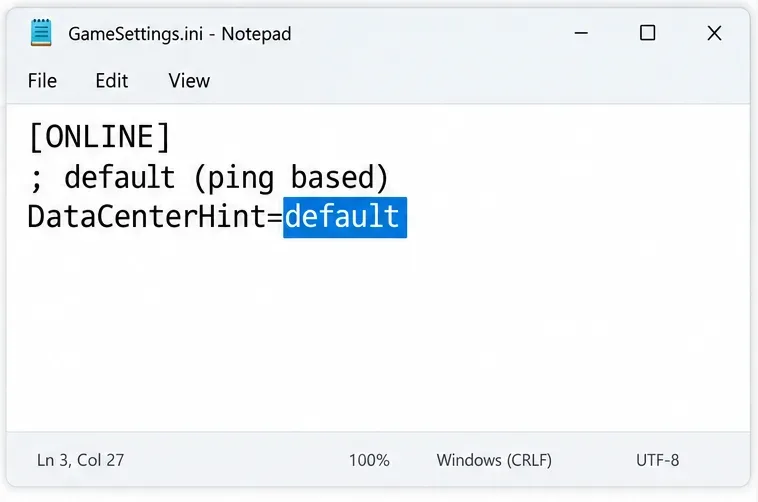
Fermez Siege, retournez au même fichier et rétablissez l'affectation active sur :
DataCenterHint=default
Exemple : rétablir DataCenterHint=default pour revenir à la sélection automatique.
Sauvegardez, redémarrez et consultez à nouveau les informations du centre de données. La sélection automatique ne signifie pas que le jeu doit revenir à la région exacte que vous avez notée précédemment. Vérifiez ce qui est réellement affiché.
Le résultat utile d'Alex est une préférence vérifiée et réversible, accompagnée de notes sur les conditions de jeu réelles. Appliquez le même critère à votre propre configuration : vérifiez le fichier enregistré, la région affichée du jeu et ne conservez le choix manuel que si l'expérience de jeu le justifie.