Accueil
» 🎮 Esport
»
Comment assigner des touches de position de caméra dans Dota 2 : Sauvegarder et revisiter les emplacements sur la carte
Comment assigner des touches de position de caméra dans Dota 2 : Sauvegarder et revisiter les emplacements sur la carte
Enregistrez les positions de la caméra de Dota 2 sur des touches, revenez rapidement aux voies ou aux objectifs et résolvez les problèmes de raccourcis de position de caméra manquants ou conflictuels.
Vous observez votre héros sur sa voie, vous déplacez la caméra vers une rune ou un combat, et vous perdez du temps à essayer de retrouver votre position initiale. Dota 2 propose une fonctionnalité intégrée pour enregistrer des vues utiles via des raccourcis clavier. Le problème, c'est que définir une touche pour enregistrer une position de caméra et enregistrer cette position sont deux actions distinctes.
Utilisez la fonction « Positions de caméra enregistrées » des raccourcis clavier avancés pour assigner une touche à chaque emplacement. Déplacez ensuite la caméra vers un point précis de la carte et appuyez sur Ctrl + la touche assignée pour enregistrer la position. Appuyez sur cette touche seule pour vous y rendre. Ce guide explique la méthode en jeu, les erreurs fréquentes et propose un test rapide pour vérifier que la configuration fonctionne.
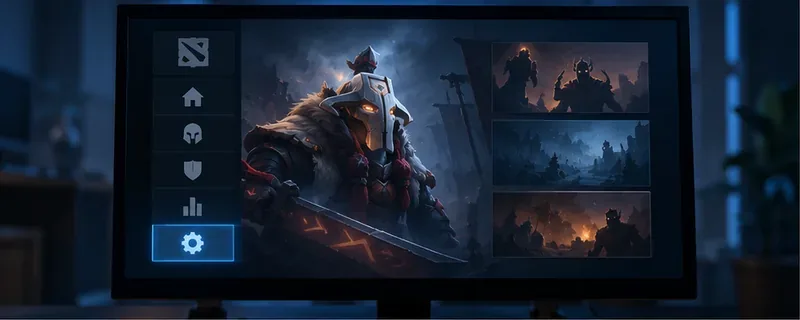
Ouvrez les Paramètres depuis le menu principal avant de modifier les raccourcis clavier de votre caméra.
Que font les clés de position de la caméra ?
Une position de caméra enregistrée correspond à une vue fixe d'un lieu sur la carte. Elle est pratique pour revenir rapidement sur une zone de runes, un chemin, la fosse de Roshan ou tout autre endroit que vous consultez fréquemment. La caméra se déplace vers la vue enregistrée lorsque vous appuyez sur la touche correspondante. Cela ne modifie pas le déplacement de votre héros, ne donne aucun ordre et ne permet pas de suivre une unité en mouvement.
Cela diffère des commandes de déplacement de la caméra telles que le panoramique latéral ou la poignée de caméra. Ces dernières déplacent la vue en continu ; les positions enregistrées permettent un retour à un emplacement sauvegardé. Dans ses notes de mise à jour de printemps, Valve décrit la poignée de caméra comme une option de contrôle de la caméra, distincte de l'enregistrement des positions sur la carte par des raccourcis clavier.
Comment configurer une touche d'appareil photo enregistrée
1. Ouvrez les commandes de position enregistrées
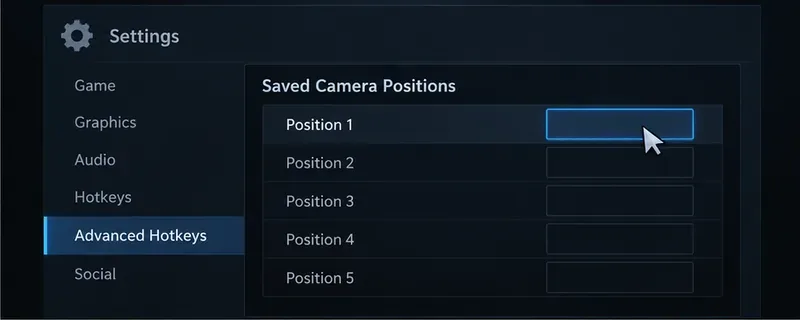
Dans le menu principal de Dota 2, ouvrez Paramètres , sélectionnez Raccourcis clavier , puis Raccourcis clavier avancés . Trouvez la section « Positions de caméra enregistrées ». Selon la taille de votre fenêtre de paramètres, vous devrez peut-être faire défiler le panneau.
Dans les raccourcis clavier avancés, repérez les positions de caméra enregistrées et choisissez un emplacement à configurer.
2. Attribuer une clé à un emplacement
Cliquez sur le champ de touche à côté d'un emplacement de position, par exemple Position 1, puis appuyez sur la touche souhaitée. Répétez l'opération pour les autres emplacements. Choisissez des touches facilement accessibles, mais qui n'interfèrent pas avec une action que vous utilisez régulièrement. Si Dota signale un conflit ou si la touche est déjà utilisée pour une autre action, choisissez-en une autre ou réassignez-la.
La touche que vous attribuez est la touche de rappel. Son attribution ne sauvegarde pas la position actuelle de la caméra ; l’emplacement peut rester vide tant que vous n’avez pas enregistré une position dans une partie.
3. Déplacez la caméra vers l'endroit dont vous souhaitez vous souvenir.
Lancez une partie ou utilisez le mode entraînement, puis déplacez la caméra jusqu'à ce que la zone souhaitée soit encadrée. Vous pouvez utiliser le déplacement latéral, les touches de déplacement de la caméra ou la poignée de caméra. Visez une vue qui restera utile par la suite : incluez l'entrée d'une zone fluviale ou une voie suffisamment large pour voir les ennemis approcher, plutôt que de vous concentrer sur une petite portion de terrain.
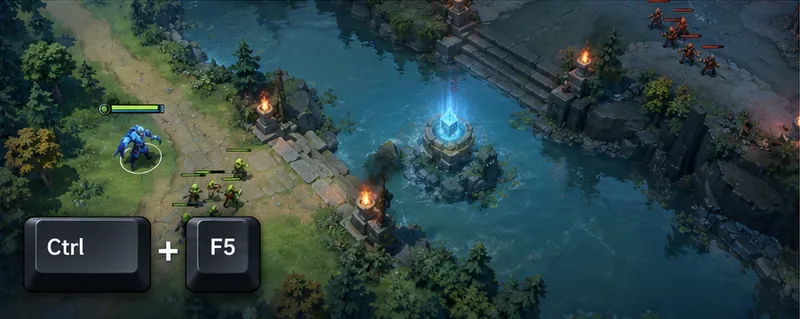
Une fois la vue encadrée, appuyez sur Ctrl plus la touche assignée à cet emplacement de position enregistré.
4. Enregistrez l'emplacement, puis rappelez-le.
Maintenez la touche Ctrl enfoncée et appuyez sur la touche que vous avez attribuée à l'emplacement. Par exemple, si la position 1 est associée à F5, utilisez Ctrl+F5 lorsque l'appareil photo est positionné à l'endroit où vous souhaitez enregistrer. Cet exemple de touche est donné à titre indicatif ; utilisez la touche indiquée dans vos paramètres.
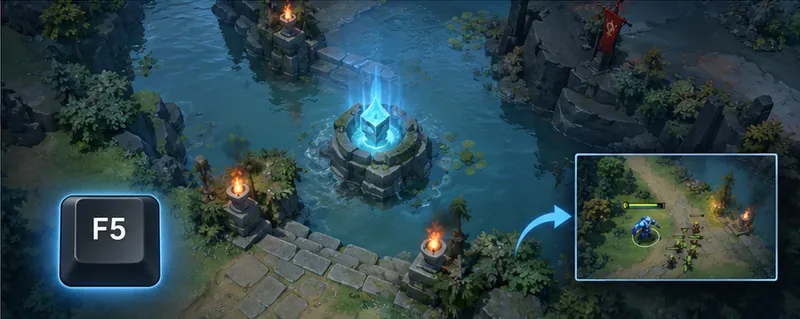
Après avoir enregistré, déplacez la caméra et appuyez sur la touche correspondante. La vue devrait revenir à l'emplacement enregistré. Appuyer à nouveau sur cette même touche permet de revenir à la vue précédente, ce qui est pratique pour vérifier un lieu sans perdre sa vue actuelle.
Appuyez sur la touche de position assignée pour revenir à la vue enregistrée ; appuyez de nouveau dessus pour revenir à la vue précédente de la caméra.
Bonnes façons d'organiser plusieurs positions
Commencez par un ou deux emplacements et n'en ajoutez d'autres que si vous les utilisez. Un agencement simple est souvent plus facile à mémoriser que de remplir tous les emplacements.
Position 1 : la zone runique ou fluviale que vous consultez le plus souvent.
Position 2 : une voie ou une tour que vous souhaitez surveiller tout en farmant ailleurs.
Position 3 : une zone d'objectif majeur, comme la fosse de Roshan.
Position 4 : une autre voie, un avant-poste ou un lieu de combat récurrent important pour votre rôle.
Ce ne sont que des exemples, pas des emplacements universels recommandés. Votre héros, votre rôle, la partie et votre côté de la carte influencent les vues qui vous feront gagner du temps. Conservez les mêmes étiquettes et touches d'une partie à l'autre pour éviter d'avoir à mémoriser une nouvelle configuration sous pression.
Pourquoi une touche de position de caméra peut sembler ne pas fonctionner
Vous avez seulement attribué la touche. Rendez-vous à l'emplacement sur la carte et appuyez une fois sur Ctrl + la touche attribuée pour l'enregistrer.
Vous avez utilisé la combinaison de touches « Enregistrer » au lieu de « Rappeler ». Utilisez Ctrl+touche pour enregistrer ; utilisez la touche associée seule pour accéder à la vue enregistrée.
Vous avez modifié la touche de l'emplacement après l'enregistrement. Vérifiez quelle touche est actuellement affichée à côté de cet emplacement dans les raccourcis clavier avancés, puis testez-la.
Cette touche est déjà utilisée. Attribuez-en une autre et réessayez. Évitez de modifier les commandes de la console ou les fichiers de configuration de cette fonctionnalité intégrée, sauf si vous avez une raison particulière de les personnaliser.
Vous vous attendiez à ce que la caméra suive un héros. Une position enregistrée reste à un emplacement précis sur la carte ; il ne s'agit pas d'un paramètre de suivi du héros ni de verrouillage de la caméra. Utilisez les commandes caméra/héros distinctes lorsque vous souhaitez centrer la caméra sur votre héros.
Vous ne trouvez pas la section. Assurez-vous d'être dans les raccourcis clavier avancés et parcourez la liste. L'interface et l'emplacement des panneaux peuvent changer d'une mise à jour du client à l'autre ; référez-vous donc aux libellés affichés dans votre client actuel.
Vérifiez la liaison avant de vous y fier.
En situation d'entraînement, attribuez un emplacement, enregistrez une position facilement identifiable, éloignez la caméra et appuyez sur la touche de rappel. Vérifiez que la vue revient bien à la zone souhaitée. Appuyez de nouveau sur cette même touche et assurez-vous de revenir à la vue précédente. Répétez l'opération après avoir modifié une touche ou un préréglage.
Si le saut fonctionne mais que la caméra ne revient pas, vérifiez d'abord que vous avez bien appuyé sur la touche de position enregistrée et qu'aucune autre action de la caméra n'a interrompu la séquence. Si rien ne se passe, vérifiez la touche indiquée dans les raccourcis clavier avancés, enregistrez à nouveau la position avec Ctrl + cette touche, puis testez une dernière fois. Une fois cette vérification rapide effectuée, la position est prête à être utilisée.