Accueil
» 🎮 Esport
»
Comment acheter un abonnement Xbox Live avec le solde de votre compte Microsoft (Guide Game Pass)
Comment acheter un abonnement Xbox Live avec le solde de votre compte Microsoft (Guide Game Pass)
Découvrez comment utiliser le solde de votre compte Microsoft pour acheter un abonnement Xbox Game Pass pour le multijoueur sur console, utiliser une carte cadeau compatible et consulter les conditions de renouvellement avant de finaliser votre achat.
Comment acheter un abonnement Xbox Live avec le solde de votre compte Microsoft (Guide Game Pass)
Si vous souhaitez acheter un abonnement Xbox sans saisir de carte bancaire lors du paiement, vous pouvez utiliser le solde de votre compte Microsoft pour les abonnements Xbox éligibles. La boutique Xbox actuelle propose les abonnements multijoueurs sous l'appellation Xbox Game Pass ; l'ancienne appellation Xbox Live Gold n'est plus valable pour les nouveaux achats. Le plus simple est de consulter votre solde, d'utiliser une carte cadeau compatible si nécessaire, de choisir l'abonnement adapté à votre console, puis de vérifier les informations de paiement et de renouvellement avant de confirmer.
Une exception notable : les jeux gratuits éligibles sont jouables en ligne sur Xbox sans abonnement Game Pass payant. Si votre seul objectif est de jouer à un jeu gratuit, consultez sa fiche sur le Microsoft Store avant d’y ajouter des fonds.
Quel abonnement Xbox Game Pass inclut le multijoueur sur console ?
L'aperçu des offres Xbox actuelles comprend le Game Pass Essential, Premium, Ultimate et le PC Game Pass. Le Game Pass Essential inclut le multijoueur en ligne sur console ; les offres Premium et Ultimate l'incluent également, ainsi que d'autres avantages. Le PC Game Pass est destiné aux joueurs sur PC et ne donne pas accès au multijoueur sur console. Les noms, la disponibilité, les prix et les avantages inclus dans les différentes offres peuvent varier selon les pays et évoluer avec le temps. Il est donc conseillé de consulter les informations relatives à l'offre affichées sur le Microsoft Store plutôt que de se fier aux anciens tarifs.
Plan présenté dans la gamme Xbox actuelle
Utile pour
Game Pass Essentiel
Le mode multijoueur en ligne sur console et les avantages du Game Pass de base disponibles sur votre marché.
Game Pass Premium
Le mode multijoueur sur console, un catalogue de jeux plus étendu et d'autres avantages mentionnés.
Game Pass Ultimate
Mode multijoueur sur console et un large éventail d'avantages sur tous les appareils compatibles.
PC Game Pass
Jeux PC ; choisissez un forfait console si vous avez besoin du mode multijoueur sur une console Xbox.
Comparez les offres sur la page officielle Xbox Game Pass . Le catalogue et les détails des offres varient selon les marchés.
Avant d'acheter : vérifiez votre compte et votre solde
Utilisez le même compte Microsoft que celui utilisé sur votre console Xbox. Les fonds de ce compte sont liés à celui-ci ; par conséquent, l’utilisation d’une carte sur un autre profil ne permettra pas de payer l’abonnement sur votre profil principal. Consultez votre solde en vous connectant à la page Paiements de votre compte Microsoft . Microsoft explique également comment consulter le solde de votre compte Microsoft .
Illustration de l'écran. La mise en page exacte et les options disponibles peuvent varier selon le compte et la région.
Comment acheter un Xbox Game Pass avec le solde de mon compte Microsoft ?
1. Vérifiez le compte et les fonds disponibles.
Connectez-vous à votre compte Microsoft et vérifiez que votre solde est suffisant pour régler la totalité du forfait. Le total affiché peut inclure des taxes ou d'autres frais spécifiques à votre marché. Si vous disposez déjà des fonds nécessaires, passez à la sélection du forfait. Sinon, utilisez d'abord une carte-cadeau Microsoft ou Xbox.
2. Ajoutez de l'argent en utilisant une carte-cadeau
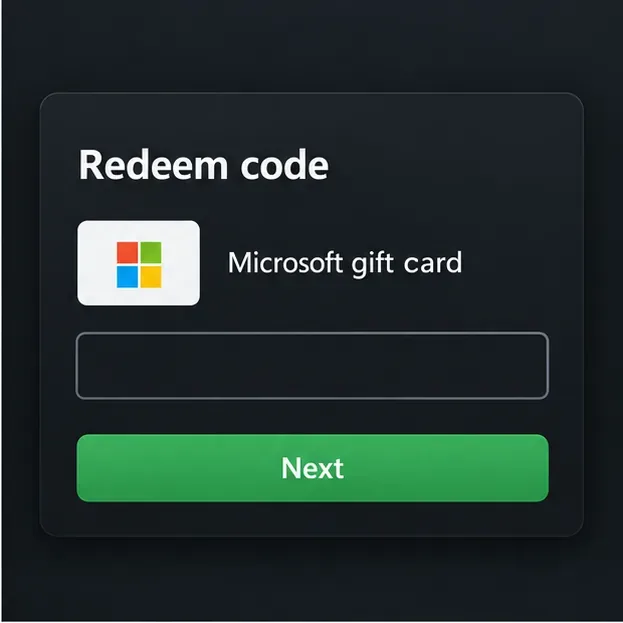
Rendez-vous sur la page d'utilisation des cartes-cadeaux de Microsoft , connectez-vous au compte associé à l'abonnement, saisissez le code et suivez les instructions de confirmation. Microsoft précise que le montant de la carte-cadeau est ajouté au solde du compte Microsoft et que ce solde peut être utilisé pour les abonnements Xbox. Consultez les instructions pour ajouter des fonds si besoin.
Illustration de l'écran. La mise en page exacte et les options disponibles peuvent varier selon le compte et la région.
Achetez un code destiné au pays ou à la région de votre compte. Les conditions d'utilisation des cartes-cadeaux Microsoft précisent que les montants sont limités à la juridiction concernée et que les soldes ne sont pas transférables. Microsoft avertit également que les fonds ne sont pas transférés en cas de changement de région. Ne changez pas de région uniquement pour forcer un achat ; consultez les instructions relatives aux pays et régions si la localisation de votre compte a réellement changé.
3. Choisissez un plan qui correspond à votre style de jeu
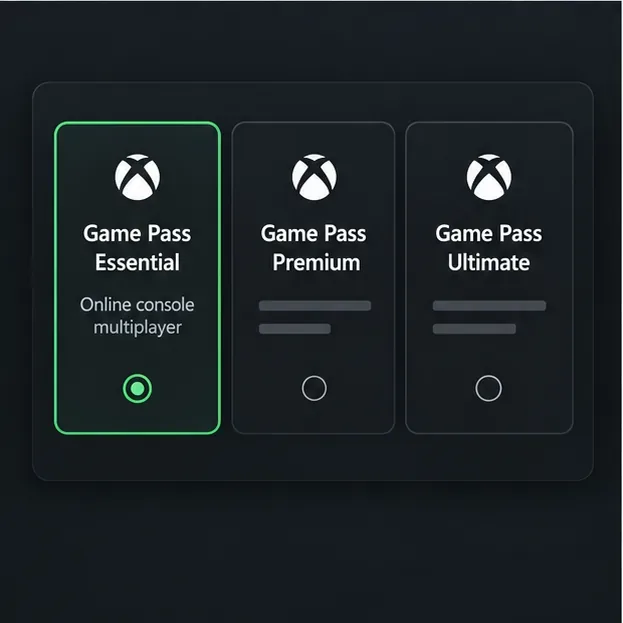
Ouvrez la page Xbox Game Pass ou l'offre d'abonnement dans le Microsoft Store sur votre console. Connectez-vous avec le compte associé au solde, sélectionnez un forfait disponible dans votre région et suivez les instructions d'achat. Les menus peuvent avoir changé après les mises à jour ; utilisez donc la page de l'offre actuelle plutôt que d'utiliser d'anciens chemins d'accès comme « Xbox Live Gold » ou un menu d'application spécifique.
Illustration de l'écran. La mise en page exacte et les options disponibles peuvent varier selon le compte et la région.
Si vous comptez principalement jouer en ligne à des jeux console achetés, l'abonnement Essentiel peut suffire. Choisissez Premium ou Ultimate uniquement si vous souhaitez également bénéficier des avantages inclus dans ces formules. Si le jeu est gratuit, vérifiez s'il nécessite un abonnement : Xbox indique que le multijoueur en ligne des jeux gratuits compatibles ne requiert pas d'abonnement payant.
4. Sélectionnez le solde au moment du paiement et vérifiez la commande.
Sur l'écran de paiement, sélectionnez « Solde du compte Microsoft » si cette option est disponible. Avant de confirmer, vérifiez le nom de l'abonnement, le montant total, la fréquence de facturation et toute autre information relative au paiement. Microsoft indique que les abonnements Xbox peuvent être réglés avec les fonds d'une carte cadeau, mais les options de paiement disponibles et les conditions peuvent varier selon le marché, l'offre et le compte. Si votre solde est insuffisant, le Microsoft Store peut vous demander d'ajouter des fonds ou d'utiliser un autre moyen de paiement ; ne présumez pas que le solde restant sera automatiquement débité.
Illustration de l'écran. La mise en page exacte et les options disponibles peuvent varier selon le compte et la région.
Les abonnements Xbox sont automatiquement reconduits par défaut. Vérifiez la date de renouvellement et le prix affichés lors du paiement. Si vous souhaitez que votre abonnement prenne fin à l'issue de la période payée, désactivez la facturation récurrente dans la section « Services et abonnements » de votre compte Microsoft avant la prochaine date de facturation. Après votre achat, retournez sur cette page ou consultez votre historique de commandes pour vérifier que l'abonnement a bien été enregistré avant de réessayer.
Résoudre les problèmes courants de vérification du solde Microsoft
Ce que vous voyez
Que vérifier
Solde manquant
Assurez-vous que le navigateur, la console et l'utilisation de la carte cadeau utilisent le même compte Microsoft. Rouvrez la page de votre solde après utilisation.
Comparez le solde avec le total final de votre commande, taxes comprises. Ajoutez des fonds ou choisissez un autre mode de paiement proposé par le magasin.
L'abonnement ne sera ni renouvelé ni acheté
Consultez la section Services et abonnements ainsi que votre historique de commandes pour vérifier si un paiement est en retard, si une option de paiement a expiré ou si une commande est en attente. Microsoft précise qu'un abonnement impayé ne peut être réglé ni avec des cartes-cadeaux ni avec le solde de votre compte ; veuillez suivre les instructions relatives aux paiements en retard .
Le plan ne semble pas
La disponibilité varie selon les marchés. Consultez la page des abonnements Xbox de votre région et assurez-vous d'être connecté au bon compte.
Réponse rapide
Pour acheter un abonnement Xbox Game Pass avec le solde de votre compte Microsoft, connectez-vous au compte concerné, vérifiez ou rechargez votre solde avec une carte cadeau compatible avec votre région, choisissez un abonnement Game Pass incluant le multijoueur sur console, puis sélectionnez votre solde au moment du paiement s'il est disponible. Vérifiez le prix et les conditions de facturation récurrente dans votre région, puis confirmez l'achat dans votre compte Microsoft. Ce guide reste ainsi à jour même si Xbox modifie les noms des abonnements, les prix et les menus du Microsoft Store.