Accueil
» 🎮 Esport
»
🚨 Solution au problème de plantage silencieux (code d'erreur 0) dans Fortnite (2026)
🚨 Solution au problème de plantage silencieux (code d'erreur 0) dans Fortnite (2026)
Résolvez les plantages liés au code d'erreur 0 de Fortnite grâce aux étapes proposées par Epic Games pour PC, ainsi qu'aux instructions spécifiques pour PlayStation, Xbox et Switch. Vérifiez les fichiers système, videz le cache, mettez à jour vos pilotes et collectez les journaux.
Si Fortnite se ferme et retourne au bureau, disparaît au lancement ou se ferme sans message d'erreur, commencez par consulter l'état du service et suivez la procédure de dépannage officielle pour PC. La recherche du code d'erreur 0 de Fortnite ne permet pas d'identifier une cause unique et confirmée : les instructions actuelles d'Epic Games concernant les plantages sur PC considèrent un plantage sans message d'erreur comme un symptôme à diagnostiquer, et non comme un code universel avec une solution garantie. Suivez les étapes ci-dessous dans l'ordre, en testant le jeu après chaque modification.
Ce guide commence par les versions PC de Windows, car Epic publie une procédure détaillée de plantage sans message d'erreur pour cette plateforme. Il aborde ensuite les versions PlayStation, Xbox et Nintendo Switch séparément. Les images sont des illustrations schématiques des interfaces courantes et non des captures d'écran du lanceur Epic Games ; les noms et la disposition des boutons peuvent varier selon la version.
Commencez par ces vérifications
1. Vérifiez l'état du service Epic et les problèmes connus
Les indicateurs colorés sont donnés à titre indicatif ; consultez la page d'état en direct d'Epic pour connaître l'état actuel du service.
Consultez la page d'état public d'Epic Games et la page dédiée aux problèmes et bugs de Fortnite . Si les services Fortnite ou une mise à jour récente rencontrent des problèmes, une réinstallation locale peut s'avérer inefficace ; attendez la mise à jour d'Epic ou suivez la solution de contournement proposée.
2. Redémarrez une fois, installez les mises à jour et vérifiez que votre PC répond aux exigences.
Redémarrez l'ordinateur et vérifiez les mises à jour en attente du jeu ou du système d'exploitation avant de modifier les paramètres avancés.
Quittez complètement Fortnite et le lanceur Epic Games, redémarrez Windows, puis laissez le lanceur terminer toute mise à jour de Fortnite. Vérifiez également les mises à jour Windows. Si aucun message d'erreur ne s'affiche, Epic recommande de consulter la configuration système PC requise pour Fortnite . Les exigences peuvent changer ; utilisez donc le tableau mis à jour par Epic plutôt que de vous fier à d'anciennes spécifications copiées dans un message de forum.
Solutions pour le code d'erreur 0 de Fortnite sur PC
3. Vérifiez les fichiers installés de Fortnite
Il s'agit d'un schéma de l'étape de vérification des fichiers, et non d'une capture d'écran du lanceur Epic Games.
Dans le lanceur Epic Games, ouvrez votre bibliothèque , trouvez Fortnite, cliquez sur le menu à trois points, choisissez Gérer , puis sélectionnez Vérifier . Attendez la fin de la validation avant de relancer le jeu. Epic indique que la vérification recherche les fichiers endommagés ou corrompus et corrige les différences sans affecter vos données sauvegardées. Consultez les instructions de vérification des fichiers d'Epic .
4. Videz le cache du lanceur Epic Games
Fermez d'abord le lanceur, puis supprimez uniquement les dossiers webcache listés par Epic dans son guide de cache.
Quittez le lanceur depuis son icône dans la barre des tâches pour qu'il ne soit plus en cours d'exécution. Appuyez sur Windows + R , saisissez la commande %localappdata%et ouvrez le fichier EpicGamesLauncher\Saved. Supprimez uniquement les dossiers cache nommés webcache, webcache_4147ou webcache_4430s'ils existent, puis rouvrez le lanceur. Ne supprimez pas le FortniteGamedossier séparé à cette étape. Suivez les instructions d'Epic concernant le cache si votre version du lanceur est différente.
5. Mettez à jour votre pilote graphique auprès de son fabricant.
Téléchargez le pilote depuis la page d'assistance officielle du fabricant de votre carte graphique.
Installez le pilote le plus récent pour votre carte graphique NVIDIA, AMD ou Intel depuis le site d'assistance officiel du fabricant, puis redémarrez Windows. Si vous ne savez pas quel GPU est installé, le guide des pilotes vidéo d'Epic Games pour Fortnite explique comment l'identifier avec DxDiag et fournit des liens vers les sites des fabricants. Évitez de télécharger des programmes de mise à jour de pilotes tiers.
6. Testez le lanceur avec des droits d'administrateur.
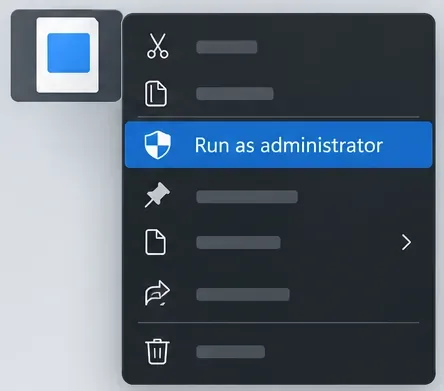
Utilisez cette option sur le raccourci du lanceur Epic Games lorsque vous vérifiez un problème d'autorisation.
Faites un clic droit sur le raccourci Epic Games Launcher et choisissez « Exécuter en tant qu'administrateur » , puis lancez Fortnite. Epic indique que cette manipulation peut résoudre les problèmes de lancement liés aux autorisations. Si le problème persiste, fermez le Launcher et revenez au démarrage normal ; ne modifiez pas les paramètres de compatibilité et ne désactivez pas les protections Windows par simple supposition. Consultez la procédure d'administration d'Epic .
7. Réparez le système anti-triche Easy uniquement lorsque le symptôme correspond.
Si Fortnite reste indiqué comme étant en cours d'exécution sans s'ouvrir, suivez les instructions de réparation anti-triche simplifiées d'Epic.
Utilisez cette méthode si Epic Games Launcher indique que Fortnite est en cours d'exécution, mais qu'aucune fenêtre de jeu n'apparaît, ou si le jeu se ferme immédiatement au démarrage. L'article d'Epic recommande de vérifier les fichiers, de réparer Easy Anti-Cheat en suivant les instructions relatives aux services Windows, puis d'envisager une exclusion ciblée du dossier Fortnite si la sécurité Windows bloque l'installation. Ne désactivez pas votre antivirus. Suivez les étapes de dépannage d'Epic pour les problèmes de lancement du jeu .
8. Vérifiez s'il existe un conflit avec une application en arrière-plan.
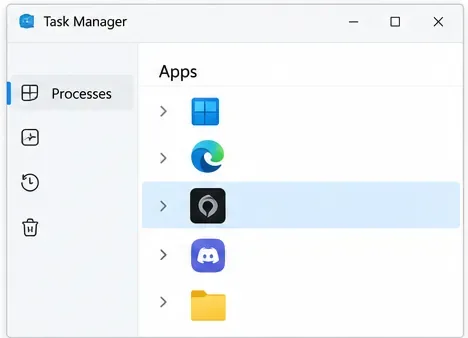
Fermez les outils de superposition ou d'enregistrement non essentiels pour un test ; laissez la protection de sécurité Windows activée.
Fermez temporairement les superpositions non essentielles, les outils de capture/diffusion et les autres applications qui se lancent au démarrage, puis testez Fortnite. Pour un test plus approfondi, Epic recommande un démarrage minimal de Windows en suivant les instructions de Microsoft. Réactivez ensuite les éléments afin d'identifier l'application qui provoque le plantage silencieux de Fortnite . Laissez votre logiciel de sécurité activé ; ne désactivez pas la protection comme solution de routine. Consultez les recommandations d'Epic concernant les applications en arrière-plan .
9. Si le plantage a commencé après une mise à jour, réinitialisez les paramètres locaux de Fortnite.
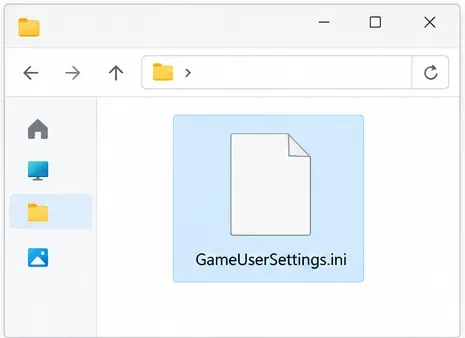
Les instructions d'Epic en cas de plantage après une mise à jour réinitialisent ce fichier de paramètres ; enregistrez d'abord une capture d'écran de vos préférences.
Commencez par prendre une capture d'écran de vos préférences graphiques et de jeu. Fermez Fortnite et le lanceur, appuyez sur Windows + R , %localappdata%puis saisissez la commande et ouvrez le FortniteGame\Saved\Config\WindowsClientfichier. La procédure d'Epic après la mise à jour recommande de supprimer GameUserSettings.inice fichier et de relancer le jeu. Fortnite recréera le fichier ; certaines préférences pourraient être réinitialisées. N'utilisez cette méthode que si vous en avez l'occasion et suivez les instructions d'Epic en cas de plantage après la mise à jour .
10. Réinstaller Fortnite en dernier recours
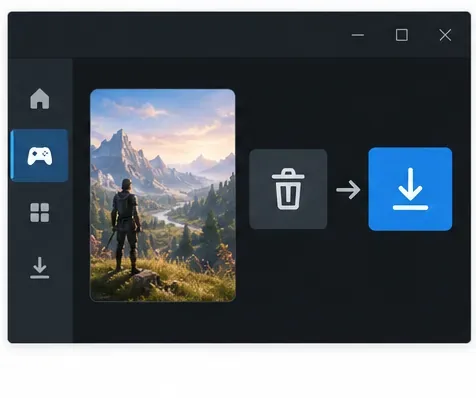
Réinstallez Fortnite uniquement après l'échec des vérifications les moins perturbatrices.
Dans le lanceur Epic Games, accédez à votre bibliothèque , ouvrez le menu à trois points de Fortnite, sélectionnez Désinstaller , puis réinstallez le jeu. Epic indique que votre progression et vos objets Fortnite sont stockés sur votre compte Epic, mais vos préférences locales peuvent être réinitialisées. Évitez de supprimer manuellement des dossiers, sauf indication contraire dans les instructions officielles. Si vous réinstallez également le lanceur, sachez que la procédure d'Epic supprime les jeux déjà installés ; prévoyez donc le téléchargement de ces jeux. Consultez les étapes de réinstallation de Fortnite et le guide de réinstallation du lanceur .
Correctifs pour consoles : PlayStation, Xbox et Switch
11. Mettez à jour le jeu et la console, puis videz le cache en suivant les instructions de votre plateforme.
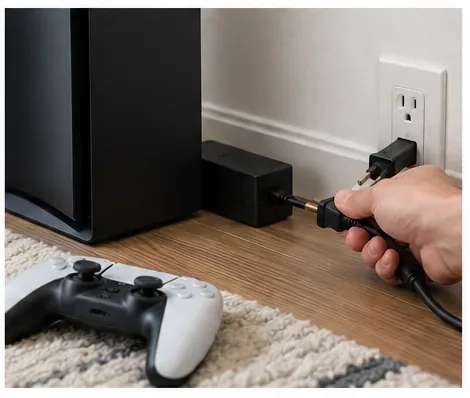
Ceci représente la procédure de mise en cache d'Epic pour Xbox Series X|S ; PlayStation et Switch utilisent des instructions différentes.
N'exécutez pas de commandes Windows et ne supprimez pas de dossiers PC sur une console. Le guide de dépannage d'Epic Games concernant les plantages sur console recommande de vérifier les mises à jour de Fortnite et du système, de vider le cache de la plateforme, de redémarrer la console et de réinstaller Fortnite si nécessaire. Pour les Xbox Series X|S, la procédure de cache d'Epic Games consiste à éteindre la console, à la débrancher ainsi que ses accessoires, à attendre deux minutes, à appuyer sur le bouton d'alimentation (console débranchée), puis à la rebrancher et à tester. PlayStation utilise les options de cache du mode sans échec ; la Switch dispose d'un guide de réinitialisation du cache distinct. Suivez les instructions correspondant à votre modèle exact plutôt que de copier les étapes Xbox sur une autre console.
Le problème persiste ? Capturez les journaux avant de contacter l’assistance.
12. Enregistrez les détails du plantage et envoyez-les à Epic.
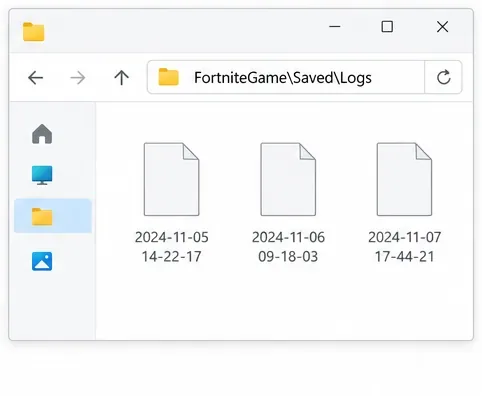
Les noms et dates des fichiers journaux varient. Veuillez les joindre via un ticket d'assistance Epic officiel.
Sous Windows, collectez les journaux peu après le plantage : appuyez sur Windows + R , saisissez la commande %localappdata%\FortniteGame\Saved\Logset localisez les fichiers indiqués par Epic pour le support, tels que `<fichier_journal_de_support>` et `<fichier_journal_de_support>` FortniteGame. FortniteLauncherEpic recommande également de joindre un rapport DxDiag lorsque cela est demandé. Ne renommez ni ne modifiez les journaux, et ne les publiez pas publiquement ; joignez-les à un ticket de support officiel. Le guide de collecte des journaux de Fortnite explique quels fichiers envoyer et précise de ne pas les compresser au format ZIP ou RAR.
Lorsque vous contactez l'assistance, veuillez indiquer votre plateforme, votre version de Windows ou de console, le modèle de votre carte graphique (le cas échéant), l'heure à laquelle le plantage a commencé, les solutions que vous avez déjà essayées et si Fortnite se ferme au lancement, pendant la recherche de partie ou en cours de partie. Ces informations permettront de mieux cibler le problème que de simplement signaler le « code 0 ».
Foire aux questions
La vérification de Fortnite supprime-t-elle ma progression ?
Non. Epic affirme que son processus de vérification répare les fichiers locaux endommagés ou modifiés et n'affecte pas les données sauvegardées.
Faut-il vider le cache DNS pour résoudre un plantage silencieux ?
Ce n'est pas la première étape. Le dépannage DNS vise à résoudre les problèmes de connexion ou de résolution de noms ; un jeu qui se ferme brutalement nécessite les vérifications de plantage mentionnées précédemment. Si vous rencontrez une autre erreur de connexion ou de réseau, suivez les instructions de dépannage d'Epic pour ce message.
Et si le problème avait commencé après une mise à jour de Fortnite ?
Consultez d'abord la page des problèmes signalés par Epic. Si le service fonctionne correctement, vérifiez les fichiers et n'utilisez la GameUserSettings.iniréinitialisation ciblée que si le problème est survenu après la mise à jour. Si le problème persiste, collectez de nouveaux journaux et contactez l'assistance Epic plutôt que de réinstaller le jeu à répétition.