Accueil
» 🎮 Esport
»
Erreur E-8210604A du PlayStation Store : Comment résoudre l’erreur de paiement
Erreur E-8210604A du PlayStation Store : Comment résoudre l’erreur de paiement
Découvrez la signification de l'erreur E-8210604A du PlayStation Store, puis vérifiez votre commande, vos informations de paiement régionales, réenregistrez une carte en toute sécurité, utilisez les fonds de votre porte-monnaie ou contactez l'assistance.
Comment résoudre l'erreur E-8210604A du PlayStation Store
Si l'erreur E-8210604A s'affiche lors du paiement sur le PlayStation Store, Sony la considère comme une erreur de paiement. Ce code ne permet pas d'identifier la cause exacte ; commencez donc par vérifier que la commande n'a pas abouti, puis vérifiez la région de votre compte et vos informations de paiement. Sony recommande de vérifier ou de réenregistrer votre carte, d'en essayer une autre, d'attendre si le problème est temporaire, ou d'ajouter des fonds à votre porte-monnaie avec une carte PlayStation Store si aucune carte n'est requise.
Sony répertorie le code d'erreur E-8210604A dans sa base de données d'assistance PS4, mais les étapes de dépannage concernent le compte PlayStation et le mode de paiement sur le PlayStation Store. Ces vérifications sont utiles, que vous ayez rencontré ce message lors d'un achat sur console ou via un autre moyen compatible avec le PlayStation Store. Évitez de réessayer de finaliser votre achat tant que vous n'avez pas vérifié si la commande ou le paiement est en attente.
Résolution de l'erreur E-8210604A du PlayStation Store : huit étapes
1. Vérifiez l'état du service PlayStation Store
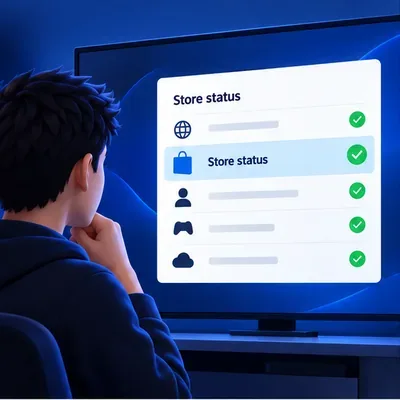
Ouvrez l'état du service PlayStation et sélectionnez le pays ou la région de votre compte. Si le PlayStation Store ou le service de gestion de compte signale un problème, patientez jusqu'à sa résolution avant de modifier vos informations de paiement enregistrées. Un statut vert ne garantit pas la validité d'un moyen de paiement ; il permet simplement d'exclure une interruption de service visible.
Liste de vérification illustrative de l'état du service ; utilisez la page d'état en direct de PlayStation pour obtenir des informations de service à jour.
2. Confirmez si l'achat est terminé
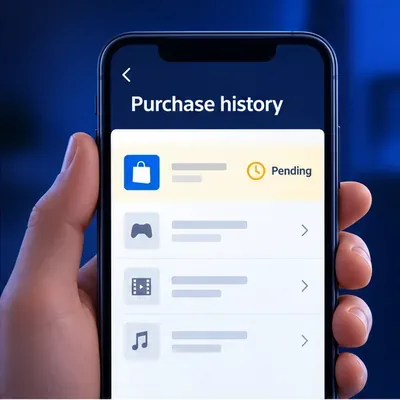
Avant de réessayer, vérifiez l'historique de vos transactions PlayStation et l'activité de votre banque ou fournisseur de paiement. Sur PS5, accédez à Paramètres > Utilisateurs et comptes > Compte > Paiements et abonnements > Historique des transactions . Sur PS4, accédez à Paramètres > Gestion du compte > Informations du compte > Porte-monnaie > Historique des transactions . Vous pouvez également consulter vos achats dans la Gestion du compte en ligne. Si la commande apparaît comme terminée ou si votre contenu est déjà disponible, ne l'achetez pas une seconde fois. Si vous constatez un débit inhabituel ou si le statut est incertain, contactez l'assistance PlayStation avant de réessayer.
Exemple d'historique d'achats. Veuillez confirmer votre commande avant de procéder au paiement.
3. Vérifiez le pays ou la région de votre compte.
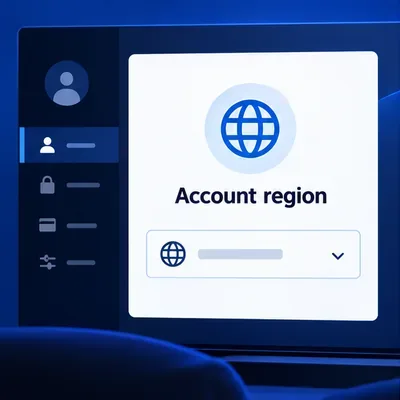
Les options de paiement varient selon le pays ou la région associée à votre compte PlayStation. Sony précise qu'une carte enregistrée dans une autre région peut ne pas être acceptée. Vérifiez la région de votre compte et comparez-la avec le mode de paiement que vous souhaitez utiliser. Consultez ensuite la liste des modes de paiement acceptés pour votre région . Ne changez pas de région sur le PlayStation Store pour résoudre rapidement le problème ; utilisez un mode de paiement proposé par Sony pour votre compte actuel.
Exemples de paramètres de compte ; les modes de paiement acceptés dépendent du pays ou de la région enregistrée sur le compte.
4. Vérifiez les informations de carte et de facturation enregistrées.
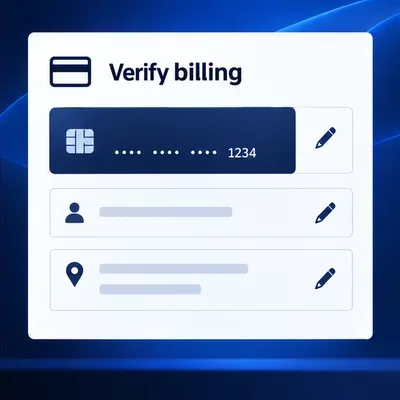
Vérifiez le numéro de carte, la date d'expiration, le nom du titulaire et l'adresse de facturation dans la Gestion des paiements. Assurez-vous que le nom et l'adresse correspondent aux informations enregistrées auprès de votre banque. Si PlayStation indique que les informations de la carte sont invalides lors de l'ajout, Sony recommande également de vérifier les détails et d'éviter les caractères spéciaux. Saisissez uniquement les informations enregistrées par l'émetteur ; n'utilisez pas d'abréviations ni d'adresse de facturation d'une autre région.
Pour des raisons de sécurité, ne communiquez jamais le numéro complet de votre carte, le code de sécurité, le mot de passe de votre compte ou le code de vérification unique à quiconque prétend pouvoir résoudre les problèmes liés à votre achat.
Vérifiez les informations de carte et de facturation enregistrées sans partager les détails complets de la carte.
5. Réenregistrez le mode de paiement une seule fois.
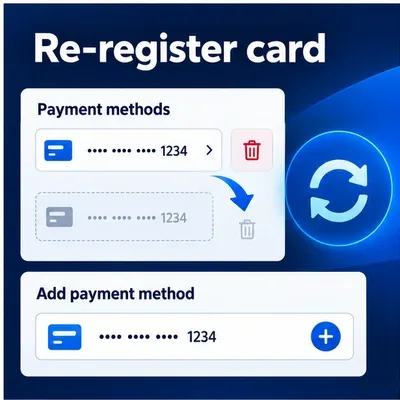
Si les informations sont correctes mais que le paiement échoue toujours, supprimez la carte enregistrée et ajoutez-la à nouveau via les commandes officielles de Sony. En ligne, connectez-vous à la Gestion du compte et ouvrez Modes de paiement . Sur PS5, utilisez Paramètres > Utilisateurs et comptes > Compte > Paiements et abonnements > Modes de paiement . Sur PS4, ouvrez le PlayStation Store et sélectionnez Modes de paiement dans la barre latérale.
Suivez les instructions pour ajouter la carte, puis réessayez une seule fois. Sony vous avertit que l'enregistrement ou la suppression répétée d'informations de carte sur une courte période peut vous empêcher temporairement d'ajouter des informations de paiement. Si vous avez déjà effectué plusieurs modifications, veuillez patienter plutôt que de répéter l'opération. Consultez la procédure actuelle de Sony pour ajouter ou supprimer un moyen de paiement si les noms des menus diffèrent sur votre appareil.
Utilisez les commandes officielles de gestion des paiements pour réenregistrer une carte une seule fois si nécessaire.
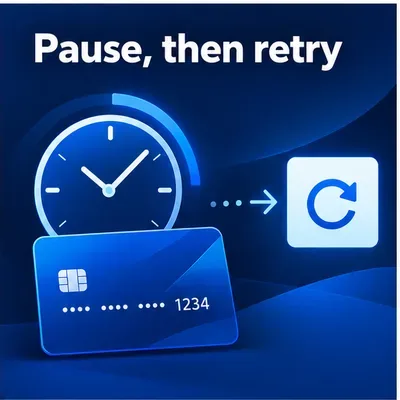
6. Veuillez patienter avant de réessayer et vérifiez auprès de votre banque.
Sony indique que l'erreur E-8210604A peut être temporaire et recommande de réessayer ultérieurement. Si votre banque a refusé la transaction, bloqué les achats en ligne ou signalé l'autorisation, contactez l'émetteur de votre carte via son numéro ou l'application sécurisée associée. Demandez-lui si la tentative de paiement sur PlayStation a été refusée ou est toujours en attente. Évitez les petits achats tests répétés ; ils peuvent générer d'autres transactions sans que la cause du problème ne soit identifiée.
Une note plus précise concerne un autre message : lorsqu'une carte est refusée comme invalide lors de son ajout au compte, les instructions de PlayStation relatives aux problèmes de paiement recommandent d'attendre 24 heures avant de réessayer. Il s'agit d'une recommandation pour le problème de saisie d'une carte invalide, et non d'un délai garanti pour chaque échec de paiement E-8210604A.
Veuillez patienter avant de réessayer si le problème est temporaire ou si les informations de votre carte ont été modifiées à plusieurs reprises.
7. Utilisez les fonds de votre portefeuille si l'achat le permet.
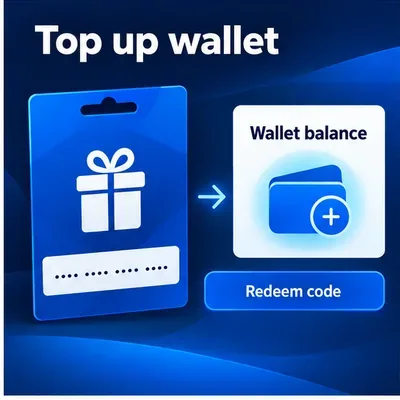
Si l'article peut être acheté avec le solde de votre porte-monnaie et que vous n'avez pas besoin de payer par carte, un bon d'achat PlayStation Store peut être une solution. Avant de l'acheter, assurez-vous que le bon est valable dans le même pays ou la même région que votre compte ; les codes de bons d'achat sont spécifiques à une région. Utilisez-le sur le PlayStation Store, vérifiez que le solde de votre porte-monnaie a bien été mis à jour, puis finalisez l'achat. La disponibilité et les options de paiement varient selon la région. Sony explique comment utiliser un code de bon d'achat PlayStation Store et gérer les paiements et le solde de votre porte-monnaie .
Un bon d'achat PlayStation Store compatible avec votre région peut ajouter des fonds au porte-monnaie de votre compte.
8. Contactez l'assistance PlayStation en fournissant les informations correctes.
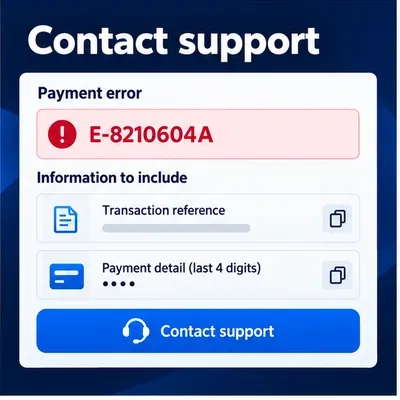
Si l'erreur persiste après ces vérifications, contactez l'assistance PlayStation de votre pays ou région. Indiquez le code E-8210604A , l'heure approximative de la tentative, l'article que vous essayiez d'acheter, ainsi que toute référence de transaction ou capture d'écran demandée par l'assistance. Précisez également les vérifications effectuées. Si votre banque indique un refus, contactez également l'émetteur de la carte. Si nécessaire, ne communiquez que les quatre derniers chiffres de votre carte ; ne transmettez jamais le numéro complet ni le code CVV.
Lorsque vous contactez le support, veuillez fournir le code d'erreur et les détails de l'achat tout en gardant vos informations de paiement confidentielles.
Ce que le code vous dit (et ne vous dit pas)
L'erreur E-8210604A indique une erreur de paiement ; elle ne signifie pas que le PlayStation Network est hors service, que le cache de votre console est corrompu ou que votre banque a bloqué votre carte. Les instructions spécifiques à ce code d'erreur concernent la carte enregistrée, l'utilisation d'une autre carte, l'attente ou le rechargement du porte-monnaie électronique. Les options de cache et de base de données du mode sans échec sont décrites pour d'autres problèmes liés au système ou au stockage ; elles ne constituent donc pas une solution de premier recours pour ce code d'erreur. Si vous rencontrez un autre problème avec votre console, veuillez suivre le guide du mode sans échec PlayStation correspondant .
Foire aux questions
Le code E-8210604A signifie-t-il que ma carte est expirée ?
Pas nécessairement. Sony le qualifie d'erreur de paiement, mais le code seul ne permet pas de déterminer s'il s'agit d'un problème lié à votre carte, à une décision de l'émetteur, à un problème temporaire ou à une autre condition de paiement. Vérifiez les informations enregistrées et demandez à votre banque si elle a refusé la transaction.
Un paiement refusé sur le PlayStation Store sera-t-il remboursé automatiquement ?
Ne présumez pas que cela fonctionnera. Consultez d'abord l'historique des transactions PlayStation et l'activité de votre fournisseur de paiement pour vérifier si l'achat a été effectué ou si une transaction est en attente. Si PlayStation indique que la transaction a été effectuée et que vous souhaitez un remboursement, consultez les instructions de remboursement du PlayStation Store ou contactez l'assistance. Une autorisation en attente et un achat effectué peuvent être traités différemment par le fournisseur de paiement.
Dois-je reconstruire la base de données PS5 ou PS4 pour corriger ce code ?
Cela ne fait pas partie des instructions de paiement E-8210604A de Sony. Commencez par vérifier votre compte, votre région, votre paiement et vos transactions. N'utilisez les options de base de données ou de cache du mode sans échec que pour résoudre un problème lié au stockage ou aux fonctionnalités système de votre console.
Pour la plupart des joueurs, la procédure la plus sûre est simple : vérifier que la commande a bien été effectuée, confirmer la région du compte et les informations de la carte, mettre à jour soigneusement le mode de paiement, puis patienter avant de réessayer. Ainsi, le dépannage de l’erreur de paiement PSN E-8210604A reste concentré sur le processus de facturation identifié par Sony, sans risque d’achats en double ni de modifications inutiles des données de la console.