Accueil
» 🎮 Esport
»
Erreur « Compte Minecraft déjà lié » : Solutions sûres pour PC et console
Erreur « Compte Minecraft déjà lié » : Solutions sûres pour PC et console
Résolvez l'erreur « Compte Minecraft déjà lié » grâce à des étapes de connexion spécifiques à chaque plateforme (PC, Xbox, PlayStation et Switch), ainsi que des conseils de sécurité pour les anciens comptes Java.
Erreur « Compte Minecraft déjà lié » : Solutions sûres pour PC et console
L' erreur « Compte Minecraft déjà lié » signifie généralement que votre profil Minecraft est déjà associé à un compte Microsoft, ou que Minecraft se connecte avec un compte Microsoft différent de celui que vous souhaitez utiliser. Commencez par identifier la plateforme et le compte que vous utilisiez auparavant. Ensuite, actualisez la page de connexion ou utilisez l'option de dissociation officielle de la plateforme, si elle existe. Ne supprimez pas les fichiers du jeu et n'essayez pas d'utiliser une ancienne page de migration Mojang en premier lieu.
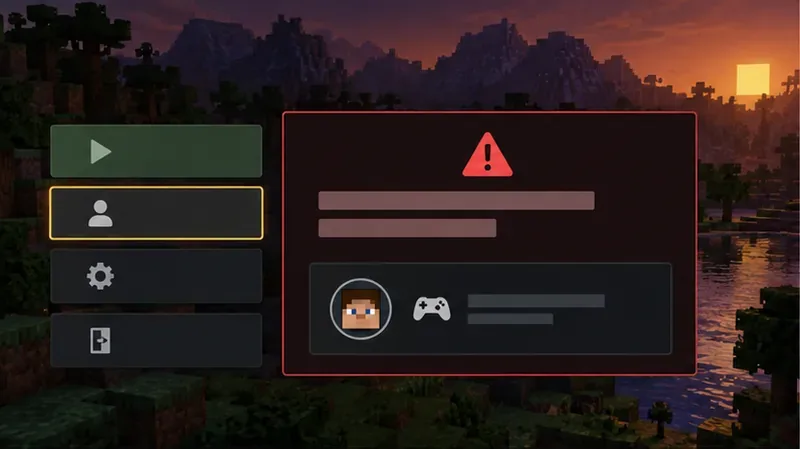
Illustration : veuillez noter le profil de la plateforme et l’erreur exacte avant de modifier les liens du compte.
La procédure varie selon la plateforme. PlayStation propose une commande de déconnexion intégrée au jeu ; Nintendo Switch utilise les paramètres de compte Minecraft et un code de connexion ; PC et Xbox nécessitent principalement le profil Microsoft/Xbox approprié. Les illustrations ci-dessous expliquent les différentes étapes ; les libellés peuvent varier selon la version.
Avant de modifier un lien
Notez l'appareil et l'édition : Java Edition, Bedrock sur Windows, Xbox, PlayStation, Switch ou mobile.
Recopiez exactement le message d'erreur et notez quel profil de joueur ou pseudonyme est actif.
Ne partagez pas votre mot de passe, votre code de vérification ou votre code de liaison unique d'appareil dans une publication publique ou une capture d'écran d'assistance.
Sauvegardez vos mondes locaux avant de réinstaller Minecraft ou de réinitialiser les données de l'application. Se déconnecter est différent de supprimer une sauvegarde, mais les options de stockage et de sauvegarde varient selon l'appareil.
Choisissez le compte Microsoft que vous avez déjà utilisé avec cette plateforme ou qui possède votre jeu.
Comment résoudre l'erreur « Compte déjà lié » de Minecraft
Étape 1 : Confirmez à quel compte l’erreur se rapporte.
Vérifiez le profil de console actif, le compte PlayStation Network, le profil Nintendo ou le gamertag Xbox, puis comparez-le avec le compte Microsoft que vous prévoyez d'utiliser. Il est possible qu'une famille possède plusieurs comptes Microsoft avec des adresses e-mail similaires, et la personne ayant acheté le jeu n'est peut-être pas celle actuellement connectée.
Étape 2 : Actualisez la page de connexion Minecraft sur PC ou Xbox
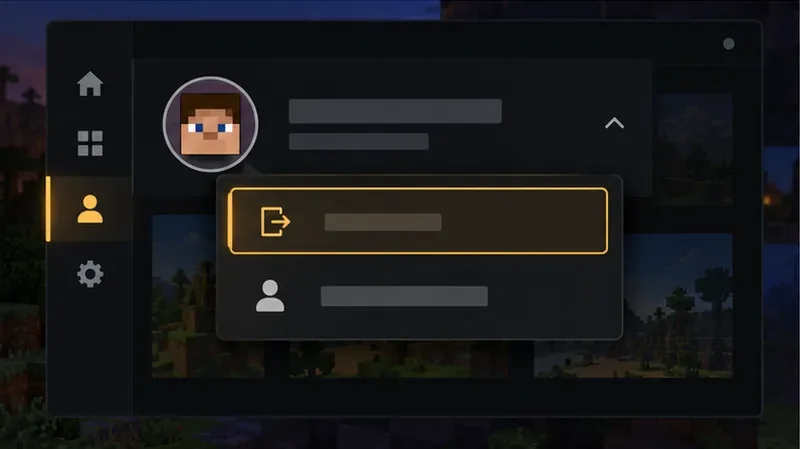
Dans le lanceur Minecraft, ouvrez le menu de votre profil, choisissez « Se déconnecter » , puis sélectionnez « Connexion Microsoft » et connectez-vous avec le compte que vous venez de confirmer. Si un compte incorrect s'affiche automatiquement, choisissez l'option permettant d'utiliser un autre compte. Ne supprimez aucun fichier du .minecraftdossier pour modifier l'association de compte.
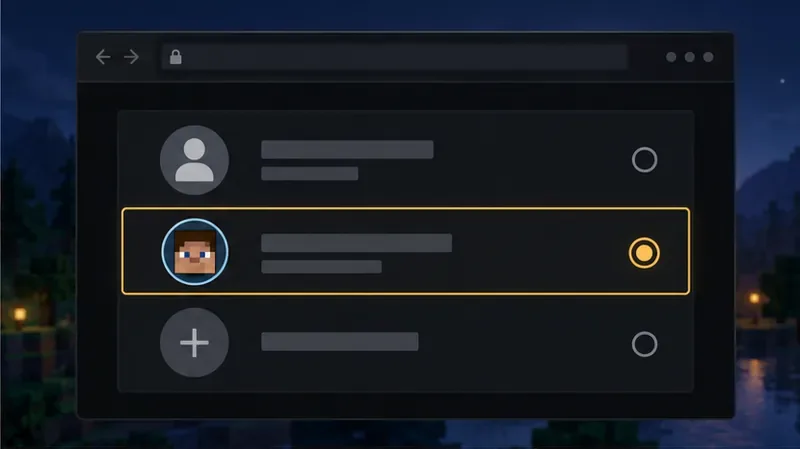
Sur PC, se déconnecter et choisir le compte Microsoft souhaité permet de supprimer une session de lancement obsolète.
Sur Xbox, fermez d'abord Minecraft. Ouvrez le guide Xbox, accédez à Profil et système , sélectionnez le profil connecté et déconnectez-vous. Reconnectez-vous au profil Xbox associé au jeu ou à l'abonnement, puis relancez Minecraft. Les instructions officielles de réinitialisation de connexion de Minecraft couvrent la procédure pour le lanceur et la Xbox.
Étape 3 : Dissocier et associer à nouveau sur PlayStation uniquement en cas de besoin
Si l'erreur apparaît sur PlayStation après avoir choisi un autre compte Microsoft, utilisez la commande intégrée au jeu plutôt que de rechercher une page Web universelle de déconnexion :
Lancez Minecraft sur PlayStation et ouvrez les Paramètres .
Sélectionnez l' onglet Compte .
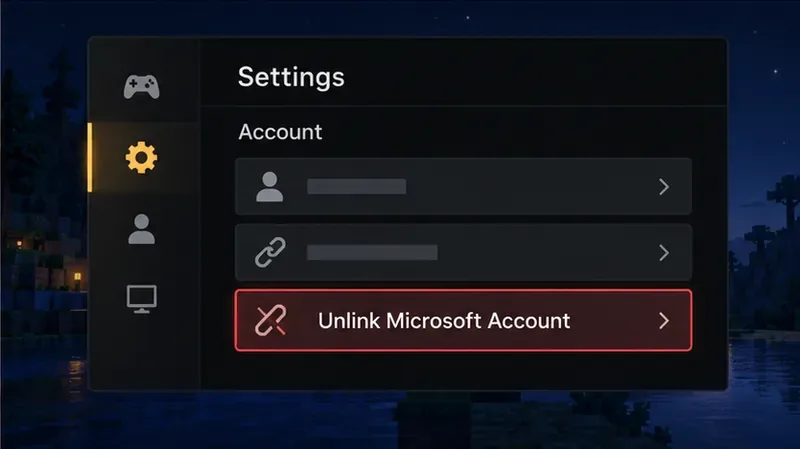
Sélectionnez « Dissocier le compte Microsoft » , vérifiez la confirmation et confirmez uniquement si vous souhaitez supprimer cette connexion.
Retournez à l'écran titre et connectez-vous avec le compte Microsoft que vous souhaitez utiliser.
PlayStation propose une option de déconnexion en jeu ; vérifiez les modifications d’accès avant de confirmer.
Dissocier votre compte PlayStation peut vous empêcher d'accéder au jeu multiplateforme, aux Realms et au contenu du Marché PlayStation depuis d'autres plateformes jusqu'à votre prochaine connexion. Vos achats et jetons non utilisés effectués sur PlayStation restent associés à votre compte PlayStation. Consultez les instructions de dissociation de votre compte PlayStation avant de confirmer. Le guide d'association de compte PlayStation explique la procédure de connexion et le code à utiliser.
Étape 4 : Déconnectez-vous et reconnectez-vous sur Nintendo Switch
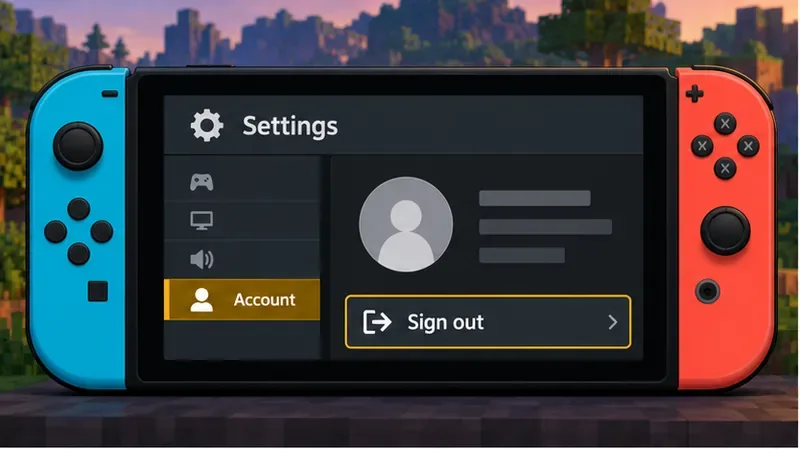
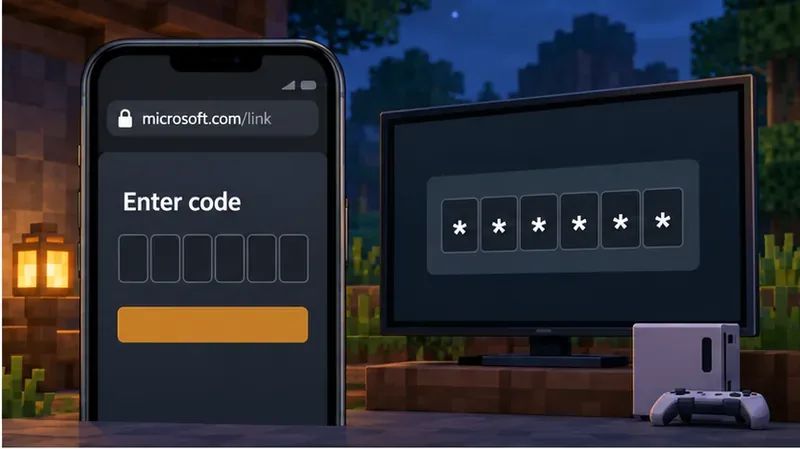
Sur Switch, lancez Minecraft avec le profil Nintendo que vous souhaitez utiliser. Ouvrez Paramètres > Compte et sélectionnez Déconnexion de votre compte Microsoft . Fermez puis rouvrez Minecraft, suivez la procédure de connexion Microsoft et utilisez le compte vérifié à l'étape 1. Si le jeu affiche un code, saisissez-le uniquement sur la page de connexion Microsoft affichée par Minecraft ou sur microsoft.com/link .
Sur Switch, déconnectez-vous de l'onglet Compte de Minecraft avant de vous connecter à nouveau.Saisissez le code affiché par votre jeu uniquement sur la page de lien officielle de Microsoft.
Étape 5 : Protégez les mondes locaux avant de réinstaller ou de réinitialiser
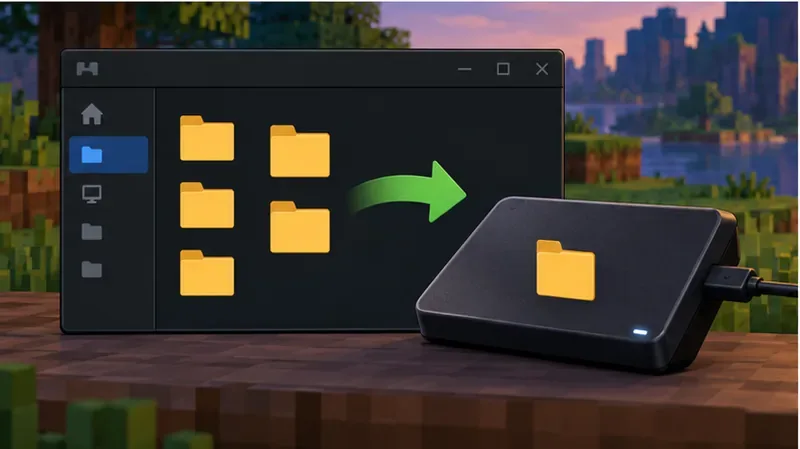
Réinstaller le jeu, effacer les données de l'application ou réinitialiser un appareil ne permet pas de dissocier un compte et peut affecter les données stockées localement. Sauvegardez vos mondes à l'aide des options de sauvegarde ou d'exportation disponibles sur la plateforme avant d'effectuer ces actions. Évitez de supprimer .minecraftles fichiers de profil du lanceur ou les dossiers de données sauvegardées pour résoudre le problème de compte.
Sauvegardez vos mondes locaux avant de réinstaller Minecraft ou de réinitialiser les données de l'application.
Étape 6 : Signaler un conflit de liaison de compte légitime
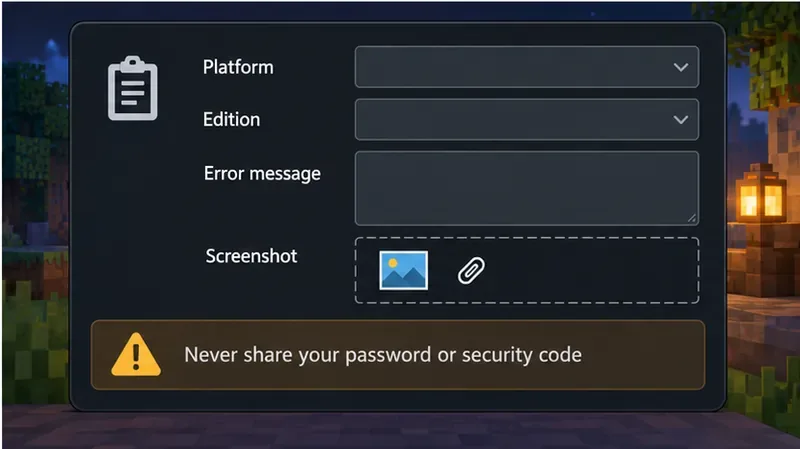
Si le compte est correct et que la procédure de déconnexion ou de dissociation de la plateforme renvoie toujours la même erreur, contactez l'assistance Minecraft via le Centre d'aide officiel de Minecraft . Indiquez l'appareil et l'édition, le texte exact de l'erreur, votre gamertag ou le nom de votre profil sur la plateforme, ainsi qu'une capture d'écran où les codes de sécurité sont masqués. Utilisez uniquement l'adresse e-mail associée à votre compte dans le formulaire d'assistance officiel ; n'envoyez jamais votre mot de passe ni de code de vérification actif. Ne vous fiez pas au délai de réponse annoncé.
Indiquez au service d'assistance la plateforme et le message exacts ; gardez les mots de passe et les codes de sécurité actifs confidentiels.
Important : La migration des comptes Mojang est terminée.
Si vous rencontrez un problème de connexion à l'édition Java sur PC, utilisez le compte Microsoft avec lequel le jeu a été installé lors de la migration. La migration de Mojang vers Microsoft s'est terminée le 18 décembre 2023 ; Minecraft indique que la période de migration est close et que le support ne traite plus les demandes liées à la migration. Il est désormais impossible de transférer un compte Mojang non migré. Vos mondes Java locaux peuvent toujours être présents sur votre ordinateur, mais le compte doit disposer d'une licence Java Edition valide pour y jouer. Consultez les informations actuelles concernant la migration de Minecraft entre Mojang et Microsoft .
Foire aux questions
Puis-je utiliser un autre compte Microsoft sur PlayStation ?
Les instructions actuelles de Minecraft pour PlayStation proposent une procédure de dissociation intégrée au jeu. Veuillez d'abord prendre connaissance des conséquences, puis connectez-vous avec le compte Microsoft que vous souhaitez utiliser. Le profil PlayStation et le compte Microsoft sont des identités distinctes ; par conséquent, le passage de l'un à l'autre ne fusionne ni les achats ni la progression entre les comptes.
La dissociation supprimera-t-elle mes mondes Minecraft ?
Dissocier un compte est une action liée au compte, et non une commande de suppression du monde. Toutefois, le comportement des sauvegardes locales dépend de la plateforme. Pensez à sauvegarder vos mondes avant de réinstaller le jeu, de réinitialiser le stockage ou de supprimer les données de l'application.
Puis-je encore migrer un ancien compte Mojang ?
Non. La date limite de migration est passée le 18 décembre 2023. Utilisez le compte Microsoft avec lequel la migration a été effectuée, ou contactez l'assistance Minecraft pour tout problème lié à un compte actuel ou à un achat ; l'équipe d'assistance ne rouvre pas le processus de migration abandonné.
Liste de vérification rapide
Veuillez confirmer le profil de plateforme et le compte Microsoft dont vous avez réellement besoin.
Actualisez le lanceur ou connectez-vous à la Xbox avant de modifier les liens de compte.
N'utilisez la fonction de déconnexion intégrée à PlayStation que si vous souhaitez modifier cette connexion.
Sur Switch, déconnectez-vous des paramètres de votre compte Minecraft et reconnectez-vous avec le compte souhaité.
Sauvegardez vos mondes locaux avant de réinitialiser ou de réinstaller le jeu.
Veuillez utiliser le support officiel de Minecraft ou de Microsoft pour tout problème non résolu lié à la propriété de votre compte ou à la connexion.