Accueil
» 🎮 Esport
»
⚡ Vérification instantanée : Comment surveiller le niveau de batterie de votre manette PS5
⚡ Vérification instantanée : Comment surveiller le niveau de batterie de votre manette PS5
Vérifiez le niveau de batterie de votre manette PS5 dans le Centre de contrôle, confirmez l'état de charge et découvrez pourquoi les valeurs affichées sur PC et mobile varient selon l'appareil.
⚡ Vérification instantanée : Comment surveiller le niveau de batterie de votre manette PS5
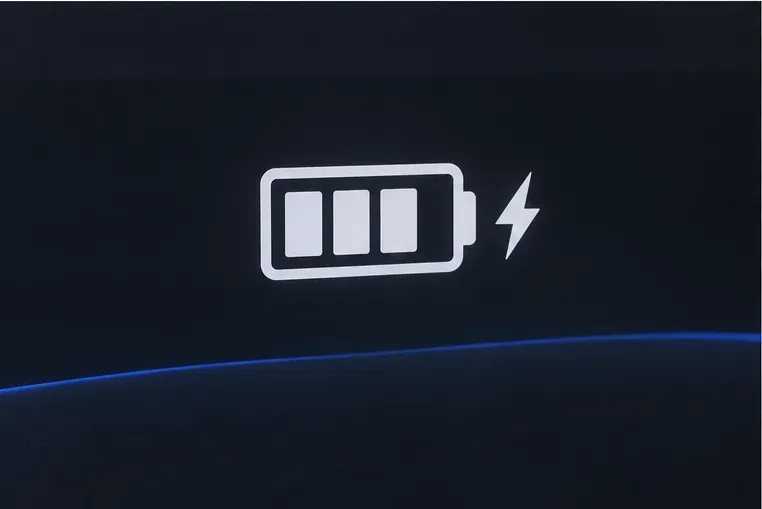
Pour vérifier le niveau de batterie de votre manette PS5 , appuyez sur la touche PS, ouvrez Accessoires dans le Centre de contrôle et consultez l'icône de batterie de la manette DualSense. PlayStation affiche la charge sous forme de barres plutôt que d'un pourcentage. Une animation d'éclair indique que la manette est en charge ; trois barres indiquent une charge complète.
Il s'agit de la méthode la plus fiable, car la PS5 détecte directement la manette. Sous Windows, Steam, iPhone et Android, une icône de batterie peut s'afficher dans certaines configurations, mais cela dépend du système d'exploitation et des logiciels utilisés. Si aucun autre écran ne détecte la manette, retournez dans le Centre de contrôle de la PS5.
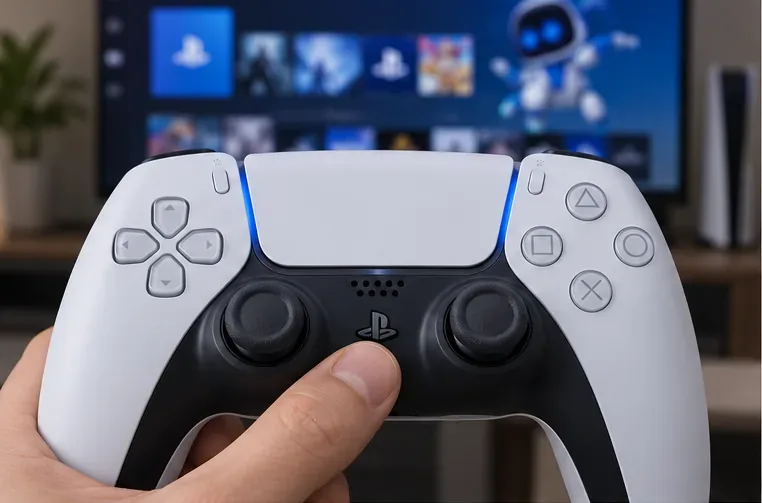
Appuyez sur la touche PS pour ouvrir le Centre de contrôle PS5 et accéder aux options d'état de la manette.
Vérifiez la batterie de la manette DualSense de votre PS5
Allumez la PS5 et appuyez sur le bouton PS de la manette que vous souhaitez tester.
Lorsque le Centre de contrôle apparaît, sélectionnez Accessoires .
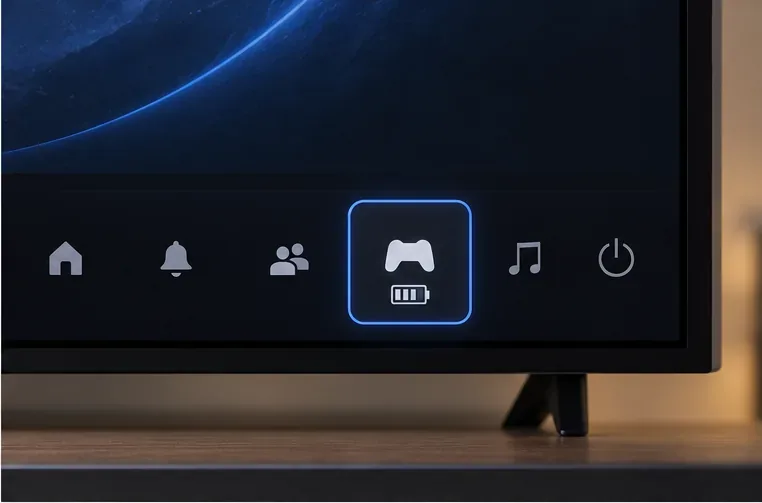
Choisissez la manette DualSense si plusieurs accessoires sont listés, puis consultez l'icône de sa batterie.
Illustration d'une vignette de manette sélectionnée. L'écran de la PS5 peut différer ; le chemin d'accès documenté est : bouton PS, puis Accessoires.
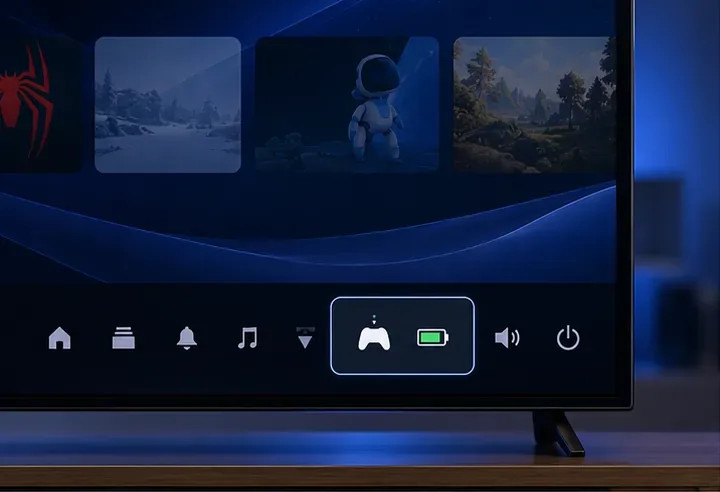
Le Centre de contrôle peut s'ouvrir par-dessus un jeu, vous permettant ainsi de vérifier le niveau de batterie sans fermer l'application. L'indicateur de batterie affiche une fourchette, et non une valeur précise comme 73 %. Le guide d'assistance actuel de Sony pour la manette DualSense décrit le chemin d'accès au Centre de contrôle, l'animation de chargement et l'indicateur de charge complète à trois barres.
Voici une deuxième illustration de l'icône d'état d'une manette ; il ne s'agit pas d'une capture d'écran de PS5.
Lisez l'icône de la batterie et l'état de charge
Ce que vous voyez
Ce que cela vous dit
Que faire
Trois barres, pas d'animation
La manette est entièrement chargée.
Continuez à jouer sans fil
Un ou deux bars
La charge est toujours présente, mais l'icône n'indique pas un pourcentage exact.
Prévoyez une pause pour vous ressourcer si votre session est longue.
Icône animée avec un éclair
La PS5 détecte que la manette est en charge.
Laissez-le branché jusqu'à ce que la charge soit suffisante.
Icône de manette ou de batterie absente
Il se peut que la console n'affiche pas la manette que vous souhaitiez vérifier.
Appuyez de nouveau sur PS, vérifiez que la manette est bien appariée à cette PS5, puis rouvrez Accessoires.
Illustration des deux indicateurs d'état : les barres indiquent la charge, tandis que l'éclair animé indique la charge en cours. Trois barres signifient une batterie pleine.
Peut-on vérifier le niveau de batterie d'un téléphone ?
Un téléphone peut constituer une vérification secondaire pratique, mais cette solution n'est pas universelle. Sony prend en charge la connexion DualSense aux appareils iOS et Android compatibles, tandis que le système d'exploitation de chaque téléphone détermine s'il affiche ou non l'état de la batterie de la manette connectée.
iPhone et iPad
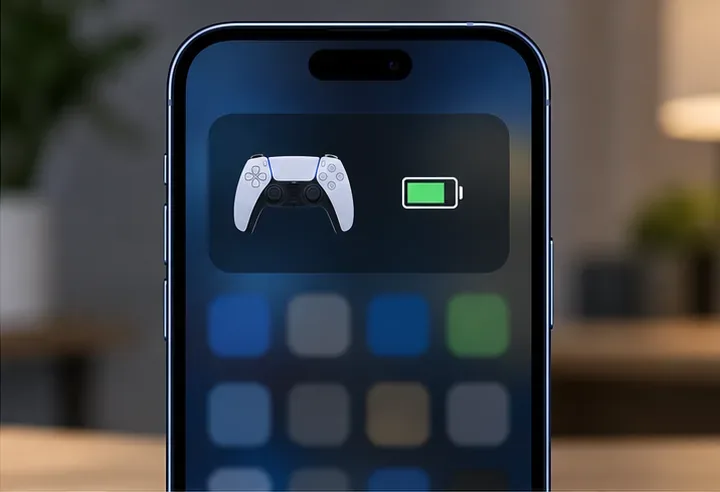
Si la manette DualSense est jumelée, ouvrez le widget Batteries sur l'écran d'accueil ou dans la vue Aujourd'hui. Si la manette apparaît comme accessoire connecté, utilisez la valeur ou l'icône affichée. Si elle n'apparaît pas, iOS ne fournit aucune information dans cette configuration.
Le widget Batteries peut afficher le niveau des accessoires connectés lorsque l'appareil le signale ; ceci est une illustration, et non une capture d'écran d'iPhone.
Apple fournit une documentation sur le widget Batteries pour les accessoires connectés, mais cela ne garantit pas que toutes les manettes, tous les modèles d'iPhone ou toutes les versions logicielles afficheront une indication de batterie DualSense. Le widget peut afficher une icône plutôt qu'un pourcentage précis. Consultez les instructions d'Apple concernant l'affichage de la batterie pour ajouter le widget.
Android
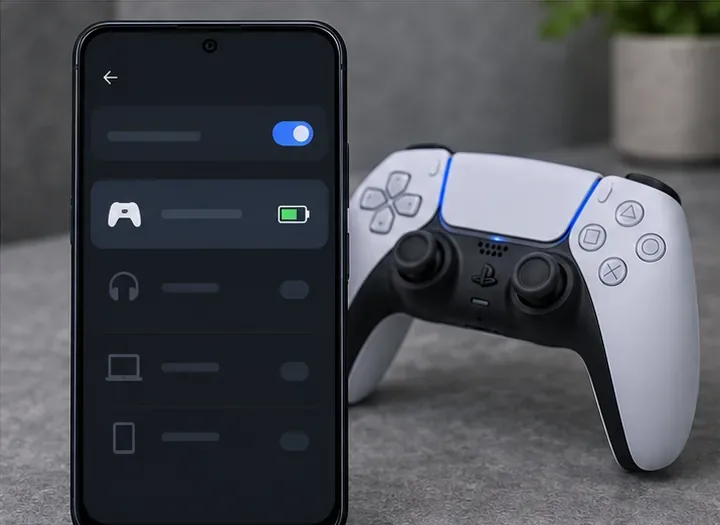
Après l'appairage, ouvrez les paramètres Bluetooth ou ceux de l'appareil connecté et sélectionnez la manette si votre version d'Android affiche les détails de l'appareil. Certains téléphones affichent un symbole de batterie ; d'autres indiquent uniquement l'état de la connexion. Sony indique qu'Android 12 ou une version ultérieure est compatible avec la connexion d'une manette DualSense, mais ne fournit pas de menu de batterie universel pour Android. Si votre téléphone n'affiche aucune indication de charge, utilisez la méthode PS5.
Les menus Android varient selon les téléphones. Consultez les détails de l'appareil uniquement si votre système affiche un indicateur de batterie pour la manette.
Vérifier une manette DualSense sous Windows ou Steam
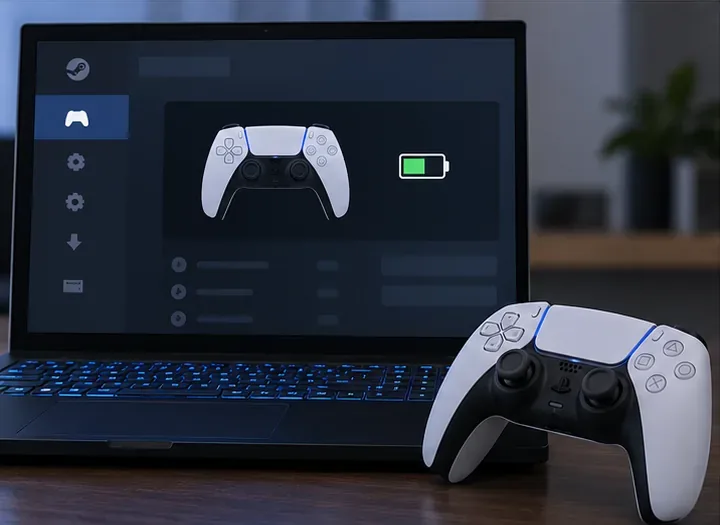
Sony prend en charge la connexion des manettes DualSense aux PC Windows via Bluetooth ou USB, mais les instructions de jumelage Bluetooth de Microsoft indiquent l'état de la connexion plutôt que le pourcentage de batterie de la DualSense. La compatibilité de Steam avec les manettes peut varier selon le jeu et la configuration du client ; par conséquent, ne vous fiez pas au mode Big Picture ni à l'interface du jeu pour afficher un niveau de charge précis.
Pour jumeler la manette en Bluetooth, maintenez les touches Créer et PS enfoncées jusqu'à ce que la barre lumineuse clignote, puis sélectionnez-la dans la liste des périphériques Bluetooth de votre PC. Vérifiez Windows ou Steam uniquement si l'indicateur de batterie s'affiche. Si aucun statut n'apparaît, reconnectez la manette à la PS5 et vérifiez les accessoires.
Vue conceptuelle d'une manette PC ; l'affichage de la batterie varie selon Windows, Steam et la prise en charge de la manette dans cette configuration.
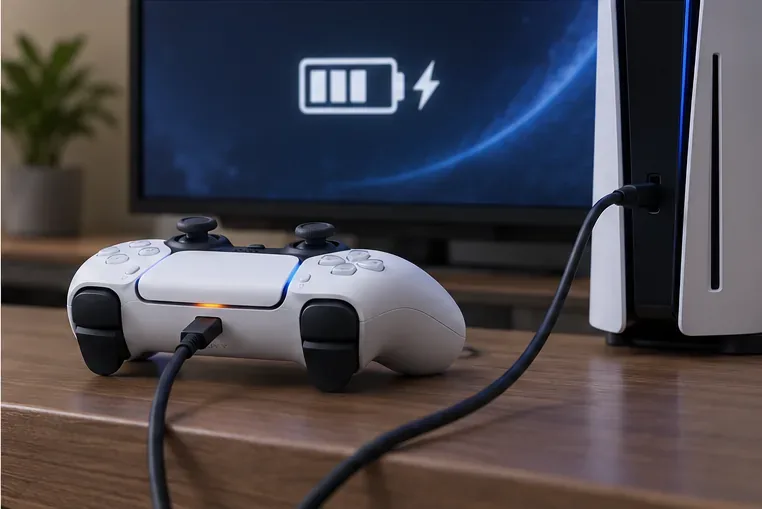
Connectez la manette DualSense à la PS5 à l'aide d'un câble USB compatible, puis ouvrez Accessoires . L'icône de batterie à l'écran devrait s'animer d'un éclair pendant la charge. Sony précise qu'un câble USB compatible avec la charge et le transfert de données est indispensable ; un câble de charge uniquement risque de ne pas fonctionner correctement. La charge à partir d'un chargeur USB ou d'un autre appareil pouvant varier, la PS5 reste le moyen le plus fiable de vérifier l'état de la batterie.
Connectez la manette à un câble USB compatible et consultez la section Accessoires pour l'animation de chargement.
Si vous chargez votre console en mode repos et que la batterie ne bouge pas, vérifiez dans Paramètres > Système > Économie d'énergie > Fonctionnalités disponibles en mode repos que les ports USB sont configurés pour fournir de l'énergie. Certains modèles de PS5 récents proposent également la charge adaptative. Les instructions de charge de Sony expliquent les options disponibles et précisent que tous les chargeurs USB ne sont pas compatibles avec la manette.
Si le niveau de la batterie est manquant
Confirmez la manette active : appuyez sur son bouton PS et sélectionnez l’entrée correspondante dans Accessoires, notamment lorsque plusieurs manettes sont appariées.
Reconnectez-le à la console : s’il a été utilisé pour la dernière fois avec un téléphone ou un PC, connectez-le à la PS5 avec un câble USB compatible et appuyez sur PS.
Essayez un autre port USB ou un autre câble : Sony recommande un autre port de la console ou un câble de charge et de synchronisation en cas d’échec de la charge.
Utilisez la console comme référence : les indicateurs pour mobile et PC sont des options. Leur absence ne prouve pas à elle seule que la pile de la manette est défectueuse.
Pour vérifier rapidement et en toute fiabilité le niveau de batterie de votre manette PS5 , utilisez la touche PS > Accessoires . Si possible, effectuez les relevés depuis votre téléphone ou votre ordinateur, et confirmez les relevés incertains ou manquants directement sur la console.