Inicio
» 🎮 Deportes electrónicos
»
Soluciona rápidamente los errores de inicio de sesión y los bucles de inicio de sesión en la aplicación Xbox: 10 soluciones probadas para Windows.
Soluciona rápidamente los errores de inicio de sesión y los bucles de inicio de sesión en la aplicación Xbox: 10 soluciones probadas para Windows.
Solucione los errores de inicio de sesión y los bucles de inicio de sesión en la aplicación Xbox con una lista de verificación ordenada de Windows para problemas de cuenta, red, caché de la Tienda, reparación de aplicaciones, actualizaciones y reinstalación.
Solucionar errores de inicio de sesión y bucles de inicio de sesión en la aplicación Xbox en Windows
Si la aplicación de Xbox vuelve constantemente a la pantalla de inicio de sesión, comienza por comprobar el estado del servicio de Xbox y, a continuación, revisa la cuenta, la red, la hora de Windows, las actualizaciones de la aplicación y las reparaciones que se indican a continuación. Si la Microsoft Store también presenta problemas, borra su caché antes de reinstalar cualquier aplicación. Este procedimiento soluciona los errores de inicio de sesión más comunes en la aplicación de Xbox y evita cambios en toda la cuenta que podrían generar nuevos problemas.
Las imágenes de la interfaz que aparecen en esta guía son meramente ilustrativas; la disposición y las etiquetas de las ventanas pueden variar según la versión y la actualización.
Identificar dónde comienza el fallo de inicio de sesión
Lo que observas
Primer lugar para comprobar
Los servicios de Xbox o varias funciones de Xbox no están disponibles.
Consulta la página oficial de estado de Xbox e inténtalo de nuevo cuando se haya restablecido el servicio.
Tu cuenta de Microsoft también falla en un navegador.
Utiliza la herramienta de inicio de sesión de Microsoft antes de modificar la aplicación de Xbox.
La tienda funciona, pero la aplicación de Xbox se queda en un bucle infinito.
Comprueba el perfil de Xbox y, a continuación, repara la aplicación de Xbox en la configuración de Windows.
Tanto la Microsoft Store como la aplicación de Xbox fallan.
Comprueba la conexión y la hora, luego actualiza Windows y restablece la caché de la Tienda.
10 soluciones para errores de inicio de sesión en la aplicación de Xbox
1. Comprueba el estado del servicio de Xbox.
Abre el estado de Xbox y busca alertas de inicio de sesión o de servicio de cuenta. Si Xbox informa de una interrupción del servicio, espera e inténtalo de nuevo más tarde; reinstalar la aplicación o cambiar la contraseña no solucionará un problema del servidor. Si no aparece ningún problema, continúa con las comprobaciones locales.
2. Cierra la aplicación Xbox y reinicia Windows.
Cierra la aplicación con la X de su ventana, ábrela de nuevo e intenta iniciar sesión. Si vuelve a aparecer la misma pantalla, reinicia el PC para finalizar el proceso de la aplicación y restablecer la conexión. En Windows, si la aplicación no se cierra, pulsa Ctrl + Shift + Esc para abrir el Administrador de tareas, selecciona Xbox y elige Finalizar tarea . A continuación, vuelve a abrir Xbox desde el menú Inicio.
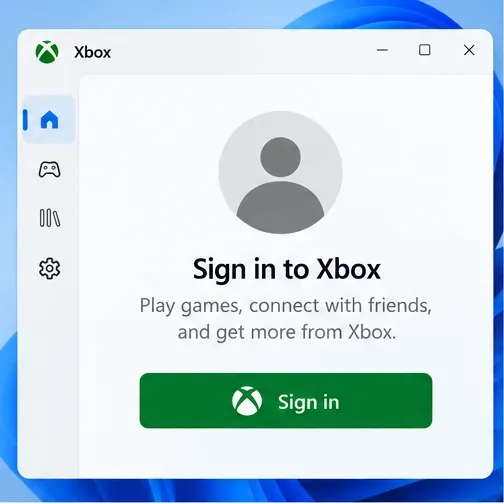
Pantalla de inicio de sesión ilustrativa de la aplicación Xbox. Vuelve a abrir la aplicación e intenta usar el perfil de Xbox deseado.
3. Confirma qué cuenta de Microsoft está utilizando cada aplicación.
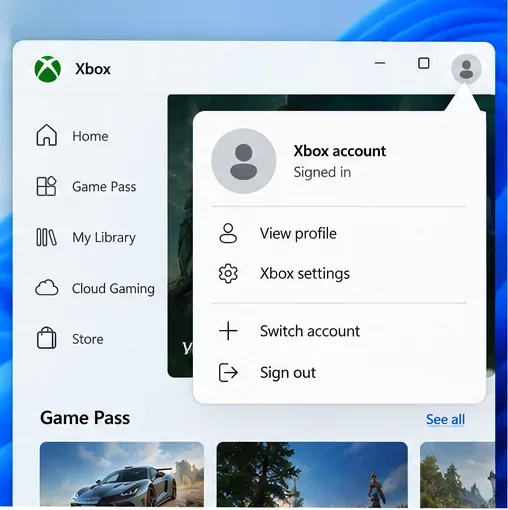
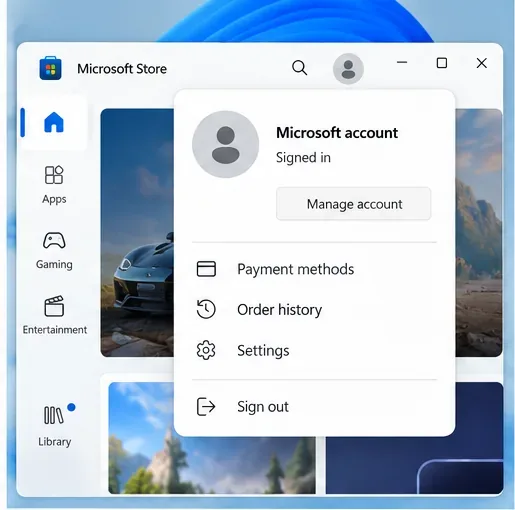
Abre el menú de perfil en la aplicación Xbox y comprueba que se muestre el gamertag que esperas. Luego, revisa el menú de perfil en Microsoft Store. Es posible que ambas aplicaciones muestren cuentas diferentes, así que verifica la cuenta propietaria del juego o la suscripción si falta contenido. Cambia a la cuenta correcta solo si el perfil que se muestra es incorrecto; las cuentas y compras de Microsoft no se pueden fusionar cerrando sesión en todas partes.
Consulta el menú de perfil de Xbox para encontrar el gamertag asociado a la cuenta que deseas utilizar.Si una compra, suscripción o instalación no aparece, revise la cuenta de la tienda por separado.
4. Prueba la conexión y descarta temporalmente el uso de una VPN o un proxy.
Carga algunas páginas web comunes y vuelve a intentar usar la aplicación de Xbox. Si usas una VPN o un proxy, prueba brevemente a iniciar sesión sin él cuando las reglas de tu red lo permitan; vuelve a activarlo después de la prueba. En un ordenador del trabajo o de la escuela, consulta con el administrador antes de cambiar la configuración de red. Mantén la Seguridad de Windows y el firewall activados. Si la Tienda y la aplicación de Xbox fallan en una red pero funcionan en otra, es posible que la red o su filtro de inicio de sesión sean el problema.
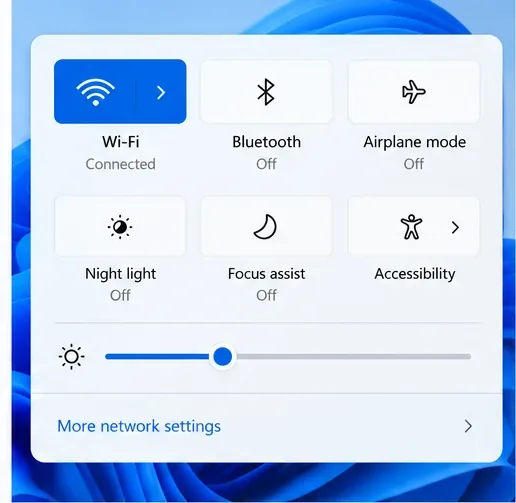
Confirma que la conexión Wi-Fi o Ethernet esté activa antes de volver a probar la aplicación de Xbox.
5. Fecha, hora y zona horaria correctas de Windows
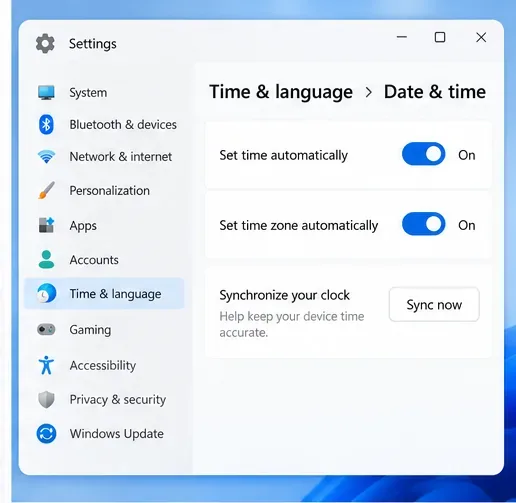
Un reloj incorrecto en el dispositivo puede interferir con el inicio de sesión seguro. Ve a Inicio > Configuración > Hora e idioma > Fecha y hora . Activa la opción " Establecer la hora automáticamente" y confirma que la zona horaria sea correcta. Si Windows ofrece la opción "Sincronizar ahora" , selecciónala y, a continuación, cierra y vuelve a abrir Xbox. Las instrucciones de Microsoft sobre la hora y la zona horaria de Windows son válidas tanto para Windows 10 como para Windows 11.
Utilice la hora automática y verifique la zona horaria en la página de Fecha y hora de Windows.
6. Instala las actualizaciones más recientes de Windows y Microsoft Store.
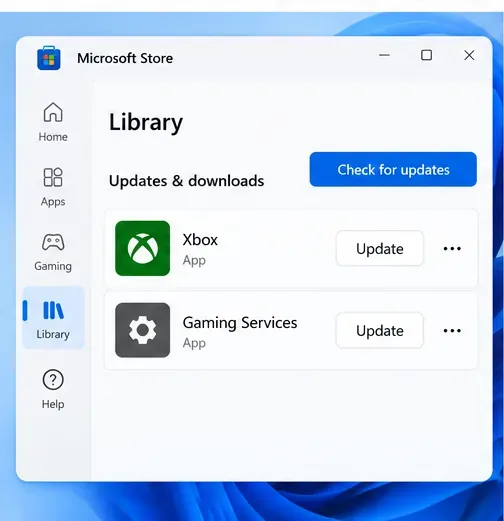
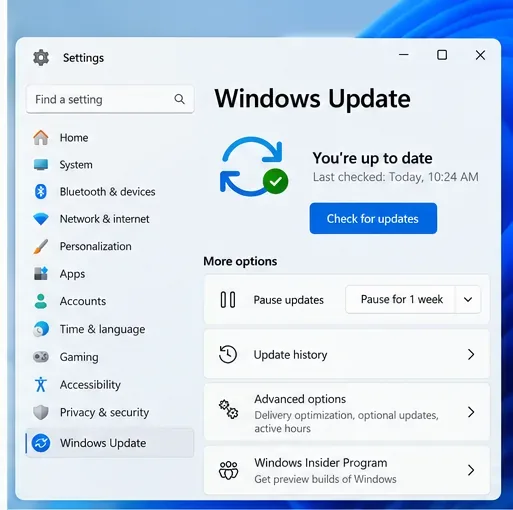
Abre Configuración > Windows Update , selecciona Buscar actualizaciones , instala las actualizaciones disponibles y reinicia si se te solicita. Luego, abre Microsoft Store y elige Biblioteca > Obtener actualizaciones (el botón puede aparecer como Buscar actualizaciones ). Actualiza Xbox si aparece en la lista y vuelve a intentar iniciar sesión. La guía de Microsoft cubre la solución de problemas y las actualizaciones de la aplicación Store .
Busca una actualización de la aplicación Xbox en la biblioteca de Microsoft Store.Compruebe Windows Update y reinicie el equipo si Windows le pide que finalice una actualización.
7. Repara la aplicación Xbox y reiníciala solo si es necesario.
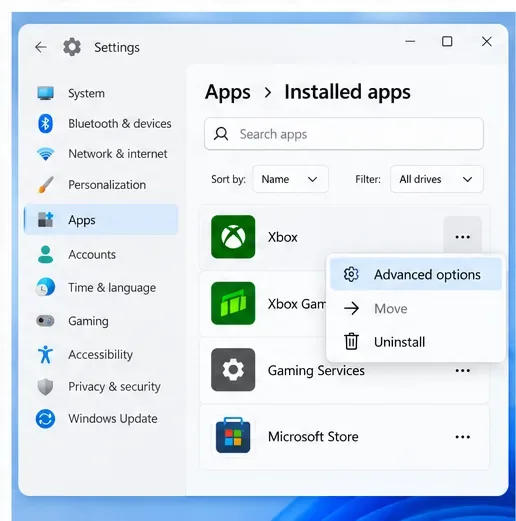
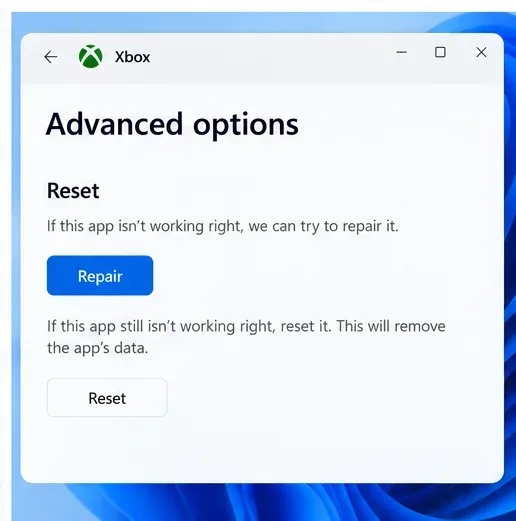
En Windows 11, abre Configuración > Aplicaciones > Aplicaciones instaladas , selecciona el menú de tres puntos junto a Xbox y elige Opciones avanzadas . En Windows 10, ve a Configuración > Aplicaciones > Aplicaciones y características > Xbox > Opciones avanzadas . Selecciona Reparar primero e intenta iniciar sesión de nuevo. Si Reparar no funciona, vuelve a la misma página y selecciona Restablecer . Restablecer elimina los datos locales de la aplicación y puede que tengas que iniciar sesión de nuevo. Las opciones exactas pueden variar según la aplicación y la versión de Windows; consulta las instrucciones de Microsoft para reparar aplicaciones en Windows .
Abre las opciones avanzadas desde la entrada de la aplicación Xbox en Aplicaciones instaladas.Intenta reparar la aplicación antes de restablecerla; al restablecerla, se borran los datos locales.
8. Borre la caché de Microsoft Store si la tienda también presenta problemas.
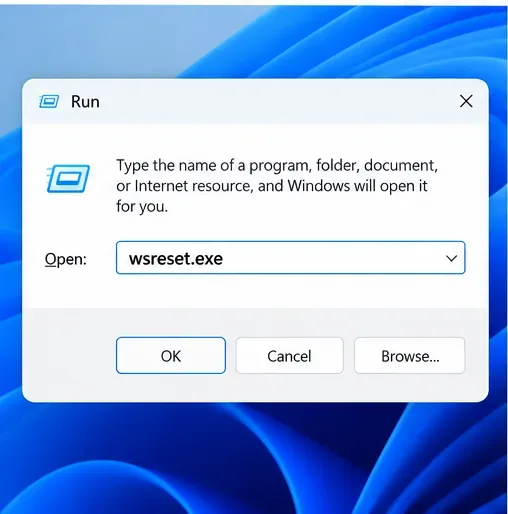
Utilice esta opción cuando Microsoft Store no se cargue, no actualice las aplicaciones o no inicie sesión correctamente. Pulse la tecla de Windows + R , escriba wsreset.exey seleccione Aceptar . Es posible que aparezca brevemente una ventana de comandos en blanco antes de que se abra Microsoft Store. Vuelva a intentar acceder a la tienda y a la aplicación Xbox. Esto restablece la caché de la tienda; no restablece la contraseña. Consulte las instrucciones de Microsoft sobre la caché de Microsoft Store .
Introduce este wsreset.execomando en Ejecutar para borrar la caché de Microsoft Store.
9. Reinstala la aplicación Xbox desde Microsoft Store.
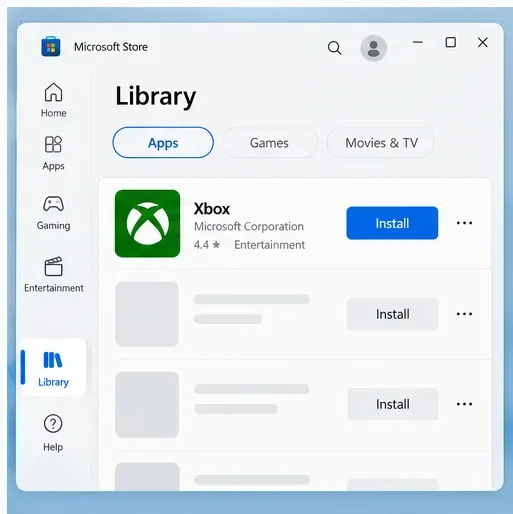
Utilice la reinstalación como último paso local, después de Reparar y Restablecer. Abra Configuración > Aplicaciones > Aplicaciones instaladas , seleccione Xbox y elija Desinstalar . Reinicie Windows, abra Microsoft Store, vaya a Biblioteca , busque Xbox y elija Instalar . Inicie sesión con el perfil de Xbox deseado después de la instalación. Evite usar comandos de PowerShell genéricos copiados de publicaciones antiguas de solución de problemas; eliminar paquetes mediante comodines puede afectar a componentes más allá de la aplicación Xbox.
Reinstala Xbox desde su ficha en la biblioteca de Microsoft Store.
10. Utilice la herramienta de ayuda para cuentas de Microsoft o póngase en contacto con el soporte técnico de Xbox.
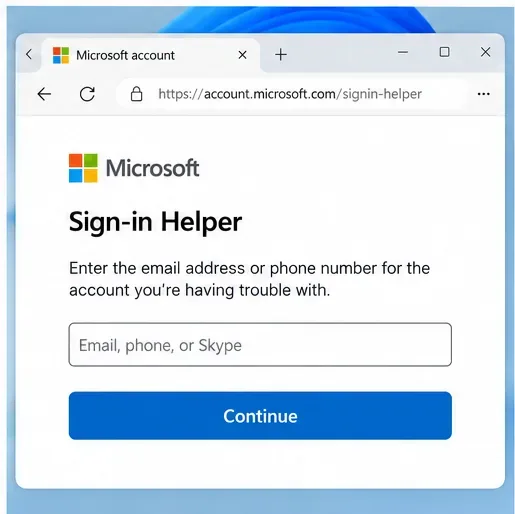
Si tampoco puedes iniciar sesión en tu cuenta de Microsoft a través de la web, usa la guía de inicio de sesión de Microsoft para identificar problemas con la cuenta, la contraseña o la verificación. Si el inicio de sesión en el navegador funciona, pero la aplicación Xbox sigue en un bucle después de seguir los pasos anteriores, ponte en contacto con el soporte técnico de Xbox . Incluye el texto o código de error exacto, tu versión de Windows, si el inicio de sesión en la Tienda funciona y los pasos que ya has intentado. Nunca publiques tu contraseña, código de verificación ni código de recuperación en un foro o mensaje de soporte.
Utilice la herramienta oficial de inicio de sesión cuando la cuenta de Microsoft no se autentique correctamente.
Qué evitar al solucionar problemas
No cierres sesión en todos los dispositivos, no elimines todas las credenciales de Microsoft, no desactives la verificación en dos pasos ni apagues el antivirus como primera medida ante un bucle de inicio de sesión en Xbox . Estas acciones pueden generar problemas de seguridad y de la cuenta sin solucionar una actualización de la aplicación o un problema con la Tienda local. Realiza las comprobaciones anteriores, mantén activadas tus medidas de seguridad y utiliza el proceso de recuperación de Microsoft si la cuenta está bloqueada o no se puede verificar.