Solución definitiva para el lag y los bajos FPS en GTA Online en salas llenas.
Soluciona el lag y los bajos FPS de GTA Online en salas llenas separando las caídas de fotogramas del retardo de red, y luego realiza comprobaciones específicas del PC, la conexión y la consola.
Solución definitiva para el lag y los bajos FPS en GTA Online en salas llenas.
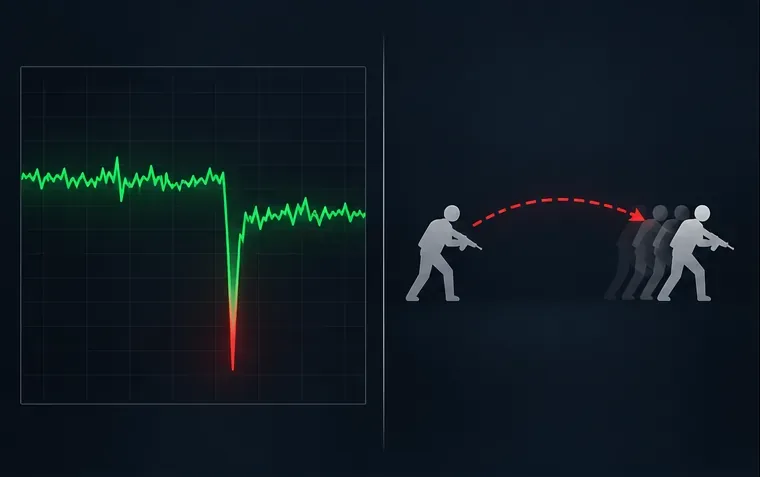
Si el lag de GTA Online empeora en una sala concurrida, primero averigua si el problema es una baja tasa de fotogramas o una mala conexión. Un contador de FPS que baja y una cámara inestable indican un rendimiento deficiente en PC o consola; los jugadores que se mueven rápidamente por la pantalla, las acciones con retraso y los cierres de sesión indican problemas de red. Soluciona la causa del problema en lugar de cambiar la configuración del router al azar.
No existe una configuración universal que garantice una velocidad de fotogramas fija en todas las salas de juego. Las comprobaciones que se describen a continuación comienzan con cambios reversibles y utilizan las directrices de soporte de Rockstar para parches, controladores, verificación de archivos y conectividad.
Las imágenes de la interfaz son ilustraciones representativas. Los menús pueden variar según el lanzador, la edición del juego y la consola.
Un problema de sincronización de fotogramas y el efecto de "banda elástica" son síntomas diferentes; compruebe cuál aparece en su sesión.
1. Separar los bajos FPS del retardo de conexión
Utilice esta comprobación rápida de síntomas antes de cambiar la configuración:
Lo que ves
Causa más probable
Primero verifica
La cámara se congela, la animación se salta o hay caídas de FPS.
Configuración local de CPU, GPU, memoria, temperatura o gráficos
Observa la velocidad de fotogramas y el uso del hardware en la misma área.
Otros jugadores se teletransportan o las acciones llegan tarde mientras tu cámara se mantiene estable.
Problemas con Wi-Fi, pérdida de paquetes, NAT o un problema de sesión/servicio.
Comprueba el estado del servicio Rockstar y prueba la conexión Ethernet por cable.
Ambos ocurren juntos
Más de un cuello de botella
Pruebe un cambio a la vez y compare la misma actividad.
Que la sala esté llena no significa necesariamente que los servidores de Rockstar estén sobrecargados. Una escena con muchos jugadores puede aumentar la carga de trabajo del sistema, mientras que los problemas de latencia y las desconexiones suelen indicar que se debe revisar la conexión. Si es posible, compara la misma ubicación y configuración gráfica en una sesión privada y en una sesión pública. Considera esto como una comparación de diagnóstico, no como una solución garantizada para mejorar los FPS.
Soluciona el problema de los bajos FPS en GTA Online para PC.
2. Compruebe la CPU, la GPU, la memoria y las temperaturas.
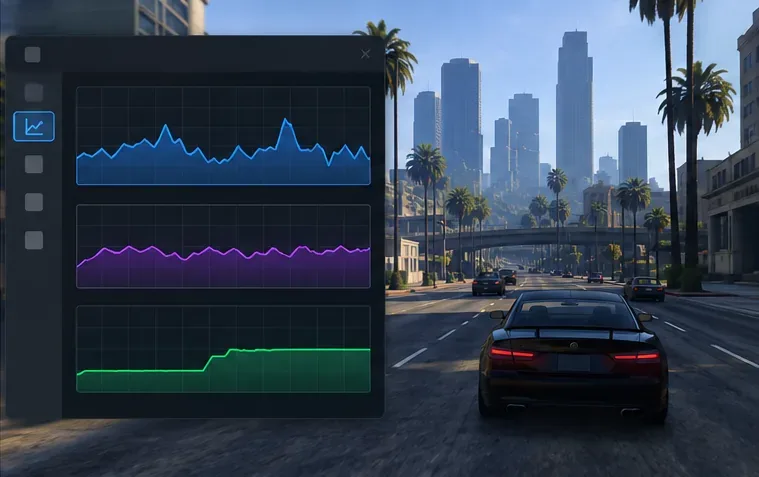
Mientras se produce la ralentización, abre el Administrador de tareas con ++ Ctrlo usa la superposición de rendimiento oficial de tu tarjeta gráfica. Busca un uso sostenido de la CPU o la GPU cerca de su límite, presión en la memoria y temperaturas inusualmente altas o caídas de frecuencia. Confirma también que el juego esté usando la GPU dedicada en un portátil. Si el juego funciona con fluidez en zonas tranquilas pero pierde fotogramas en escenas concurridas, prueba primero ajustes que exigen mucho a la CPU, como Densidad de población y Variedad de población. Si la GPU es el límite, reduce la resolución o los efectos visuales costosos.ShiftEsc
Utilice gráficos de recursos durante la ralentización real; una lectura del escritorio en estado inactivo no identificará el cuello de botella.
3. Baja los ajustes que consumen más energía.
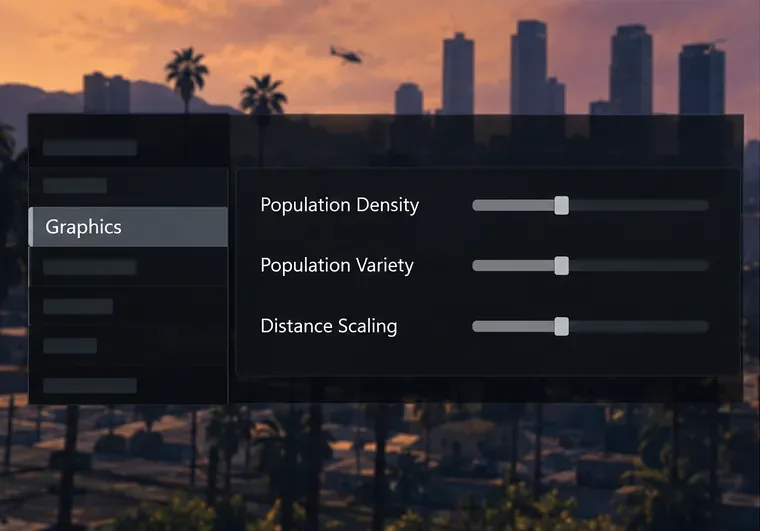
Abre el menú de pausa del juego, selecciona Ajustes y luego Gráficos. Cambia uno o dos ajustes, vuelve a probar y conserva solo los cambios que te ayuden. Empieza con:
Reduzca la densidad y la diversidad de la población si las calles abarrotadas provocan descensos.
Reduzca el escalado de distancia y las opciones exigentes como MSAA, reflejos, césped o ajustes gráficos extendidos si la GPU tiene dificultades.
Si está disponible en tu edición, usa el escalado DLSS o FSR. GTAV Enhanced PC añadió compatibilidad con las tecnologías de generación de fotogramas DLSS y FSR en la actualización 1.71; la disponibilidad depende de la edición y del hardware compatible.
Mantén las texturas dentro de la capacidad de la memoria de video de tu GPU. Bajar todos los ajustes puede empeorar la imagen sin solucionar el cuello de botella de la CPU.
Según las instrucciones de configuración de Rockstar, el menú de gráficos se puede ajustar desde el menú de pausa en el modo historia o en línea . Los nombres de las opciones y su disponibilidad pueden variar entre GTAV Legacy y Enhanced.
Reduce gradualmente los controles deslizantes de población y distancia, y luego repite la misma prueba dentro del juego.
4. Reduce la carga en segundo plano y comprueba el modo de energía de Windows.
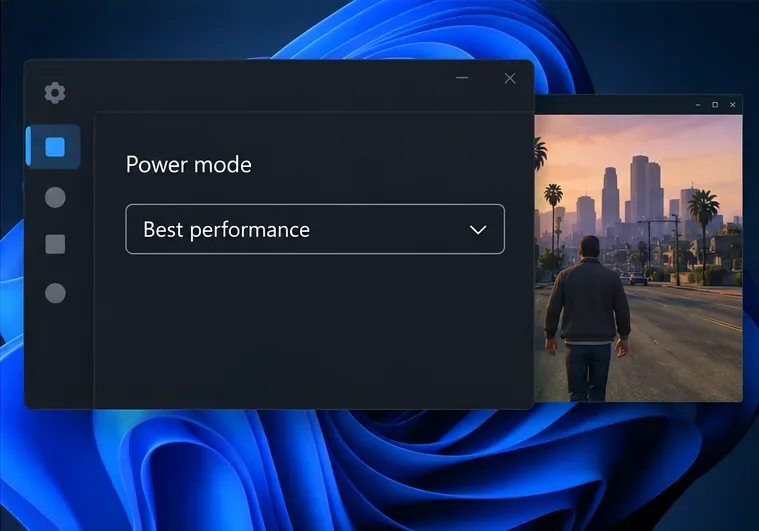
Cierra las descargas, las transmisiones de video, las pestañas del navegador, el software de captura y las superposiciones que no necesites para la prueba. Evita finalizar procesos de Windows desconocidos o deshabilitar el software de seguridad como un ajuste rutinario de FPS. En una computadora portátil, conecta el cargador y verifica Configuración → Sistema → Energía y batería → Modo de energía . Microsoft indica que el modo "Mejor rendimiento" maximiza el rendimiento y puede consumir más energía. Puede ser útil para un dispositivo con recursos limitados, pero no garantiza un aumento en los FPS.
El mejor rendimiento puede ser adecuado para un PC enchufado a la corriente; cabe esperar un mayor consumo de energía y posiblemente más calor.
5. Actualiza el juego y verifica sus archivos.
Deja que tu lanzador instale la última actualización de GTAV y luego actualiza el controlador de gráficos de NVIDIA, AMD o Intel a través del canal de soporte oficial del fabricante. La guía de solución de problemas de Rockstar recomienda obtener el último parche, actualizar los controladores y verificar los archivos del juego para solucionar problemas de rendimiento y otros inconvenientes del PC.
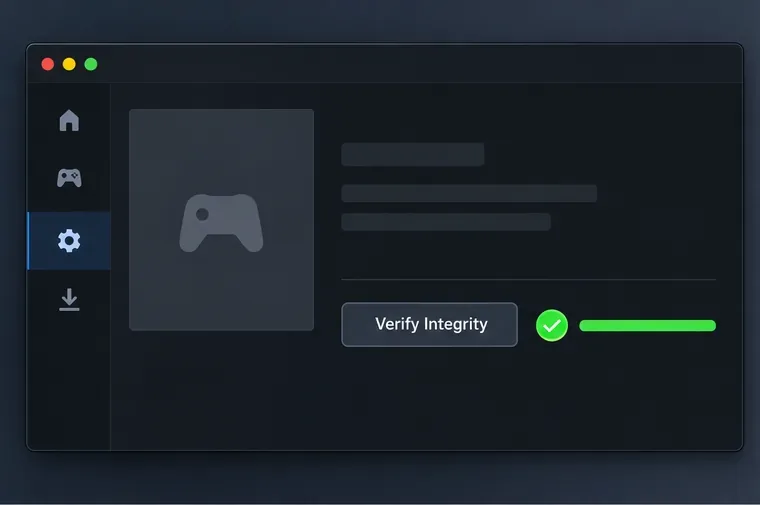
Usa la función de verificación de archivos en el lanzador donde tienes el juego. En Rockstar Games Launcher, inicia sesión, abre Configuración, selecciona GTAV en Mis juegos instalados y luego elige Verificar integridad . Steam y Epic Games usan sus propios menús de biblioteca; sigue las instrucciones de verificación de archivos de cada tienda. Esto comprueba si hay archivos dañados o faltantes, pero no solucionará problemas con una CPU débil, una conexión Wi-Fi inestable o una GPU sobrecargada.
El lanzador de Rockstar Games denomina a su comprobación de archivos "Verificar integridad"; otros lanzadores utilizan nombres diferentes.
Solucionar el problema de lag y el retardo de red en GTA Online
6. Compruebe el estado del servicio y, a continuación, pruebe Ethernet.
Antes de cambiar el router, consulta la página de estado del servicio de Rockstar Games para ver si hay interrupciones o mantenimiento en GTA Online. La guía de conexión para PC de Rockstar recomienda comprobar la disponibilidad del servicio y probar una conexión por cable si el juego inalámbrico sigue presentando problemas.
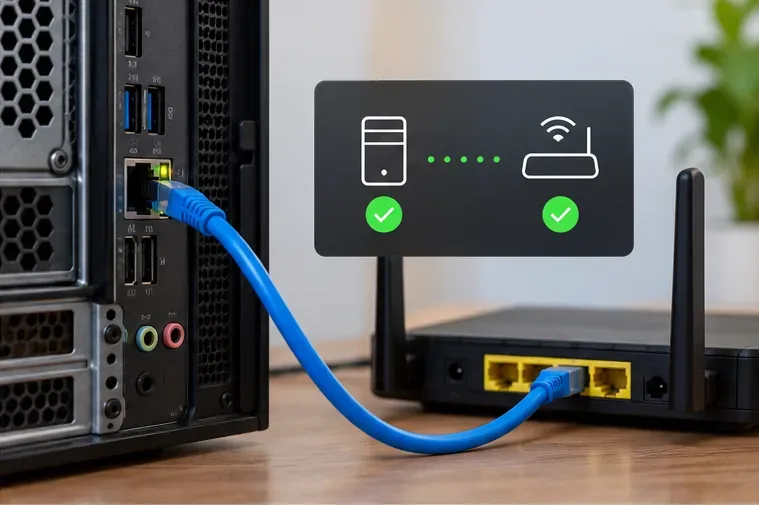
Conecta el PC o la consola directamente al router mediante Ethernet, pausa las descargas grandes en tu red doméstica y reinicia el juego. Una prueba de velocidad puede mostrar si la conexión es lenta en general, pero el ancho de banda por sí solo no revela la pérdida de paquetes ni la latencia inestable. Si no es posible usar Ethernet, acércate al router y utiliza una banda Wi-Fi menos congestionada cuando esté disponible.
Una prueba con conexión por cable ayuda a aislar la interferencia Wi-Fi de otras causas de latencia en línea.
7. Compare las sesiones antes de cambiar la configuración del enrutador.
Prueba con otra sesión después de comprobar el estado del servicio y tu conexión local. Si una sala pública es inestable pero otra no, el problema podría ser específico de la sesión. Si todas las sesiones en línea presentan problemas, pero el Modo Historia funciona sin problemas, concéntrate en la ruta de red. Rockstar enumera los puertos UDP 6672 y 61455–61458 en su artículo sobre conexiones para PC. Usa esos detalles solo si tienes un problema persistente de conectividad o NAT y sabes cómo configurar tu router o firewall; el reenvío de puertos no aumenta los FPS. No establezcas la MTU en un valor arbitrario como 800, y no esperes que una VPN o una nueva dirección DNS aumenten la velocidad de fotogramas.
No utilice el criterio de "menos de 100 ms" como regla universal de aprobación/rechazo. Una conexión estable puede resultar mejor que una más rápida pero inestable, y su acceso a la sesión puede variar.
La consola comprueba si hay lag y caídas de fotogramas en GTA Online.
8. Utilice el modo gráfico correcto y borre la caché solo en caso de problemas de conexión.
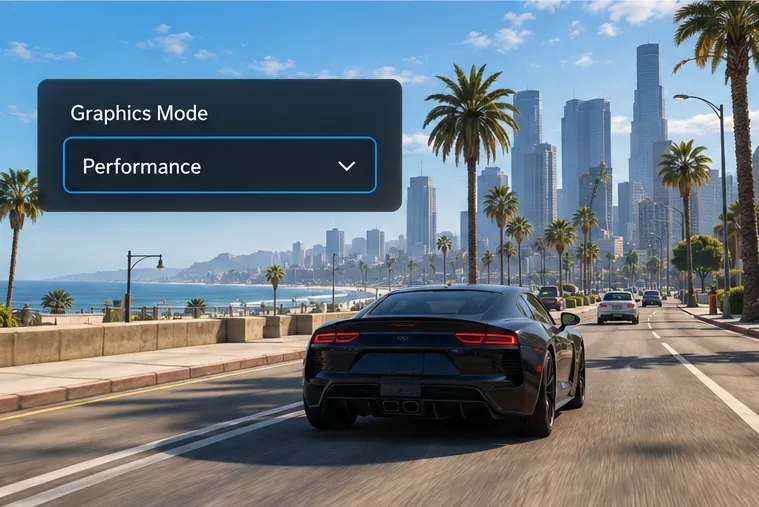
En las ediciones compatibles de PS5 y Xbox Series X|S, abre las opciones de pantalla o gráficos de GTAV y selecciona Rendimiento cuando prefieras una mayor velocidad de fotogramas en lugar del máximo detalle visual. Rockstar describe los modos gráficos en las consolas de nueva generación como capaces de ofrecer hasta 60 fotogramas por segundo; se trata de un objetivo, no de una garantía de que todas las escenas o salas mantendrán una velocidad fija. Las versiones anteriores de PS4 y Xbox One no disponen de las mismas opciones de modo gráfico.
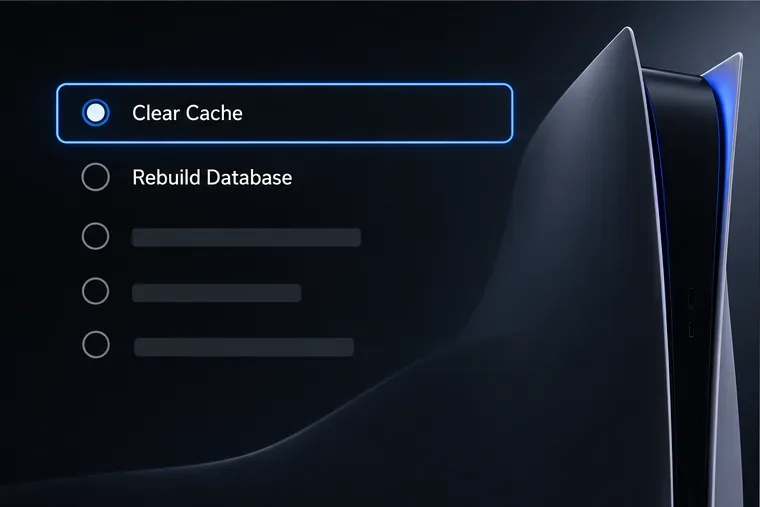
Si una PS5 tiene problemas de conexión, la guía de Rockstar para consolas recomienda borrar la caché: apagar completamente la consola, mantener pulsado el botón de encendido hasta el segundo pitido, conectar el mando por USB y, a continuación, seleccionar Borrar caché y reconstruir base de datos → Borrar caché . Para Xbox Series X|S, la guía de Rockstar indica apagar la consola, desconectarla de la corriente durante dos minutos, volver a conectarla y reiniciarla. Borrar la caché soluciona problemas de conexión; no es una solución general para los FPS bajos.
En PS5, selecciona Borrar caché en el menú Modo seguro; sigue los pasos de Rockstar para la edición de tu consola.Selecciona Rendimiento solo si ese modo gráfico está disponible en tu edición de consola de GTAV.
Repita la prueba después de cada cambio en la misma ubicación, con la misma resolución y actividad similar en la sala de espera. Si el contador de FPS permanece bajo tanto en sesiones públicas como en sesiones privadas, registre su edición de GTAV, CPU, GPU, uso de memoria, temperaturas, resolución y la configuración modificada. Si la velocidad de fotogramas se mantiene estable, pero los jugadores siguen experimentando tirones, anote si ocurre en Ethernet, si afecta a todas las sesiones y qué mostraba el estado del servicio de Rockstar. Estos detalles facilitan la identificación de si el problema restante reside en el rendimiento local, la red doméstica o el servicio en línea.