Pantalla en blanco y carga infinita en PS Store: 6 soluciones para PS5 y PS4
Soluciona el problema de la pantalla en blanco o la carga infinita de PS Store en PS5 y PS4 con los pasos actuales para comprobaciones de servicio, problemas de red, actualizaciones, caché y Modo seguro.
Pantalla en blanco y carga infinita en PS Store: 6 soluciones para PS5 y PS4
Si la pantalla de PS Store se queda en blanco o la tienda se queda cargando indefinidamente , empieza por comprobar el estado de PlayStation Network. A continuación, reinicia la consola, comprueba su conexión a internet, instala cualquier actualización del sistema disponible y usa el Modo seguro adecuado para tu consola. Una interrupción del servicio puede parecer un fallo de la consola, así que comprueba las causas más sencillas antes de cambiar la configuración.
Los pasos que se describen a continuación se aplican a PS5 y PS4. Siguen las directrices de soporte técnico actuales de Sony; una solución que aborde problemas de caché o base de datos no puede resolver una interrupción de PlayStation Network.
Primero, identifique dónde ocurre el problema de carga.
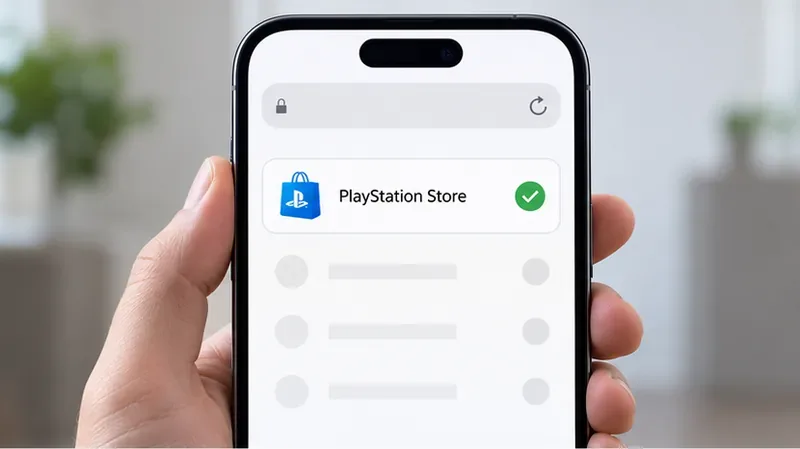
Comprueba el estado de PlayStation Network , especialmente el servicio PlayStation Store. También puedes intentar acceder a la tienda a través de la app de PlayStation o la página web de PlayStation mientras estés conectado a la misma red. Sony describe la tienda como integrada en las consolas y también disponible en la web y a través de la app en su resumen de PlayStation . Estas comparaciones ayudan a determinar si el problema se limita a una consola o afecta a más de una opción.
Lo que ves
¿Qué probar a continuación?
PlayStation Network informa de un problema con la tienda.
Espere y vuelva a comprobar la página de estado antes de solucionar los problemas de la consola.
La tienda funciona en la web o en la aplicación, pero no en una consola.
Reinicia la consola, actualiza su software de sistema y, a continuación, sigue los pasos del Modo seguro que se indican a continuación.
La tienda falla en varios dispositivos que utilizan la misma red.
Pruebe la conexión y reinicie el módem o el enrutador.
Maqueta ilustrativa de la página de estado. Consulta la página de estado en directo de Sony para conocer las condiciones reales del servicio.
6 soluciones para la pantalla en blanco o la carga infinita en PS Store
1. Comprueba si hay una interrupción del servicio de PlayStation Network.
Si el servicio de la Tienda no funciona o está en mantenimiento, la solución de problemas local no lo restablecerá. Espere a que Sony restablezca el servicio y, a continuación, cierre y vuelva a abrir la Tienda. Si la página de estado no muestra ningún problema, continúe con las comprobaciones de la consola y la red. Una página de estado en verde es un indicador útil, pero no descarta un problema de red local o de la consola.
2. Apaga la consola por completo y reiníciala.
Usa el menú de encendido en pantalla de la consola para apagar la PS5 o PS4. Espera a que el indicador de encendido se apague por completo, luego vuelve a encender la consola y abre la Tienda. Esto le dará a la consola una sesión nueva y es un primer paso de bajo riesgo para solucionar un bloqueo de carga temporal. Evita desconectar la consola mientras su indicador parpadea o el sistema se está apagando.
Utilice el menú de encendido de la consola y espere a que se apague por completo antes de reiniciarla.
3. Prueba la conexión a internet y reinicia el router.
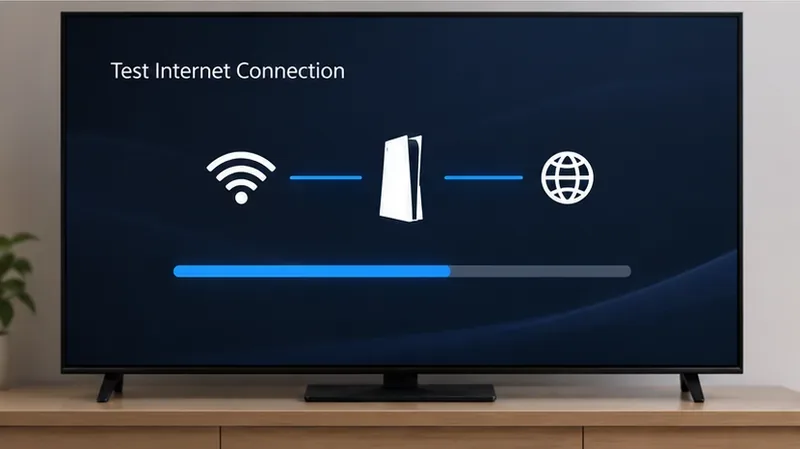
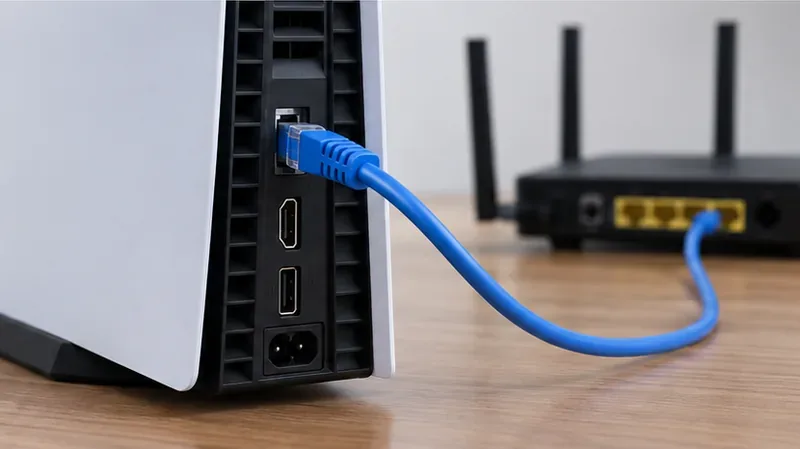
En PS5, abre Ajustes > Red > Estado de la conexión > Probar conexión a Internet . En PS4, ve a Ajustes > Red > Probar conexión a Internet . Si la prueba falla, vuelve a conectarte a tu red. Si usas Wi-Fi, acerca la consola al router o prueba una conexión LAN por cable si está disponible.
Si otros dispositivos también presentan problemas, apague el módem y el router, espere al menos cinco minutos y vuelva a encenderlos. Sony recomienda esta secuencia para solucionar varios errores de conexión de red. Vuelva a probar la consola una vez que se restablezca la conexión a internet. Una prueba de internet exitosa confirma la conectividad básica, pero no garantiza que todos los servicios de PlayStation estén disponibles.
La prueba de conexión integrada ayuda a diferenciar un problema de red de un problema de carga exclusivo de la tienda.Una conexión por cable puede ayudar a determinar si una señal Wi-Fi débil está contribuyendo al problema.
4. Instale el software del sistema más reciente.
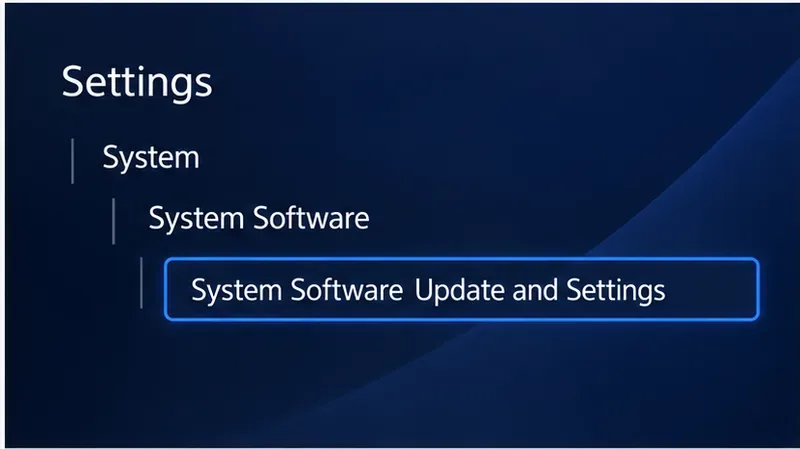
Una actualización del sistema obsoleta o interrumpida puede afectar las funciones de la consola. En PS5, abre Ajustes > Sistema > Software del sistema > Actualización y configuración del software del sistema y busca actualizaciones. En PS4, selecciona Ajustes > Actualización del software del sistema . Mantén la consola conectada a la corriente y a internet mientras se instala la actualización; no la apagues durante el proceso.
Maqueta ilustrativa de la configuración que muestra la entrada de actualización del software del sistema de PS5.
5. Borra la caché del software del sistema en PS5.
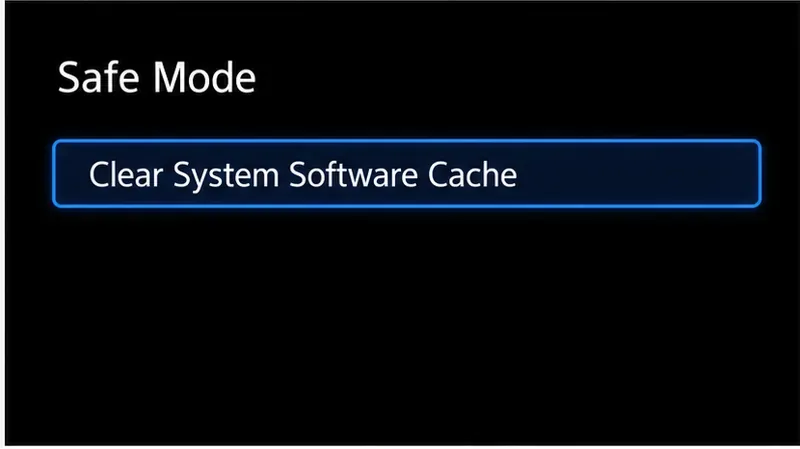
Utiliza esta opción si la carga infinita de PS Store continúa después de reiniciar, comprobar la conexión y actualizar. La guía del Modo Seguro de Sony recomienda usar Borrar la caché del software del sistema cuando las funciones del sistema presenten problemas o un rendimiento deficiente.
Apaga la PS5 manteniendo pulsado el botón de encendido durante unos tres segundos; espera hasta que se apague por completo.
Mantén pulsado el botón de encendido de nuevo. Suéltalo después del segundo pitido, que se produce unos siete segundos después del primero.
Conecta el mando con un cable USB y pulsa el botón PS.
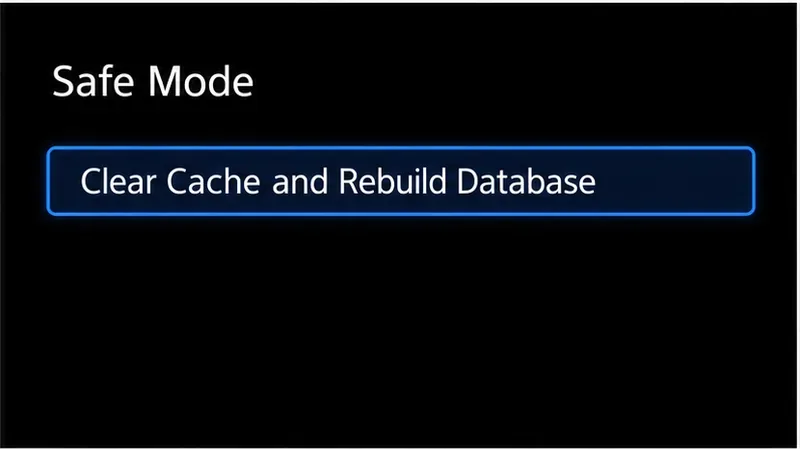
Seleccione Borrar caché y reconstruir base de datos > Borrar caché de software del sistema .
El modo seguro tiene varias opciones diferentes. Lea cada etiqueta antes de confirmar y no seleccione Restablecer PS5 ni Restablecer PS5 (Reinstalar software del sistema) para este paso de solución de problemas.
Seleccione el menú de caché y base de datos y, a continuación, elija la opción de caché que se muestra en la siguiente ilustración.Seleccione Borrar caché del software del sistema para solucionar un problema con alguna función del sistema de PS5.
6. Reconstruya la base de datos si la tienda aún no carga.
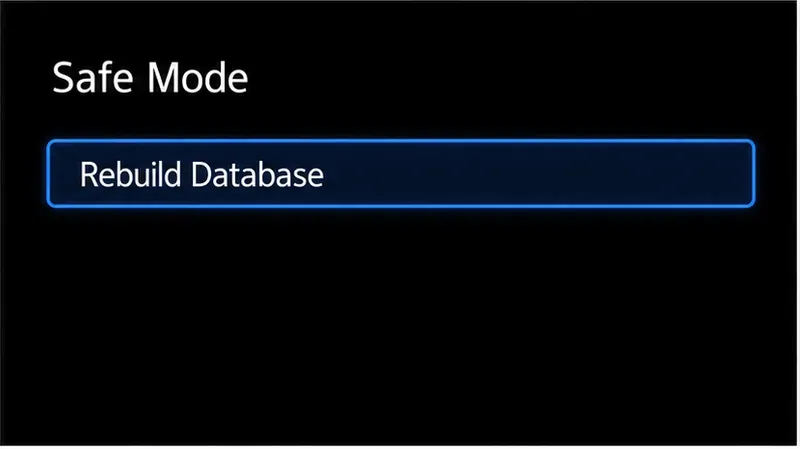
La reconstrucción de la base de datos es una acción independiente del Modo seguro. Sony la describe como el escaneo de la unidad de la consola y la creación de una nueva base de datos con el contenido de la consola. En PS5, entra en Modo seguro como se describe anteriormente y selecciona Borrar caché y reconstruir base de datos > Reconstruir base de datos . En PS4, entra en Modo seguro y selecciona Reconstruir base de datos .
Para acceder al Modo Seguro en cualquiera de las consolas, apágalas por completo y mantén pulsado el botón de encendido hasta que suene el segundo pitido. Conecta el mando mediante USB y pulsa el botón PS. Sony advierte que algunas opciones del Modo Seguro borran datos, así que elige la opción de base de datos exacta y evita Inicializar PS4 , Reiniciar PS5 o cualquier opción de reinstalación, a menos que tengas intención de borrar la consola y hayas realizado una copia de seguridad de tus datos importantes.
En PS4, seleccione Reconstruir base de datos en modo seguro. No seleccione ninguna opción de inicialización.
Qué no hacer
No elimines PlayStation Store como si fuera una aplicación cualquiera. Sony la describe como una aplicación integrada en las consolas PlayStation, con acceso web y a través de la aplicación como alternativas. Utiliza estas opciones como solución temporal mientras se resuelve el problema de la consola.
No inicies el proceso con un restablecimiento de fábrica. Las opciones de restablecimiento e inicialización borran los datos del usuario y no son soluciones habituales para la pantalla de carga de la tienda.
No modifique la configuración DNS sin un motivo específico. La configuración manual de DNS no soluciona el problema de una página de la tienda en blanco. Mantenga la configuración de red automática a menos que un error de conexión o las indicaciones de su proveedor de red indiquen que el problema está relacionado con DNS.
Si la PS Store sigue en blanco
Si la Tienda falla solo en una consola después de seguir estos pasos, contacta con el Soporte de PlayStation . Incluye el modelo de la consola, el mensaje o código de error exacto, cuándo ocurrió el problema, qué intentaste hacer y si la aplicación o el sitio web de PlayStation se abren. La guía de solución de problemas de Sony solicita a los usuarios que proporcionen detalles del error, pasos para reproducirlo, una marca de tiempo y una captura de pantalla o un video, si están disponibles.
¿Puedo borrar la caché de PS Store desde el menú de configuración de PS4?
Las opciones actuales del Modo Seguro de Sony incluyen una opción para borrar la caché del software del sistema de PS5, pero no un comando independiente para borrar la caché de PS4. Para PS4, primero reinicia y prueba la red; si los problemas con las funciones del sistema persisten, usa la opción "Reconstruir base de datos" documentada en el Modo Seguro.
¿Debo reinstalar la aplicación de PlayStation Store?
La tienda está integrada en las consolas PlayStation, por lo que eliminarla y reinstalarla no es un paso habitual para solucionar problemas en PS5 o PS4. Prueba la aplicación o el sitio web de PlayStation mientras realizas las comprobaciones de la consola.