Inicio
» 🎮 Deportes electrónicos
»
Mejores combinaciones de teclas con la rueda del ratón para el desplazamiento lateral con toques en Apex Legends
Mejores combinaciones de teclas con la rueda del ratón para el desplazamiento lateral con toques en Apex Legends
Configura las teclas de desplazamiento lateral de Apex Legends con la rueda hacia arriba para avanzar y la rueda hacia abajo para saltar, y luego comprueba los conflictos de armas, la sincronización y la comodidad en PC.
Para una configuración inicial de teclado y ratón en PC, mantén la tecla W para avanzar y la barra espaciadora para saltar. Añade la rueda del ratón hacia arriba para avanzar y la rueda del ratón hacia abajo para saltar. Usa teclas de arma independientes para que el desplazamiento no interfiera con el desenfunde. Esta es una recomendación práctica, no la mejor configuración universal ni un preset oficial de Respawn.
Escenario ilustrativo: Jamie es un jugador hipotético de PC que quiere doblar una esquina tras un salto deslizante, aterrizar tras una cobertura y sacar el arma prevista. Las decisiones de Jamie que se muestran a continuación ilustran cómo evaluar un diseño; no son testimonios de jugadores reales ni resultados de pruebas reales.
Investigación realizada el 8 de octubre de 2026. EA documenta el menú de asignación de teclas, mientras que las recomendaciones específicas de movimiento provienen de la referencia de movimiento original de Mokeysniper. Este artículo no ha probado de forma independiente la versión actual del juego. Confirma el comportamiento en tu versión instalada antes de usarla en una partida. Las imágenes son ilustraciones explicativas de la interfaz, no capturas de juego en vivo ni prueba de un movimiento correcto.
Atajos de teclado recomendados para empezar
Acción
Entradas sugeridas
Propósito
Avanzar
W + rueda hacia arriba
Movimiento normal más entradas repetidas hacia adelante
Saltar
Espacio + rueda hacia abajo
Acceso mediante teclado y rueda
Equipar arma 1 / 2
1 / 2
Selección directa de armas
Funda para armas
3
Control de funda accesible
Sprint
Mayús izquierda
Mantén el control de sprint al que estás acostumbrado
Agacharse (Mantener pulsado)
Ctrl izquierda
Conservar el control deslizante familiar
La guía de Mokeysniper sobre la configuración de movimiento con teclado y ratón recomienda usar las dos direcciones de la rueda y botones separados para la selección de armas. La guía de controles de Apex Legends para PC de EA muestra la configuración predeterminada del teclado. Considera esta distribución como un punto de partida: si alcanzar una tecla interrumpe tu agarre o tus acciones de combate habituales, adáptala.
Para Jamie, el objetivo inmediato es modesto: lograr que los controles modificados sean predecibles. Un cambio drástico no sirve de nada si luego el jugador duda al elegir un arma. Mantén la sensibilidad de puntería y las asignaciones de teclas no relacionadas sin cambios durante la comparación inicial, para que un ajuste no oculte el efecto de otro.
Configura el diseño en cuatro pasos.
1. Abre Mouse/Keyboard y anota tus asignaciones de teclas actuales.
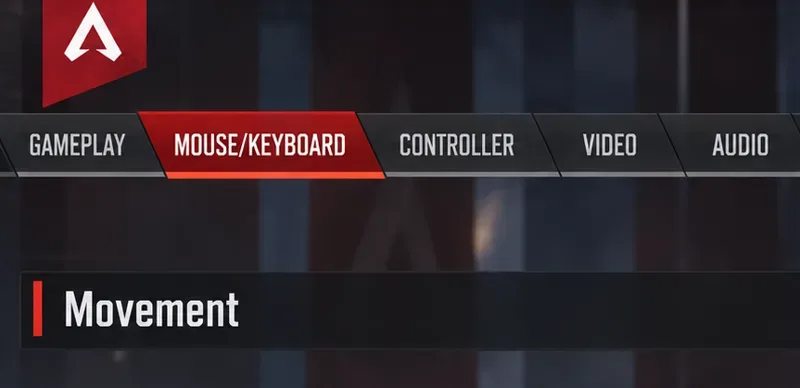
Desde el menú principal, abre Ajustes y selecciona Ratón/Teclado. Las instrucciones de control de EA explican cómo seleccionar un control, introducir uno nuevo y hacer clic en Aplicar al finalizar. Antes de editar, toma una captura de pantalla o anota tus movimientos y armas actuales.
Jamie grabaría primero la distribución original. Esto hace que revertir el cambio sea una decisión deliberada, no un simple ejercicio de memoria. Si ya utilizas una combinación de teclas alternativa, consérvala; lo importante es la acción asignada, no copiar exactamente el teclado de otro jugador.
Ilustración de la configuración que muestra la pestaña Ratón/Teclado seleccionada antes de editar las asignaciones de movimiento.
2. Añade la asignación de la rueda delantera sin reemplazar la tecla de movimiento.
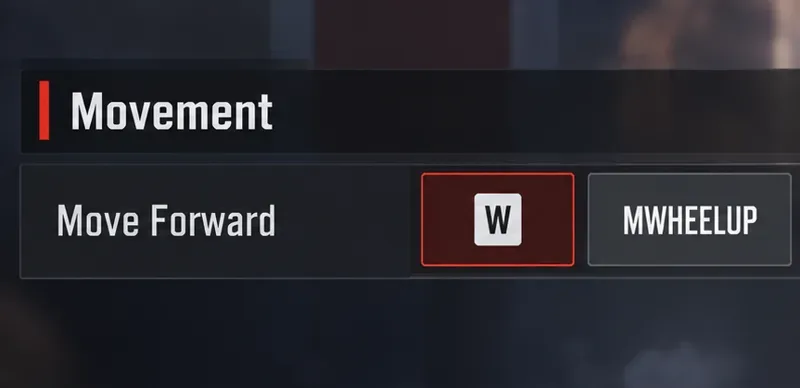
Busque la opción Avanzar y seleccione la ranura de enlace secundaria disponible. Desplácese hacia arriba para registrar la entrada de la rueda, manteniendo la asignación de teclado existente. Verifique la asignación mostrada antes de salir de la fila.
Utilice la tabla como configuración objetivo, no como motivo para borrar todos los controles. Jamie debería poder caminar con normalidad usando el teclado. Si la asignación de una rueda anula otra acción, revise el conflicto en lugar de asumir que el menú ha realizado todos los ajustes necesarios.
Ilustración de Move Forward que muestra la asignación de teclado conservada junto a la combinación de teclas para el desplazamiento hacia arriba.
3. Añadir la asignación de la rueda de salto y mantener la opción del teclado.
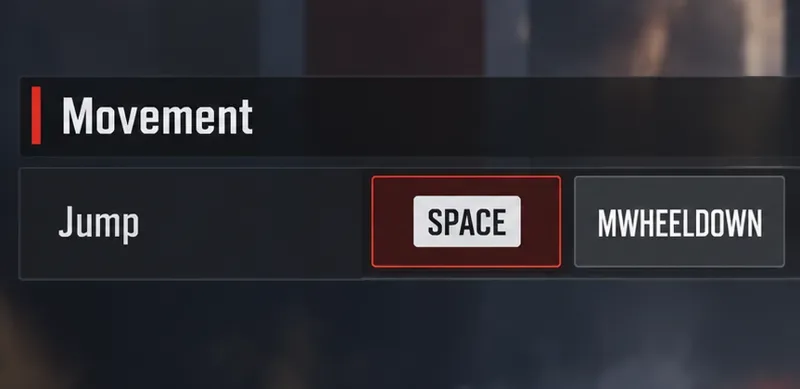
Busca la tecla Salto, usa su ranura secundaria y desplázate hacia abajo. Mantén la asignación de salto del teclado. Ahora, las dos direcciones de la rueda deberían tener funciones de movimiento distintas.
Jamie puede usar el teclado mientras se concentra en el giro y luego decidir si le resulta más cómodo usar la rueda para el salto inicial. Modifique la entrada para el salto inicial solo cuando la secuencia actual le resulte comprensible. Esto evita tener que aprender dos movimientos de mano desconocidos a la vez.
Ilustración de salto que muestra el espacio conservado junto con la asignación de desplazamiento hacia abajo.
4. Resuelva los conflictos de armas, aplique y verifique el diseño guardado.
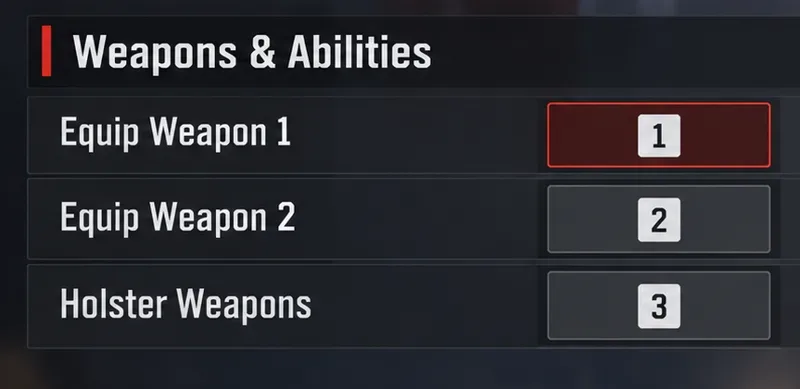
Revisa los controles de selección de armas y elimina las asignaciones de la rueda de movimiento que entren en conflicto con el ciclo de armas. Usa los controles de equipamiento independientes que se muestran en la tabla y, a continuación, selecciona Aplicar. Vuelve a abrir el menú para confirmar que los cambios se hayan guardado.
Antes de intentar girar en la esquina, Jamie debe comprobar sus movimientos habituales, saltos, selección de armas y enfundado en el campo de tiro. Un atajo que aparece en el menú aún requiere una comprobación de comportamiento. Si al desplazarse cambia de arma inesperadamente, corrija la asignación antes de analizar la sincronización del movimiento.
Ilustración del control de armas que muestra teclas de equipamiento separadas y una tecla para enfundar, dejando el desplazamiento de movimiento separado.
Practica el giro en la esquina sin confundir el bloqueo con la técnica.
Las instrucciones de la guía de movimiento "Basic Lurch Tech" describen el desplazamiento lateral con toques como un cambio brusco de dirección tras un salto, mediante pulsaciones repetidas hacia adelante. La secuencia para principiantes consiste en esprintar, deslizarse, soltar hacia adelante, mantener pulsada una pulsación lateral, saltar y, a continuación, desplazarse hacia adelante mientras se gira la vista en esa misma dirección lateral. Para girar a la izquierda, pulsa A y gira a la izquierda; para girar a la derecha, pulsa D y gira a la derecha.
No mantengas pulsada la tecla W mientras realizas los movimientos hacia adelante del volante. Coordina el desplazamiento con el giro en lugar de realizar movimientos bruscos y repentinos. Se recomienda aprender primero el strafing aéreo convencional y reducir la velocidad cuando la sincronización de los movimientos se vuelva difícil.
En el ejercicio hipotético, Jamie elige un área de práctica abierta y una esquina visible como destino. La primera pregunta es si la trayectoria de aterrizaje cambia hacia ese destino. Repita el ejercicio desde aproximadamente la misma posición inicial y compare el aterrizaje con un salto deslizante normal. El simple hecho de mirar hacia la izquierda o la derecha no es prueba suficiente de que el impulso se haya redirigido según lo previsto.
Una vez que el movimiento sea comprensible, añade la tarea de selección de arma tras el aterrizaje. El resultado útil para Jamie sería alcanzar la posición elegida y desenfundar el arma prevista sin realizar ninguna acción accidental. Este ejercicio es una sugerencia de práctica editorial, no un estándar, y no se garantiza un porcentaje de éxito ni un número de intentos requerido.
¿Cuándo se debe invertir el sentido de desplazamiento?
Invierte las dos direcciones si la alternativa te proporciona un movimiento de mano más cómodo y repetible. La recomendación se centra en separar las acciones; ninguna dirección de la rueda ofrece una ventaja de rendimiento universal comprobada. La resistencia de la rueda del ratón y tu forma de sujetarlo pueden influir en qué movimiento te resulta más fácil.
Para Jamie, el motivo para cambiar sería un problema específico, como desviar el ratón de la línea de puntería mientras se desplaza hacia arriba. Prueba la alternativa con el mismo ejercicio y la misma sensibilidad. Mantén la configuración que reduzca las acciones no deseadas sin comprometer la precisión al apuntar. No cambies solo porque un montaje utilice una configuración diferente.
Asimismo, evite modificar la sensibilidad del ratón únicamente para que un giro amplio parezca más impresionante. La guía de accesibilidad para PC de EA explica que la sensibilidad afecta a la velocidad de giro de la vista. Evalúe cualquier cambio de sensibilidad en relación con el seguimiento, la adquisición de objetivos y el movimiento.
Soluciona el problema que realmente puedes observar.
Síntoma
Próxima comprobación útil
La cámara gira, pero la trayectoria de aterrizaje apenas cambia.
Compruebe la liberación hacia adelante y la coordinación del desplazamiento con el giro.
El desplazamiento cambia las armas
Inspeccione los conflictos del ciclo de armas antes de practicar la sincronización.
El teclado ya no se mueve ni salta con normalidad.
Restaura la tarea principal que registraste.
El desplazamiento interrumpe tu puntería
Compara la disposición opuesta de las ruedas sin cambiar la sensibilidad.
La vinculación guardada desaparece
Vuelva a comprobar la aplicación y confirme la asignación del menú después de volver a abrir.
Un tutorial antiguo difiere de la versión instalada.
Compruebe las últimas actualizaciones para desarrolladores y vuelva a probar las vinculaciones nativas.
Define el problema de Jamie de forma concreta. «No puedo usar el desplazamiento lateral» combina varios fallos posibles; «desplazar la rueda del ratón saca un arma» identifica un conflicto de controles. Resuelve primero el problema observable y luego vuelve a la misma tarea de práctica. Evita cambiar toda la configuración en respuesta a un solo error.
Ámbito de la PC, límites de la versión actual y automatización de la entrada
Esta guía trata sobre los controles nativos de teclado y ratón para PC. La referencia de movimiento describe el desplazamiento lateral por pulsaciones como no disponible de forma nativa en el mando debido a que su comportamiento de movimiento brusco subyacente es diferente. No asuma que la configuración de los mandos de consola o la reasignación de teclas del mando al teclado reproducen esta configuración.
En la discusión histórica de los desarrolladores del evento Evolution Collection de Respawn, se abordó el desplazamiento lateral con toques como un problema de diseño para teclado y ratón. Dicha discusión de 2021 sirve de contexto, no como prueba del comportamiento exacto de la mecánica en octubre de 2026. No se verificó ninguna especificación oficial actual sobre la sincronización del desplazamiento lateral con toques ni ninguna configuración universal del volante para este artículo.
Para esta configuración, usa el menú de asignación de teclas nativo del juego. No requiere descargar ningún archivo autoexec, macro ni secuencia de entrada automática. La actualización antitrampas de Respawn del 4 de marzo de 2026 establece que el uso de hardware de terceros para automatizar o manipular las entradas con el fin de obtener una ventaja injusta constituye trampa. Esta política no debe interpretarse como que todas las herramientas de reasignación de teclas reciben el mismo tratamiento, ni como que este artículo certifica la elegibilidad para torneos; consulta las reglas de tu evento.
Para Jamie, la decisión final es práctica: mantener la configuración solo si los controles habituales siguen siendo fiables y el ejercicio de manejo de esquinas resulta más fácil de entender. Si dificulta la selección de armas o la puntería, hay que revisar la asignación de teclas problemática o volver a la configuración grabada. Una configuración de movimiento útil facilita el posicionamiento y la toma de decisiones en combate, en lugar de generar errores de control evitables.