Inicio
» 🎮 Deportes electrónicos
»
Mejores ajustes gráficos y de pantalla para dispositivos con poca RAM en Free Fire
Mejores ajustes gráficos y de pantalla para dispositivos con poca RAM en Free Fire
Utiliza esta configuración gráfica de Free Fire para dispositivos con poca RAM: gráficos fluidos, FPS normales y un plan de prueba práctico para reducir los tirones, el sobrecalentamiento y los bloqueos.
Mejores ajustes gráficos y de pantalla para dispositivos con poca RAM en Free Fire
Para un teléfono con poca RAM, empieza con Gráficos: Suave (o la configuración más baja que ofrezca tu cliente) y FPS altos: Normal o Estándar. Mantén desactivado cualquier aumento experimental de velocidad de fotogramas hasta que el juego sea estable. Cambia Escala automática solo si estás siguiendo la solución específica de Garena para el cierre inesperado del cliente, que consiste en desactivarla. Esta configuración básica puede reducir la carga de trabajo del juego en el teléfono, pero no puede añadir RAM física ni garantizar una velocidad de fotogramas específica.
Los nombres de los menús y las opciones disponibles en Free Fire pueden variar según el cliente, el dispositivo, la región, el idioma y la actualización. Considera las etiquetas a continuación como punto de partida recomendado y luego usa la opción más parecida que aparezca en tu juego.
Configuración recomendada de Free Fire para teléfonos con poca RAM
Configuración
Empieza aquí
Ajústalo cuando
Gráficos
Suave o el ajuste preestablecido más bajo disponible
Mantén la velocidad baja si las peleas provocan tirones, bloqueos o cuelgues.
Alta velocidad de fotogramas (FPS)
Normal o estándar
Pruebe con una opción de mayor valor solo después de que el valor de referencia se haya mantenido estable.
Aumento experimental de la velocidad de fotogramas
Desactivado mientras se solucionan problemas
Pruébalo más tarde solo si aparece y tu teléfono reproduce el juego con normalidad y sin problemas.
Escala automática
Deje el valor actual para el ajuste rutinario.
Utilice la opción Desactivado cuando siga las instrucciones de Garena para solucionar el problema de bloqueo del cliente.
Actividad de fondo y calor
Cierra las aplicaciones que no necesites; deja que el teléfono se enfríe si está caliente.
Repita la misma prueba breve una vez que el dispositivo se haya estabilizado.
Las instrucciones de soporte de Garena para un problema específico de bloqueo del cliente recomiendan gráficos suaves, FPS altos normales y escalado automático desactivado . Esta es una combinación de recuperación específica, no una regla que todos los jugadores deban modificar. Para problemas de latencia más generalizados, Garena aconseja bajar los gráficos, cerrar las aplicaciones en segundo plano, actualizar Android y reiniciar el teléfono. Consulta las instrucciones de Garena para bloqueos del cliente y los pasos para solucionar problemas de latencia en el juego .
1. Configure los gráficos en Suave o en la opción más baja.
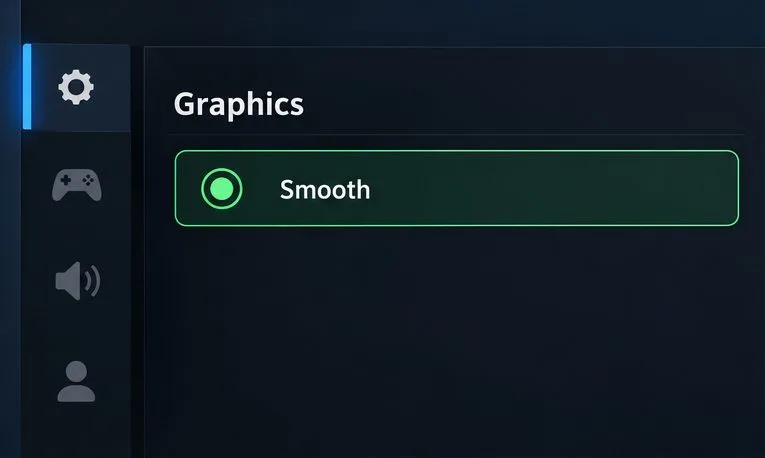
Desde la sala de espera, abre Ajustes y busca la sección Gráficos o Pantalla. Selecciona Suave si está disponible. Si tu versión tiene nombres diferentes, selecciona la opción de menor calidad visual. La calidad gráfica controla la cantidad de detalles y efectos visuales que el teléfono debe renderizar; reducirla puede mejorar la fluidez del juego en hardware menos potente, aunque no solucionará todos los problemas de latencia.
Ilustración de la configuración: seleccione Smooth si su cliente lo ofrece; los menús reales pueden tener un aspecto diferente.
Para la primera prueba, mantén esta configuración baja en lugar de elegir una preestablecida más alta solo porque aparece en el menú. Una configuración que se inicia correctamente puede volverse inestable después de que el teléfono se caliente o durante una partida intensa. El objetivo es una experiencia de juego fluida, no el máximo detalle visual.
2. Comience con una velocidad de fotogramas normal o estándar.
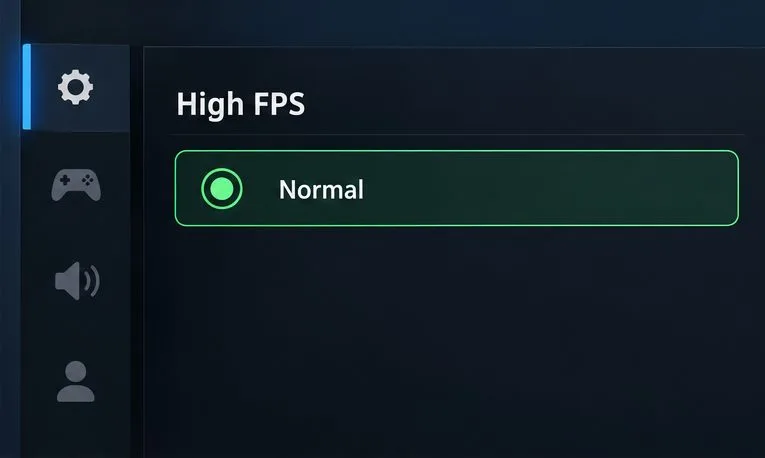
Un modo de mayor velocidad de fotogramas exige que el teléfono genere más fotogramas por segundo. Esto puede mejorar la fluidez del movimiento si el dispositivo lo permite, pero en teléfonos con poca memoria o más antiguos, también puede aumentar la carga de trabajo y el calor. Empiece con Normal o Estándar . La solución de Garena para los fallos combina específicamente gráficos fluidos con una velocidad de fotogramas alta en modo Normal.
El modo normal es el punto de partida más seguro al probar la estabilidad en un teléfono con poca memoria RAM.
Una vez que el juego se estabilice, puedes probar una opción con mayor velocidad de fotogramas si tu cliente la ofrece. Juega en condiciones similares y mantén el cambio solo si el movimiento sigue siendo fluido, sin sobrecalentamiento, caídas de fotogramas repetidas ni cierres de la aplicación. Si el resultado empeora, vuelve a la configuración anterior. No cambies los gráficos y la velocidad de fotogramas al mismo tiempo; de lo contrario, será más difícil determinar qué ajuste causó la diferencia.
3. Mantener opcionales las mejoras experimentales de la velocidad de fotogramas.
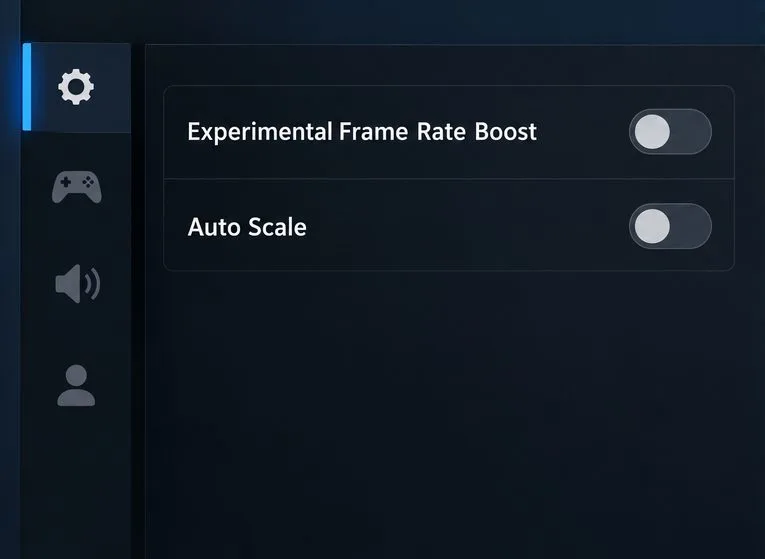
Las notas del parche OB52 de Garena introdujeron una opción experimental de aumento de velocidad de fotogramas dentro del modo de alta velocidad de fotogramas. Es una función opcional y su disponibilidad puede variar según la versión y el dispositivo. Dado que su propósito es aumentar la velocidad de fotogramas, se recomienda, en teléfonos con poca RAM, desactivarla, establecer una base estable y comparar los resultados solo si la opción aparece en el cliente. Esta recomendación se basa en la finalidad de la función, no garantiza el comportamiento en todos los dispositivos.
Los interruptores se muestran a modo de ejemplo; utilice la opción "Desactivar escalado automático" únicamente para la solución alternativa de Garena que provoca el bloqueo.
No instales archivos de configuración modificados ni herramientas de terceros para eliminar el retardo y desbloquear opciones gráficas ocultas. Usa la configuración disponible en el juego oficial e instala las actualizaciones desde su página oficial en la tienda. Las notas del parche OB52 de Garena describen la mejora experimental.
4. Reduzca la carga en segundo plano y evite realizar pruebas mientras esté caliente.
Antes de iniciar Free Fire, cierra las aplicaciones que no estés usando, especialmente aquellas que estén grabando, transmitiendo, descargando o sincronizando activamente. Si el juego lleva mucho tiempo ejecutándose o se cierra constantemente, reinicia el teléfono e inténtalo de nuevo. La guía de Garena para solucionar el lag también recomienda cerrar las aplicaciones en segundo plano y reiniciar el teléfono si los ajustes básicos no funcionan. Evita las aplicaciones de "limpieza de RAM": Garena advierte que muchas aplicaciones que prometen solucionar el lag ofrecen poca o ninguna ayuda.
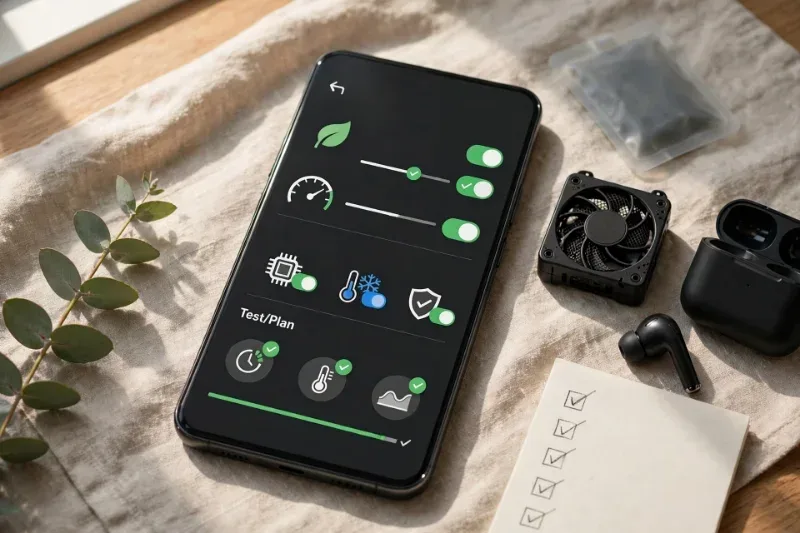
Cierra las aplicaciones que no uses y deja que el teléfono se enfríe si está caliente antes de volver a comparar la configuración.
Si el teléfono se calienta, deja que se enfríe antes de volver a jugar. Evita la luz solar directa y quita la funda gruesa solo si es seguro para el dispositivo. Si el rendimiento mejora tras enfriarse, el calor podría ser parte del problema; bajar la configuración gráfica no elimina por completo el límite térmico. No fuerces repetidamente el cierre de los servicios del sistema ni borres los datos del juego como primera medida.
¿Es necesario desactivar la función de escalado automático?
No, no es una configuración universal para poca RAM. Garena recomienda desactivar la escala automática con gráficos suaves y FPS altos normales en sus instrucciones para un problema específico de cierre inesperado del cliente tras una actualización. Si esto coincide con tu problema, usa la combinación completa que se indica en el artículo de soporte. Si el juego es estable y solo intentas reducir los tirones habituales, deja la configuración de escala automática sin modificar, a menos que las instrucciones de tu versión indiquen lo contrario.
¿Es Free Fire MAX una mejor opción para un teléfono de gama baja?
Free Fire MAX se centra en gráficos con mayor detalle, y Garena ya ha reconocido que sus gráficos HD podrían suponer una mayor carga para algunos dispositivos móviles. Las mismas notas de la actualización también describen optimizaciones, por lo que no demuestran que todas las versiones de MAX tengan un rendimiento inferior en todos los teléfonos. Si juegas a MAX y el juego sigue siendo inestable con ajustes bajos, compáralo con el cliente estándar de Free Fire solo si está disponible oficialmente. Protege y vincula tu cuenta antes de cambiar de aplicación; no des por sentado que el progreso de invitado se transferirá automáticamente. Consulta las notas de rendimiento de Free Fire MAX de Garena para obtener una explicación de los cambios de esta versión.
Lista de verificación de prueba rápida
Configura los gráficos en Suave o en la opción más baja disponible.
Configura la opción de FPS altos en Normal o Estándar.
Para la prueba de referencia, desactive la opción "Aumento experimental de la velocidad de fotogramas".
Modifique el escalado automático únicamente al aplicar la solución alternativa de Garena para los fallos del sistema.
Cierra las aplicaciones que no uses, reinicia el teléfono si es necesario y deja que se enfríe si está caliente.
Juega una partida corta, observa si hay tirones, sobrecalentamiento o fallos, y cambia un ajuste a la vez.
Cuándo contactar con el soporte de Garena
Si Free Fire sigue fallando o se cierra incluso con los gráficos al mínimo y la velocidad de fotogramas estándar, actualiza la aplicación desde su tienda oficial, reinicia el teléfono y comprueba los requisitos actuales para tu versión. El almacenamiento libre y la RAM son recursos diferentes, por lo que tener espacio de almacenamiento disponible no significa que el juego tenga más memoria disponible. Si el problema comenzó después de una actualización o persiste tras las soluciones básicas, envía al soporte técnico el modelo de tu teléfono, la versión del sistema operativo, la versión del juego, la configuración que probaste y los pasos para reproducir el problema. La guía de Garena para reportar errores enumera los detalles del dispositivo y de reproducción que debes incluir.
La mejor configuración gráfica para Free Fire en dispositivos con poca RAM es la configuración gráfica estable más baja y un modo de velocidad de fotogramas que el teléfono pueda mantener. Empieza con una configuración conservadora, realiza pruebas en condiciones similares y conserva solo los cambios que mejoren la estabilidad en tu dispositivo.