Inicio
» 🎮 Deportes electrónicos
»
Mejores ajustes de tamaño y color del minimapa de Dota 2 para una mejor visualización del mapa.
Mejores ajustes de tamaño y color del minimapa de Dota 2 para una mejor visualización del mapa.
Elige el tamaño del minimapa de Dota 2, los iconos de los héroes, los colores de los equipos y la configuración de fondo según la legibilidad, la reducción de clics accidentales y la claridad de los resultados en tu propia pantalla.
Un buen punto de partida para Dota 2 es un minimapa moderadamente ampliado, un fondo sencillo y una paleta de colores que permita distinguir a los equipos de inmediato. Aumenta el tamaño de los marcadores de héroe solo lo suficiente para reconocerlos individualmente, sin convertir una batalla multitudinaria en símbolos superpuestos. Usa el Modo para daltónicos si su paleta alternativa te resulta más fácil de interpretar.
El resultado que buscas es específico: un vistazo rápido debería indicarte dónde se encuentran los héroes visibles, a qué equipo pertenecen y si la información del mapa cercano influye en tu siguiente movimiento. El mapa más grande posible y los colores más brillantes no siempre garantizan una mejor legibilidad.
Las fuentes se consultaron el 8 de octubre de 2026. Las actualizaciones publicadas por Valve incluyen ajustes para el tamaño del minimapa, un fondo simplificado y una opción para daltónicos. Algunos de estos documentos son anuncios de funciones antiguas, no capturas de pantalla del menú de configuración más reciente. Las etiquetas y la presentación pueden cambiar, así que utilice los controles correspondientes disponibles en su cliente instalado. Las recomendaciones a continuación son puntos de partida prácticos, no una configuración predefinida profesional probada ni una garantía de mayor rango.
Un preajuste de minimapa basado en resultados claros
En la configuración de Dota 2, busca los controles del minimapa en Opciones. Compara el resultado en una sesión de práctica o una repetición familiar antes de cambiar varias cosas a la vez. Estas opciones priorizan el reconocimiento y el contexto útil del mapa.
Control o elección
Punto de partida recomendado
¿Qué debería mejorar?
Tamaño del minimapa
Un poco más grande que tu valor predeterminado actual; prueba con la mitad superior del rango disponible.
Los movimientos del héroe y la actividad en el carril se perciben con mayor facilidad con solo echar un vistazo rápido.
Utilice el minimapa extragrande, si se presenta por separado.
Pruebe con On cuando el mapa habitual siga siendo difícil de leer.
La legibilidad mejora sin que el mapa se convierta en un objetivo incómodo para hacer clic.
Fondo del mapa
Simple, o Usar fondo de minimapa simple habilitado.
Los marcadores destacan mientras que la geometría del mapa sigue siendo comprensible.
Representación del color del equipo
Flecha (Colores del equipo) o Usar colores simples en el minimapa donde se ofrezca esa opción.
Puedes distinguir los marcadores de aliados y enemigos sin descifrar los colores de cada jugador.
Tamaño del héroe del minimapa
Mantén un tamaño moderado; auméntalo gradualmente si los marcadores son difíciles de identificar.
La identificación mejora mientras los héroes cercanos permanecen distinguibles.
Esquema de color HUD
Si los colores del equipo son difíciles de distinguir, compare los colores predeterminados con el modo para daltónicos.
Cometerás menos errores al identificar a tu equipo si utilizas una paleta de colores que se ajuste a tu visión.
Esta tabla nombra los controles relacionados en las distintas presentaciones del menú; esto no significa que cada interruptor aparezca junto a cada selector. Las flechas del color del equipo también enfatizan la lealtad más que la identidad del héroe. Si necesita identificar al héroe exacto de un vistazo, compare la representación del héroe con su icono en lugar de basarse únicamente en el color.
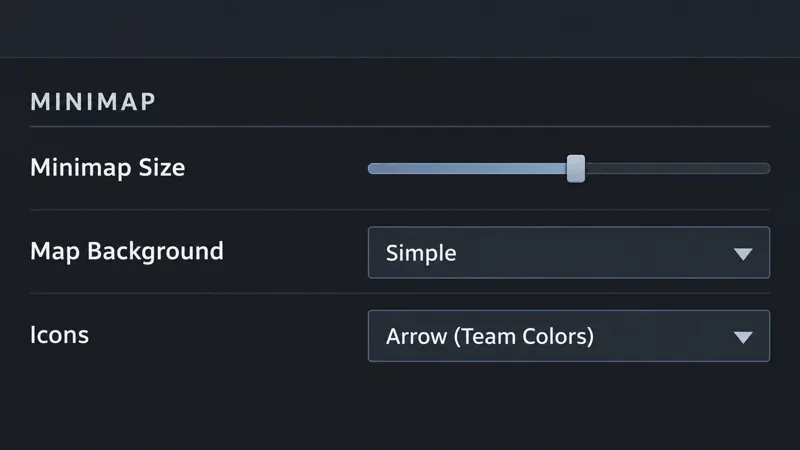
Panel de opciones de minimapa simplificado con el control deslizante de tamaño por encima de su punto medio, fondo simple seleccionado y flecha (colores del equipo) elegida. La posición del control deslizante es un punto de partida ilustrativo, no un porcentaje validado.
¿De qué tamaño debería ser el minimapa?
Lo suficientemente grande para leerse con rapidez, pero lo suficientemente pequeño para que resulte cómodo durante el uso normal de la cámara y el ratón. La descripción general de la interfaz de usuario de Valve para la versión 7.00 explica explícitamente cómo ajustar el tamaño del minimapa y usar un fondo simplificado. No establece una escala competitiva universal.
Comience moviendo el control de tamaño a la mitad superior de su rango disponible y luego observe cómo se muestra. Este es un punto de comparación sugerido, no un valor predeterminado oficial. Si su menú presenta un interruptor extragrande, compare esa configuración con el tamaño normal sin asumir que corresponde a un porcentaje específico.
El tamaño del monitor, la resolución de salida, la distancia de visualización y las necesidades visuales influyen en el resultado. Una configuración copiada puede verse bien en la pantalla de un jugador y verse limitada en la de otro. Evite especificar una dimensión de píxeles fija a menos que haya confirmado cómo se visualiza en esa combinación específica de cliente y pantalla.
Señales de que un mapa más grande está ayudando
Observas a un héroe que cambia de carril sin inclinarse hacia la pantalla.
Podrás distinguir varios marcadores cercanos en lugar de ver un grupo indistinto.
Puedes volver a centrar tu atención en tu héroe tras una breve mirada.
Aún puedes hacer clic y mover la cámara cómodamente por la esquina del mapa.
Si el mapa es más fácil de leer, pero sigues introduciendo comandos no deseados al mover el puntero cerca de él, el resultado es inconsistente. Prueba con un tamaño ligeramente menor o revisa la configuración de protección de entrada del minimapa. Valve documentó una configuración de umbral de clics erróneos para el minimapa en su actualización de interfaz Spring Cleaning 2016. No des por sentado que un valor de comando de consola antiguo se corresponde directamente con un control deslizante actual ni que corrige todos los tipos de errores de entrada.
El tamaño del mapa y el tamaño del icono principal resuelven problemas diferentes.
Ampliar el mapa completo le da más espacio en pantalla a la información. Aumentar el tamaño de los marcadores de héroe hace que estos sean más prominentes dentro de ese espacio. Ampliar ambos de forma excesiva puede generar un mapa dominado por símbolos, especialmente cuando varios héroes convergen.
Si puedes ver el mapa con claridad pero no identificas a los héroes, compara la representación de los iconos y el tamaño de los héroes antes de ampliar el panel completo. Las imágenes de los héroes pueden ser útiles para reconocer rostros rápidamente. Las flechas ofrecen una representación compacta con información direccional; Valve documentó el cambio de los marcadores clásicos de enemigos en forma de X a flechas en la actualización de 2016.
Existe una disyuntiva entre reconocer a un héroe y diferenciar a cinco héroes cercanos. Utiliza una situación con muchos héroes agrupados como caso de prueba, no solo un carril tranquilo. Si los marcadores ampliados se tapan entre sí o cubren puntos de referencia importantes, redúcelos hasta que puedas interpretar la agrupación nuevamente.
Aquí no se valida ningún tamaño de icono específico. El umbral útil es el tamaño mínimo que permite identificar con precisión lo que se necesita desde una posición sentada normal.
¿Colores uniformes para el equipo o colores individuales para cada jugador?
Utiliza colores que representen a tu equipo cuando necesites saber a qué equipo perteneces. La opción "Usar colores simples en el minimapa" describe un esquema basado en equipos, en lugar de colores individuales para cada jugador. En los menús con selectores de iconos, una flecha del color del equipo facilita esta tarea. Selecciónala cuando los colores individuales te obliguen a detenerte para decidir si un marcador es aliado o enemigo.
Los colores individuales de los jugadores pueden ser útiles si ya los asocias con jugadores específicos. El inconveniente es la tarea adicional de identificación, sobre todo al cambiar de partida. Mantener los colores de los jugadores solo porque un streamer los usa es menos útil que comprobar si los interpretas correctamente tú mismo.
El color del equipo por sí solo no indica qué héroe está presente. Si la decisión depende de un iniciador enemigo en lugar de solo de su ubicación, también necesitas información de identificación. Compara los estilos de iconos de héroe disponibles, usa la vista de iconos alternativa configurada cuando esté disponible o inspecciona el área con la cámara cuando sea seguro.
Ejemplo hipotético: aparece un marcador del color del enemigo cerca de tu ruta prevista. Los colores de los equipos te ayudan a reconocer una amenaza rápidamente, pero por sí solos no permiten determinar si se trata de un apoyo enemigo o de un héroe que puede atraparte de inmediato. La estrategia funciona cuando detectas la amenaza y buscas la información de identificación que falta antes de actuar.
¿Cuándo deberías usar el modo para daltónicos?
Elige la paleta alternativa si te resulta más fácil evitar confusiones. Las notas de actualización de Valve para Three Spirits confirman la inclusión de una opción para daltónicos. Esto demuestra la compatibilidad con la función; no significa que una misma paleta funcione igual de bien para todos los jugadores.
Compara las combinaciones de colores de la interfaz de usuario (HUD) disponibles en tu monitor. Evalúa si puedes distinguir la información de aliados y enemigos tanto en situaciones tranquilas como en entornos concurridos. Una paleta que se vea atractiva en el menú puede resultar difícil de leer sobre el fondo del mapa.
El modo para daltónicos modifica los colores de la interfaz en lugar de crear una nueva visión. Ten en cuenta las formas principales, las ubicaciones y otras señales visuales en tu interpretación, en lugar de basarte únicamente en el tono. Además, evita asumir que todos los efectos visuales o elementos de la interfaz se transformarán de la misma manera.
Si una combinación de colores mejora el reconocimiento del equipo, pero dificulta la lectura de otro elemento importante de la interfaz, evalúa todo el HUD antes de mantenerlo. La mejor opción es la que respalda tus decisiones de forma coherente.
¿Por qué empezar con un fondo sencillo?
Un fondo sencillo es una buena primera comparación cuando el detalle del terreno compite con los marcadores. Valve introdujo esta opción para que el minimapa se interpretara más rápidamente. Aun así, se necesita suficiente contexto para comprender las rutas y los puntos de referencia, por lo que un mapa más limpio debería seguir siendo informativo en lugar de simplemente parecer más vacío.
Compara la opción Simple con la opción más detallada en una zona conocida. ¿Puedes orientarte de inmediato y localizar el carril o cruce correspondiente? Si la simplificación facilita la visibilidad de las señales, pero te hace perder la orientación, la opción detallada podría ser más adecuada mientras te familiarizas con el trazado.
Ocultar el fondo por completo es una opción aparte. Si bien puede resaltar los símbolos, la pérdida de contexto del terreno puede ser una desventaja para un jugador que aún está aprendiendo las rutas. No confunda automáticamente un fondo negro con una mayor visibilidad.
Cómo evaluar la configuración final
Analice una repetición conocida desde la perspectiva de un jugador o utilice una sesión de baja presión. Mantenga las condiciones de visualización constantes y compare una configuración a la vez. No evalúe la percepción de la presencia del enemigo desde la perspectiva de un espectador, ya que esto revela información que su equipo desconocía.
Resultado a comprobar
Señal útil
Motivo para cambiar de rumbo
Detección
Observas movimientos visibles antes de decidir adónde viajar.
Sigues sin poder distinguir los marcadores porque son pequeños o se confunden con el fondo.
Identificación
Sabes distinguir la lealtad y encontrar la identidad de héroe cuando es necesario.
Los colores o los iconos superpuestos suelen dar lugar a conclusiones erróneas.
Precisión de entrada
Las interacciones intencionadas con el mapa siguen siendo cómodas.
Un mapa ampliado aumenta la probabilidad de que se ejecuten comandos no deseados.
Atención
Un vistazo rápido proporciona información útil.
Te quedas mirando el mapa el tiempo suficiente como para pasar por alto las amenazas inmediatas.
Estos son criterios de evaluación prácticos, no resultados de referencia medidos para este artículo. Un minimapa más grande no puede mostrar a los enemigos que están fuera del campo de visión de tu equipo, y los colores más nítidos no sustituyen la necesidad de consultar el mapa en el momento adecuado.
Mantén la configuración ampliada con fondo simple si mejora el reconocimiento sin aumentar el desorden ni los errores de entrada. Reduce el tamaño de los iconos cuando los héroes se superpongan, reconsidera la paleta cuando el reconocimiento del equipo sea incierto y ajusta tus hábitos de lectura cuando la información sea legible pero aún pase desapercibida.